
 馹馫馫馫
馹馫馫馫
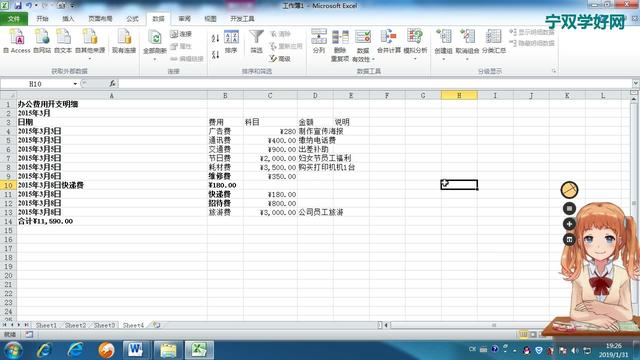
1. 如何将excel表格中的数据导入word
1、打开文字文档以后,先做好表格,接着找到文档中工具栏的“工具”按钮。
2、点击之后,就会弹出一个命令菜单,在其中找到“邮件合并工具栏”,点击“邮件合并工具栏”以后就会出现如下图2的一个工具栏了。
3、在这个工具栏中找到如下图的图标,点击打开数据源。
4、接着就会出现一个选择框,选择好需要导入的数据源excel文件,点击确定。
2. 怎么将excel数据一次性全部导入word文档
操作的方法如下: 1、打开文字文档以后,先做好表格,接着找到文档中工具栏的“工具”按钮。
2、点击之后,就会弹出一个命令菜单,在其中找到“邮件合并工具栏”,点击“邮件合并工具栏”以后就会出现一个工具栏了。 3、在这个工具栏中找到如下图的图标,点击打开数据源。
4、接着就会出现一个选择框,选择好需要导入的数据源excel文件,点击确定。 5、接着鼠标如下图点击要导入数据文档表格中的单元格,让光标在这个单元格总闪动,然后点击第二幅图上的图标“插入合并域”。
6、接着选择要输入的项目,点击确定,就能看到第二幅图中单元格里出现了《姓名》,出生日期和性别也可以用同样的方法输入。 7、然后点击如下图”合并到新文档“,在合并到新文档设置中选择要导入的数据起始行和结束行,点击确定。
8、接着就会发现excel中的数据全部导入到了文档的表格里。 。
3. 怎样把excel中的数据导入到word
首先假设你已经有的表的名字为sheet1,保存的EXCEL文件名为A.XLS.(表中第一行有表头,否则第一行会忽略掉的)那么就现在就在word里设计好一张表格,也就是你要打印的页面,至于名字等后面先空着,等下让它自己去连A.XLS。
做到这里了,就开始来邮件合并吧:1,word里做好后,你在工具栏那点右键,选上邮件合并,那么邮件合并的工具栏就会显示了。2.在出来的的邮件合并工具栏中选第二个工具“打开数据源”,找到你的A.XLS文件,确定后选择你的表名:sheet1。
3.把光标移到姓名后面,点邮件合并工具栏中第五个工具“插入域”,选上表头的名字,如:姓名。后面以此类推!4,到这里就基本完成了,你可以选邮件合并工具栏中倒数第四个“合并到新文件”看看合并效果,理想的话可以直接打印了!以上我是在EXCEL2002版本中运行通过的,其他版本基本一样的。
4. 怎样把excel中的数据导入到word中
首先假设你已经有的表的名字为sheet1,保存的EXCEL文件名为A.XLS.(表中第一行有表头,否则第一行会忽略掉的)
那么就现在就在word里设计好一张表格,也就是你要打印的页面,至于名字等后面先空着,等下让它自己去连A.XLS。
做到这里了,就开始来邮件合并吧:
1,word里做好后,你在工具栏那点右键,选上邮件合并,那么邮件合并的工具栏就会显示了。
2.在出来的的邮件合并工具栏中选第二个工具“打开数据源”,找到你的A.XLS文件,确定后选择你的表名:sheet1。
3.把光标移到姓名后面,点邮件合并工具栏中第五个工具“插入域”,选上表头的名字,如:姓名。后面以此类推!
4,到这里就基本完成了,你可以选邮件合并工具栏中倒数第四个“合并到新文件”看看合并效果,理想的话可以直接打印了!
以上我是在EXCEL2002版本中运行通过的,其他版本基本一样的!
5. excel的数据怎么导入到word里
试试用word里的邮件合并功能吧,希望这个能帮到你:) 其实利用Word中的邮件合并功能通过4个步骤就可以非常轻松地实现,以你所说的"某某。
xls"和"某某某。doc"为例: 一、建立"某某某。
doc"模板 首先利用Word制作一个模板并保存为“"某某某。 doc"”,将其中要插入数据(例如:数据1、数据2……)的不同位置先空出。
二、用Excel建立相应数据库 在Excel表格中设置要插入word文档的数据(数据1、数据2)等相关信息并保存为“某某。xls” 三、关联数据库与奖状 打开“某某某。
doc”,依次选择视图→工具栏→邮件合并,在新出现的工具栏中选择“打开数据源”,并选择“某某。xls”,打开后选择相应的工作簿,默认为sheet1,并按确定。
将鼠标定位到需要插入数据(如数据1)的地方,单击“插入域”,在弹出的对话框中选择“(数据1)”,并按“插入”。 同样的方法完成其他数据的插入。
四、预览并打印选择“查看合并数据”,然后用前后箭头就可以浏览合并数据后的效果,如果你的是批量的,则可以选择“合并到新文档”可以生成一个包含所有某某某的Word文档,这时就可以批量打印了。利用邮件合并功能可以非常方便地将Excel数据与Word文档关联起来,如果数据有变动,只要在Excel表格中修改就可以了。
利用该功能,还可以非常方便地制作和打印成绩单、工资条、奖状等。
6. 怎么把word里的数据导入excel
word里的数据导入excel的具体操作方法如下: 方法一:Word直接复制到Excel表格 1.第一步:打开word文档,用鼠标左键选定要复制的文字,然后点击右键,在下拉栏中点击复制项,也可以同时按ctrl+C键进行复制(如下图): 2.第二步:打开excel表格,用鼠标左键选定单元格,几行文字就选择几个单元格,然后点击右键,在下拉栏中点击粘贴项,也可以同时按ctrl+V键进行粘贴(如下图): 3.第三步:通过复制粘贴后,word文档中的文字就复制到excel表格中了(如下图): 方法二:Word中纯文本转换Excel 1.第一步:上面是直接粘贴是一行文字的情形,如果是多行文字,没有选好对应的单元格进行复制的话就会出现内容都挤在一个单元格中,而且没有横向展开,一直纵向堆叠,很影响美观排版(如下图): 2.第二步:打开word文档,用鼠标左键选定要复制的文字,然后点击右键,在下拉栏中点击复制项,也可以同时按ctrl+C键进行复制(如下图): 3.第三步:打开excel表格,用鼠标左键点击选定一个单元格,然后再对着单元格点右键,在下拉栏中点击选择性粘贴(如下图): 4.第四步:打开“选择性粘贴”后,在方式框中选择“Unicode文本”,单击确定按钮。
(如下图): 5.第五步:通过“选择性粘贴”后,word文档中的文字就复制到excel表格中了(如下图): 方法三:Word表格转换成Excel表格 1.第一步:打开word文档,用鼠标左键选定要复制的表格,然后点击右键,在下拉栏中点击复制项,也可以同时按ctrl+C键进行复制(如下图): 2.第二步:打开excel表格,用鼠标左键选定单元格,然后点击右键,在下拉栏中点击粘贴项,也可以同时按ctrl+V键进行粘贴直接粘贴(如下图): 3.第三步:通过复制粘贴后,word文档中的表格就复制到excel表格中了(如下图): 。
7. Excel 怎样从word文档中提取数据字段
如何将excel表里的数据提取到word文档里的解决方法如下:1、复制法。
即将原来的数据直接复制后,在word中进行粘贴,这样数据就直接导入到word文档中了。2、邮件合并法。
在word中启用邮件合并,按向导的过程分别制作好需要插入的需要,数据源,对应关系,最后执行合并就可以了。3、程序法。
在word中插入合并域(如果是有规律的表格,可以不用这一步),然后编写vba程序,从excel文件中读取数据,然后写入到word中指定的位置。上面三个方法中,方法1简单快捷,但是每次都需要操作,如果数据不是连续的块,需要复制粘贴多次,相对来说麻烦一点。
方法2,一次设置可以多次使用,但不够灵活。方法3方便可以多次重复使用,但需要有一定的编程基础,可以根据工作的实际选择一个最适合的完成这个工作。
转载请注明出处51数据库 » excel读取word数据
