
 纯洁已成过去
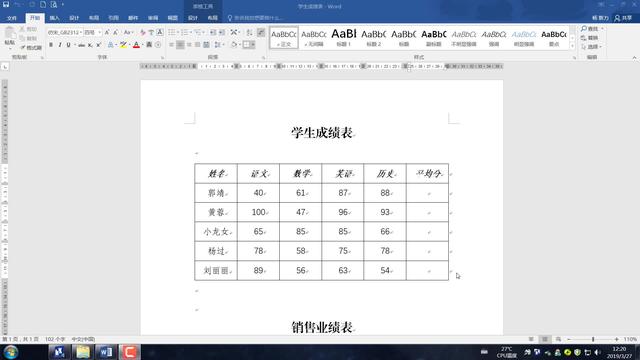
1. word怎么表格计算平均值啊
1,首先,打开Word程序,进入程序主界面中,打开要进行球平均值的表格,点击上方的“插入”选项。
2,接着,在“插入”选项下点击“域”选项,点击打开。
3,在对话框窗口中选择输入以下的公式,如图所示。
4,最后,即可看到Word中计算平均值误差,问题解决。
2. word表格里怎么求和,求平均值
利用“表格”→“公式”
①将插入点置于存放运算结果的单元格中,“表格”→“公式…”,弹出“公式”对话框。
②在“公式”框中可以修改或输入公式;在“粘贴函数”组合框可以选择所需函数,被选择的函数将自动粘贴到“公式”框中;在“数字格式”框中可以选择或自定义数字格式,此例中定义为“0.0”,表示保留小数点后一位小数。
③设置完毕后单击“确定”,对话框关闭同时在单元格内出现计算出的结果。
“插入”→“域…”→“公式…”
可以通过“插入”→“域…”,保持默认的域名选项,单击右侧的“公式…”按钮,同样也会出现“公式”对话框。
直接输入域代码
将插入点置于要存放结果的单元格中,按CTRL+F9插入域标识“{ }”(注意:不能直接用键盘输入),在里面输入由“=”、函数、数值和单元格名称所组成的公式,然后在其上单击右键,选择“切换域代码”即可显示公式所计算的结果。
利用“自动求和”按钮
对于简单的行列数据的求和运算,可以选用“表格和边框”工具栏的“自动求和”按钮进行快速计算。
提示
①Word表格中单元格的命名是由单元格所在的列行序号组合而成。列号在前行号在后。如第3列第2行的单元格名为c2。其中字母大小写通用,使用方法与Excel中相同。
②在求和公式中默认会出现“LEFT”或“ABOVE”,它们分别表示对公式域所在单元格的左侧连续单元格和上面连续单元格内的数据进行计算。
③改动了某些单元格的数值后,可能某些域结果不能同时更新,可以选择整个表格,然后按F9键,这样可以更新表格中所有公式域的结果。
④公式域并不局限在表格中使用,还可以应用于正文、页眉页脚、甚至文本框等处。
3. 2010word文档中有表格数据怎样算平均值
1、首先我们单开一个文件,然后我们用光标定位到需要计算的表格中,选择布局/公式
2、出现公式对话框,输入公式=average(LEFT),这一点很重要的
3、这样我们就算出平均值了,可以看到结果和实际一样
4. word+2010表格中如何求平均值
1、打开word,选择将要寄存计算数据的格子。
2、选择“表格”——“公式”。3、然后选择插入公式的类型和数据来源。
AVERAGE是求平均数等,LEFT是左侧数据,ABOVE是上面数据。如果要选取几个数据,可以用a1,a2,b1,b2。
..的格式,(Word在定义表格中各个单元格的名称时采取了与Excel相同的方式,即第1列的各个表格分别为A1、A2、A3……第2列的各个表格分别为B1、B2、B3……)。
4、然后选择数字格式。不过就是小数、百分数、整数等。
5、肯定,1切ok啦。
转载请注明出处51数据库 » word表格怎么平均值?
