
 段子我只服
段子我只服
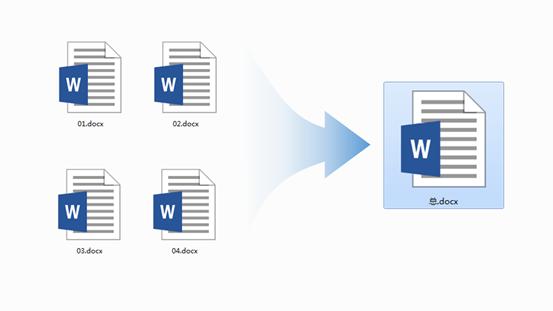
1. 如何快速把一个Word文档拆分数据分成两个文档
以WPS 2019版本为例:
如需把一个Word文档拆分,可使用WPS2019中已自带的「文档拆分」功能:
操作步骤:
1)打开其中一份「文字(Word」文档;
2)点击「特色应用-拆分合并-拆分」;
3)点击添加需合并文件,设置合并文件需合并的页数范围即可将多个文档合并为一份。
2. 一个word文档怎么拆分成多个文档
1、首先,打开word2010程序,然后打开要拆分成几个小文档的word文档。
2、单击Word程序主屏幕zd顶部的“大纲”,然后单击将其打开。
3、选择要在文档中按顺序拆分的文件标题,并将大纲级别专设置为级别1。
4、然后,选择要拆分的标题前面的"",单击"显示文档",然后选择"创建"。
5、然后,上面提到的其属他子文档同样操作。
6、单击“执行文件”,选择“保存命令”保存子文档。
7、可以看到文档被分成几个小文档,问题就解决了。
3. Word怎么将一个文档拆分成几个小文档
以WPS 2019版本为例:
如需将一个文档拆分成几个小百文档,可使用WPS2019中已自带的「文度档拆分」功能:
操作步骤知:
1)打开其中一份「文字(Word」文档;
2)点击道「特色应内用-拆分合并-拆分」;
3)点击添加需合并文件,设置合并文件需合并的页容数范围即可将多个文档合并为一份。
4. 一个word文档怎么拆分成几个文档
以WPS 2019版本为例:
如需把一个word文档怎么拆分成几个,可使用WPS2019中已自带的「文档拆分」功能:
操作步骤:
1)打开其中一份「文字(Word」文档;
2)点击「特色应用-拆分合并-拆分」;
3)点击添加需合并文件,设置合并文件需合并的页数范围即可将多个文档合并为一份。
