
 小雅baby
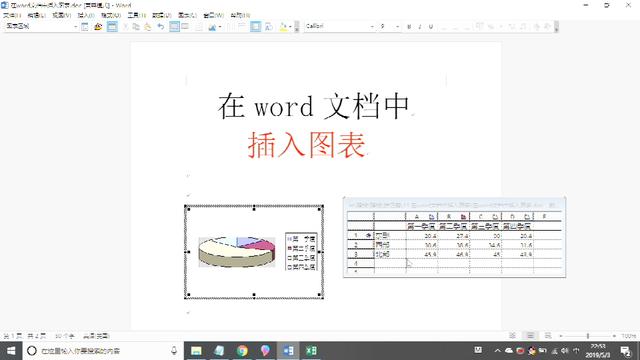
1. 怎样制作word数据分析图
方法/步骤
新建一个word
点击左上角,弹出的工具框,再点击图标。
点击你需要的类型图。我选择的是折线图,你的word文档里面会出现一个数据图、。
同时右边会出现一个数据表格,将你需要的数据输入就ok了
输入数据之后 右边的word中会相应的折线图 。
在word工具栏的左上方 点击更换图标类型,
将会弹出如图 选择你要更换的类型。 将会出现你选择更换的类型数据图。是不是十分的简单呀。
2. 在word文档中数据分析的图点击后看见表怎样做
点击word文档左上角,弹出的工具框,再点击图标。
点击需要的类型图。选择折线图,word文档里面会出现一个数据图。
同时右边会出现一个数据表格,将需要的数据输入即可。
输入数据之后 右边的word中会相应的折线图 。
在word工具栏的左上方 点击更换图标类型
将会弹出如图选择要更换的类型。 出现选择更换的类型数据图。
3. word 中如何做图表(比如:柱状图,曲线图)啊
图表是按照所选定的数据生成的图形,可以直观地表示数据,是分析、比较数据的一种非常有效的方法。操作步骤如下:
1.选中需要创建图表的数据单元格区域,再选择菜单“插入/图表”命令,弹出“图表向导-图表类型”对话框,在“图表类型”中选择“柱形图”,“子图表类型”中选择“簇状柱形图”,单击“下一步”按钮。弹出“图表向导-图表源数据”对话框,
2.在“图表向导-图表源数据”对话框中,选择“系列产生在”-“列”,单击“下一步”按钮,弹出“图表向导-图表选项”对话框。
3.在“图表向导-图表选项”对话框“图表标题”文本框填入“图表标题”,“分类(X)轴”文本框填入“分类(X)轴标题”,“数值(Y)轴”文本框填入“数值(Y)轴标题”。
4.在“图表向导-图表选项”对话框的“数据标志”选项卡中,“数据标签包括”项目中选中“值”复选框。给图表中各柱体标上具体数值。再单击“下一步”按钮。弹出“图表向导-图表位置”对话框。
5.在“图表向导-图表位置”对话框中,若需将生成的图表作为一新工作表插入在当前的工作簿中,则选中“作为新工作表插入”,若作为一对象插入当前工作表中,则选中“作为其中的对象插入”。此处选择“作为其中的对象插入”,单击“完成”按钮。将在当前工作表中生成一个图表对象,对图表对象中的字体的格式进行进一步细调,就可得到图表。
转载请注明出处51数据库 » word分析数据怎么做
