
 亖呉?盀
亖呉?盀
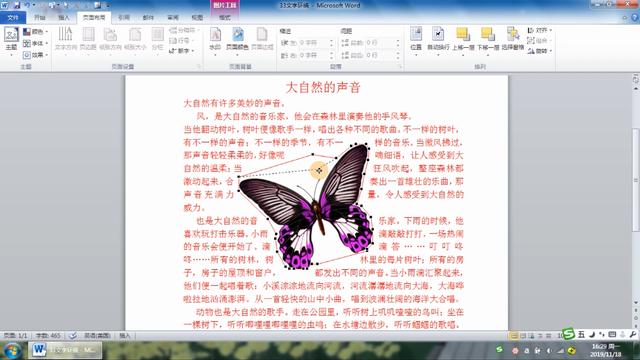
1. WORD四周型环绕\上下型的和穿越型定义WORD图文混排中四周型环
在word里的任何一个图都有两个外围框,一个是调整框,就是我们插入图后在图四周看到的六个圆形控制点,一个是图案自身的外轮廓。
弄清了这两个概念,就可以分辨出四周型和密集型的区别了:我们先用word里的插入自选图型来画一个自选图,比如一个五角星,为什么要用自选图而不是插入现成一个图画文件呢?这两种情况是有区别的,下面我们会说到区别。在这里,调整框依然是六个小圈圈围成的方形,现在设置文字排列为四周型,我们发现,文字是环绕这个调整框的外形来排列环绕的,是个方形。
好了,改变排列方式为密集型,我们发现文字是按五角星的外轮廓来排列的,这样,我们很好的分清了两种方式的不同。现在来说说插入现成文件图案,我们会发现两种方式失去区别了,呵呵,很简单啊,因为无论图案是什么样的,就一张图来说,它的外形永远是大小不一的长方形呀,永远只和调整框是重合的,呵呵。
2. Word文档中图片与文字环绕方式有哪些
有上下型环绕、穿越型环绕、衬于文字上方、衬于文字下方、紧密型环绕、四周型环绕、嵌入型7种。可以在图片工具-格式-排列百-位置-其他布局选项-文字环绕中看到。操作方法如下:
工具/材料:word文档
1.在桌面里找到word文档,度并点击打开。
2.在文档里面,鼠标左键选中这张图片。
3.这时知候就进入到图片工具的页面,点击上面的格式选项。
4.然后在下面找到排列一栏里的位置,点击位置下面的三道角形符号。
5.在下拉菜单里面点击其他布局选项。
6.这时就会弹出一个窗口,切换到文字环绕一栏就可以看到图片与文字环绕方式了。
3. word文档文本框中插入图片,如何设置文字环绕
文本框中的图片版式只默认为“嵌入型”,不能再设置。
可点文本框的边框——右键——设置文本框格式——文本框——转换为图文框——确定;
再点其中的图片——右键——设置图片格式——版式——四周型(或紧密型)——高级——文字环绕——选择合适的——确定。
这就可以编辑文字环绕了。
一楼没看清楚,楼主不是要“图片环绕”,而是“文字环绕”。
回答者: Stcxj - 十五级 2010-11-12 13:33
补充:看你的附图,你的文本框里面并没有文字,你何必要用文本框添加图片呢?直接在页面上插入图片不就成了?再设置图片版式为四周型或紧密型(我上面介绍过)。
