
 一不小心就帅了这么多年
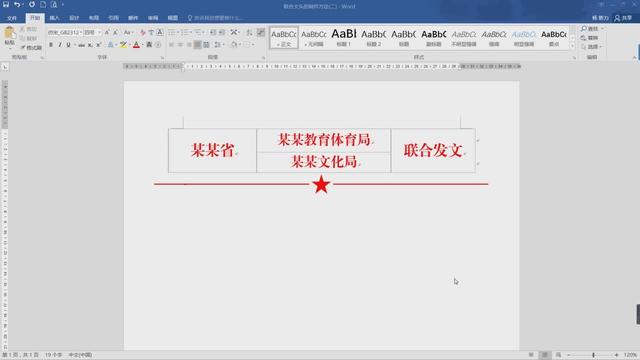
1. 【红头文件上行文下行文格式区别
政府发文规定 发文字号:3号仿宋字体,六角括号〔〕,序号偏实位(如1、2、3).在发文机关下空2行(版心下空6个4号字).(长政发的发文字号居左空1字标识,签发人居右空1字标识). 标题:2号小标宋体字,在发文字号下空1个4号字. 主送机关:标题下空2个小4号字,3号仿宋体字标识. 正文:3号仿宋体. 附件:正文下空1行左空2字,3号仿宋体,全角冒号,附件符号为阿拉伯数码,名称不加标点符号,回行要齐平. 成文日期:用中文数字将年月日标全,“零”写为“0”,3号仿宋体,不署发文机关名称,右空4字,距正文下空2个4号字. 主题词:3号黑体,全角冒号;词目用3号小标宋体,词目之间空1个字. 抄送机关:左右各空1字,4号仿宋体,“主送”、“抄送”、“分送”后标全角冒号,同一单位各部门名称用顿号隔开,其他用逗号隔开,末尾标句号. 引发机关:左右各空1字,4号仿宋体. 印发份数:居右空2字,用圆括号,4号仿宋体. 页码:4好半角白体阿拉伯数码标识,单面印刷在下端居中,双面印刷在下端居右空1字,左右各放一条4号一字线,距版心下边缘7MM. 文尾部分:即主题词后面部分要往下靠平,注意美观. 格式:A4纸(210mm*297mm).每页排22行,每行排28个字,左侧装订. 党委发文规定 发文字号:4号仿宋体,六角括号,年份标全称,序号实号,不加“第”,在版心下空各4号字. 标题:2号小标宋体(发文字号下空1个4号字). 主送机关:与标题空开2个小4号字. 正文:3号仿宋体(转发文件则用3号楷体). 附件:正文下面隔1行,前空2字,3号仿宋体. 发文机关:与上文空开1行,右边与版心右边空开4字,3号仿宋字体. 成文日期:3仿宋字体,用阿拉伯数字,右边与版心右边空开2字. 主题词:“主题词”3个字用3号黑体,居左顶格排,主题词目3号小标宋体,词目之间空1字. 抄送机关:3号仿宋体. 引发机关和印发日期:4号仿宋体,印发机关前空半字,印发日期后空半字. 印制份数:小4号仿宋,居右排,后空2字,用小括号括起来. 文尾部分:即主题词后面部分要往下靠平,注意美观. (1)格式:开半:16开,尺寸184mm*260mm,版面上空约40mm,下空约22mm. (2)版心:每面20行,每行25个字,行距1个字.(小4号字). (3)页码:居中,4号半角白阿拉伯数字码标识. (4)标点:全角. 字体为仿宋GB-124,数字具体是多少,是系统自带的,字号为三号,行间距是固定值25,主题词为黑体,红头文件的文件名是二号黑体 上行文,在A4纸上设置好字号后,7个回车,就是上行文,9个回车就是平行文,13个回车就是下行文,排好版了,你可以用已经印印好的红头文件纸进行套印或者是打印机打印,刚好合适.。
2. word里面怎么排红头文件图解
Word制作红头文件的具体方法:
一、先把隐藏文字不打印设置好。套打隐藏文字。
二、插入文本框
1、设置文本框属性,颜色--无填充色,线条---无线条颜色。
2、版式,环绕方式---衬于文字下方,水平对齐方式------其他方式
3、点击 高级选框,选项------对象随文字移动,把勾点掉,否则在你敲回车时,文本框会随着移动。点击确定。
三、在文本框中打字,设置字体,颜色、加粗,等等,最后设为隐藏文字(在文字下方会出现虚线)。
1、(注意)每个词、或年月日(单个的字)都是单独的文本框,否则日后打黑颜色的公文时不好调整。
2、打好一个文本框中的文字,也设置好后,再打其他的文字时,直接复制该文本框粘贴就行了,省的每次都设置。
3、横线,是点上下划线,空格 空出来的。
4、在文章开头敲回车,你已经发现文本框不会随着移动,敲回车是为了以后打公文黑颜色字时,能对齐,这就提前校对好,调整好文本框的位置。
随便打个字,对的很齐吧!!!!
如果不喜欢回车的符号可以在---选项---视图标记---段落标记 ---取消
以此类推,一个“红头文件”就做好了
3. 如何制作Word红头文件
首先在【布局】中设置页边距的数据;在第一行空出两行,在【插入】-【文本框】中画一个长方形的文本框;输入单位名称,设置字体格式和颜色;设置文本框线条和颜色;在文本框下方再回车空出三行,设置线条样式和红色为颜色;选中〔〕符号输入文件编号及内容。具体介绍如下:
1、新建word空白文档,点击上面的【布局】,在【布局面板】中,将纸张的页边距的【上】设置【37】,【左】设置为7a64e58685e5aeb931333431373231【28】后点击【确定】;
2、第一行先空出两行,点击工具栏里面的【插入】-【文本框】,然后在文档里面画一个长方形的文本框;
3、接着在这个文本框里面输入单位的名称,后面加上文件两个字。字体需要设置为【初号】,【宋体字】,【加粗】,【字体颜色】为红色;
4、设置好文字格式之后,双击文本框,在设置对象格式里面【选择线条】,将【颜色】设置为【无线条颜色】;
5、在文本框下方再回车空出三行,点击【插入】-【形状】-【线条】,将光标移到下方,拉出一条线;双击线条将颜色设置为红色后点击【确定】;
6、在红色线条上方点击【插入】-【符号】-【其他符号】,选中〔〕符号插入,再输入文件编号及内容,这样就使用word制作出一份红头文件的模板了。
4. 如何用word制作红头文件模板
工具/材料:word文档 1.新建一个空白文档,点击页面布局里的页面设置,将纸张的页边距“上”设置37、“左”设置为28后点击确定。
2.在空白文档开始的地方按回车二行,点击工具栏里面的插入-文本框,然后在文档里面画一个长方形的文本框。 3.接着在这个文本框里面输入单位的名称,后面加上文件两个字。
并将字体设置为“初号”、“宋体字”、“加粗”,字体颜色为红色。 4.设置好文字格式之后,双击文本框,在设置对象格式里面选择线条,将“颜色”设置为“无线条颜色”。
5.在文本框下方再回车三行,点击“插入”,找到“形状”点击,选中“线条”,将光标移到下方,拉出一条线(如图),双击线条,将线条设置为红色,点击“确定”。 6.在红色线条上方点击“插入”找到“符号”——“其他符号”选中“〔〕”符号插入,在输入文件编号及内容,即可,这样就使用word制作出一份红头文件的模板了。
5. word里面红头文件怎么制作
设置页边距,设置成上:3.7cm,下:3.5cm,左:2.8cm,右2.6cm。
不要着急点【确定】,切换到【版式】标签,将“页眉和页脚”设置成“奇偶页不同”,即将“奇偶页不同”选项选中。切换到【文档风格】标签,点击右下角的【字体设置】,将“中文字体”设置为“宋体”“三号”,点击【确定】。
确定后返回到【文档风格】标签下。选中“指定行网格和字符风格”,将“每行”设置成“28”个字符,“每页”设置成“22”行。
然后点击【确定】关闭对话框。依次点击【插入】-【页码】-【页面底端】,选择一种样式插入。
7然后右键选择【设置页码格式】,打开如图对话框,将显示方式设置为【全角】,居中显示。
6. word红头文件怎么做
方法/步骤设置页边距,如图设置成上:3.7cm,下:3.5cm,左:2.8cm,右2.6cm。
不要着急点【确定】,切换到【版式】标签,将“页眉和页脚”设置成“奇偶页不同”,即将“奇偶页不同”选项选中。切换到【文档风格】标签,点击右下角的【字体设置】,将“中文字体”设置为“宋体”“三号”,点击【确定】。
确定后返回到【文档风格】标签下。选中“指定行网格和字符风格”,将“每行”设置成“28”个字符,“每页”设置成“22”行。
然后点击【确定】关闭对话框。依次点击【插入】-【页码】-【页面底端】,选择一种样式插入。
然后右键选择【设置页码格式】,打开如图对话框,将显示方式设置为【全角】,居中显示。
7. Word怎样编辑红头文件
方法/步骤设置页边距,设置成上:3.7cm,下:3.5cm,左:2.8cm,右2.6cm。
不要着急点【确定】,切换到【版式】标签,将“页眉和页脚”设置成“奇偶页不同”,即将“奇偶页不同”选项选中。切换到【文档风格】标签,点击右下角的【字体设置】,将“中文字体”设置为“宋体”“三号”,点击【确定】。
确定后返回到【文档风格】标签下。选中“指定行网格和字符风格”,将“每行”设置成“28”个字符,“每页”设置成“22”行。
然后点击【确定】关闭对话框。依次点击【插入】-【页码】-【页面底端】,选择一种样式插入。
然后右键选择【设置页码格式】,打开如图对话框,将显示方式设置为【全角】,居中显示8。
8. 如何用word做红头文件
文件名要做成艺术字,这样就能很方便的处理字体的长、宽,容纳你的“XXXXX文件”,字体自己调,字体当然是红色。
如果要做空头文件,以后再行文时插入发文单位,比如联合发文,那么就需要在中间留出空格,在具体填写单位时,用文本框去套,这样能对齐
文件头下是一红横杆,如果中单加红星的话,就画二条,精细长短自己调,调好后组合起来,不得乱
公章需要图像,用的地方插入,并移到最下层,不然会遮挡日期
把页边距调到与文件横杆相当,这样文字就不会出了版芯,整齐、美观
另存为模板,以后用就方便了
