
 大家都日李婉姬
1. 为什么Word中页面设置颜色后打印预览没有颜色
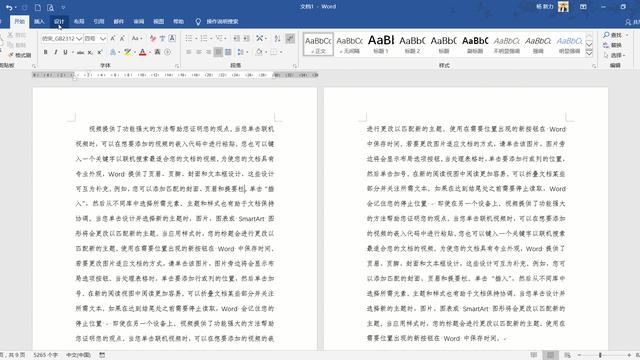
1、首先打开word文档,选择“设计”或者“页面布局”选项。在弹出的页面中选择自己需要的颜色。
2、如果,表中的颜色与你的需求不符,还可以点击“其他填充颜色”。
3、在弹出的对话框中选择合适的颜色。
4、最后,页面颜色就改变了。
2. word设置打印文件的颜色
在Word 2013文档中可以设置页面背景颜色和背景图片,如果在打印包含背景色和背景图片的Word文档时,背景颜色和背景图片不能被打印不出来,则需要开启相关功能,打印Word 2013文档中的背景颜色和图片的设置方法操作步骤如下所述:
第1步,打开Word 2013文档窗口,依次单击“文件”→“选项”命令,如图1所示。
第2步,打开“Word选项”对话框,切换到“显示”选项卡。在“打印选项”区域选中“打印背景色和图像”复选框,并单击“确定”按钮即可,如图2所示。
通过此项设置,可以在Word 2013文档中打印背景颜色和背景图片。
3. 为什么word文档打印打出来出现底色呢
word文档打印打出来出现底色是因为在设置中勾选了打印背景色和图像的选项。
解决步骤如下:
1、首先在电脑上点击打开word,然后在此软件中打开要进行操作的word文档页面,接着在文件的页面上方点击“文件”选项卡。
2、然后在此弹出的页面中点击下方的“选项”。
3、然后在此对话框内的“显示”选项卡中的“打印选项”栏目下点击取消勾选打印背景色和图像,然后就完成了。
4. Word怎么打印背景颜色或图片
1、打开Word2010文档窗口,依次单击“文件”→“选项”按钮。
2、在打开的“Word选项”对话框中,切换到“显示”选项卡。在“打印选项”区域选中“打印背景色和图像”复选框,并单击“确定”按钮即可。
设置打印背景色和图像功能后,则对所有Word2010文档都有效。因此用户完成当前Word2010文档的打印背景操作后需要取消“打印背景色和图像”复选框。
5. word打印是底色的蓝色,怎么去掉
1、首先,我们打开一篇带底纹的Word文档来演示。
2、第一种方法,选中带底纹的段落,如图所示,点击“开始”,工具栏中点击“底纹”按钮,然后选择填充“无颜色”,就可以去掉底纹了。
3、第二种方法,选中文字后,点击“开始”,点击工具栏中的“下框线”按钮,弹出菜单中选择“边框和底纹”。
4、然后在弹出的选项框中点击“底纹”标签,选择填充“无颜色”,点击确定,就可以去掉底纹了。
6. 打印Word 2013文档时如何打印出背景颜色和图片
一般我们的Word文档的背景以及背景图片是不能被打印机打出来的,需要经过一些设置才能打印出,下面小编就来详细分析如何设置
本经验说明:
小编使用的是2013版本的office 的word,其它版本的word可能有些差异,请根据实际版本来进行操作。
工具/原料
2013 版 office word
方法/步骤
打开要设置要打印出背景色和背景图片的word文档,小编这个文件设置了背景色和一张百度logo的水印图片
点击菜单栏的“开始”,之后会弹出下面的设置下面,在这里选择左边最下面的“选项”
点击“选项”后,打开“word 选项”设置对话框,默认位于常规页面中
点击左边设置功能列表中的“显示”,打开显示设置页面
拖动右边的滚动条找到最下面的打印选项,勾选“打印背景色和图像”,然后点击右下方的“设置”按钮,这样就完成设置
在打印预览中,我们就可以看到预览的效果就包含了背景色和图片
7. word里面文字是红色,打印出来是什么颜色
Word中红色字黑白打印出来是黑色的,彩色打印是红色的。在word中打印红色字的方式如下:
1、通过桌面快捷方式或搜索来打开word文档。
2、在随后打开的界面左侧点击需要打印红色字体的文档。
3、在随后打开的界面左上方点击“文件”按钮。
4、在接着打开的页面左侧点击“打印”按钮。
5、在弹出的界面右侧点击“打印”按钮,即可将红色字给打印出来,而黑白和彩色的区别取决于具体的打印机。
转载请注明出处51数据库 » word打印连页面颜色
