
 等待结果就是没结果
1. WORD文档中,绿色的下划线是什么意思
在Word中,有自动语法和拼写检查功能。
绿色波浪线word的系统认为该处可能存在语法错误;
红波浪线 word的系统认为该处可能存在单词拼写错误。
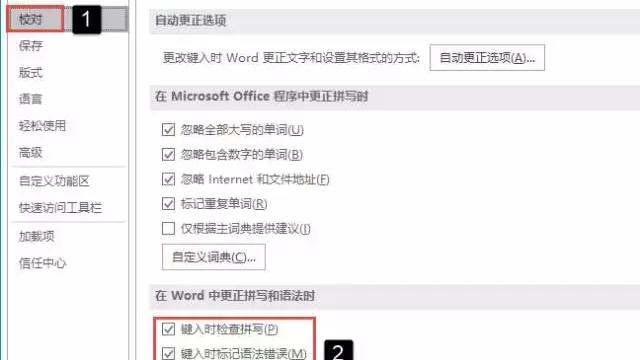
可以通过下面设置,使其显示或不显示,其具体的操作方法:
1、依次点击“office 按钮”,在弹出的下拉选项中的“word 选项”;
2、弹出Word选项对话框中,选中“校对”,“在word 中更正拼写和语法时”下边的如图所示的选项中去掉复选框中的对勾,就不显示,否则就显示,如图所示。
2. word文档的红的下划线和绿的下划线分别是什么意思啊
当自动检查拼写和语法时
①Microsoft Word 用红色波形下划线表示可能的拼写错误,在被标识出来的文百字上单击鼠标右键打开快捷菜单,单击快捷菜单上方给出的拼写建议,Word将自动用鼠标单击的单词替换红色波形下划线上的单词。单击菜度单里的“全部忽略”命令,Word将忽略掉当前文档中所有的该字符串的错误。单击“添知加到词典”命令,Word会将该字符串添加到随机词典中,此后在文档中再录入此字符串时,道将不会出现错误提示。
②用绿色波形下划线表示可能的语法错误,其处理方版法与上面的“拼写错误”的处理方法是一样的。
红色和绿色的波形下划线虽然代表着错误,但有时只是Word自作聪明的一种做法,并不一定是真的出现了错误,要想避免Word的这种权自作聪明,可以用两种方法来解决。
(1)不断充实Word的词典,让它找不到的错误越来越少。
3. word文档的红的下划线和绿的下划线分别是什么意思啊
当自动检查拼写和语法时①Microsoft Word 用红色波形下划线表示可能的拼写错误,在被标识出来的文字上单击鼠标右键打开快捷菜单,单击快捷菜单上方给出的拼写建议,Word将自动用鼠标单击的单词替换红色波形下划线上的单词。
单击菜单里的“全部忽略”命令,Word将忽略掉当前文档中所有的该字符串的错误。单击“添加到词典”命令,Word会将该字符串添加到随机词典中,此后在文档中再录入此字符串时,将不会出现错误提示。
②用绿色波形下划线表示可能的语法错误,其处理方法与上面的“拼写错误”的处理方法是一样的。 红色和绿色的波形下划线虽然代表着错误,但有时只是Word自作聪明的一种做法,并不一定是真的出现了错误,要想避免Word的这种自作聪明,可以用两种方法来解决。
(1)不断充实Word的词典,让它找不到的错误越来越少。(2)单击“工具”菜单上的“选项”命令,打开“选项”对话框,单击“拼写和语法”选项卡,去掉“键入时检查拼写”、“键入时检查语法”两个复选框,或者勾选“隐藏文档中的拼写错误”、“隐藏文档中的语法错误”复选框,然后单击“确定”退出,Word就不会再自作聪明了。
4. Word的绿色波浪线代表什么
Word的绿色波形下划线表示可能存在语法错误。
取消显示绿色波形下划线的方法:
1、打开word文档,可以看到文档中存在绿色波浪下划线。
2、点击左上角的“文件”并选择“工具”选项。
3、然后在“工具”中选择“选项”按钮。
4、然后在弹出的“选项”对话框中选择“拼写检查”。
5、进入“拼写检查”后,将项目下的“输入时拼写检查”前面的勾选去除,点击确定。
6、即可将word文档中绿色的波浪下划线取消。
5. WORD里红色和蓝色的下划线代表什么
WORD里红色下划线:word的系统认为该处可能存在单词拼写错误。
WORD里蓝色下划线:表示超级链接。 若不想让其显示错误提示,可以通过下面的方法进行设置。
1、打开电脑桌面上的任意一份word文档。 2、文档打开后,点击最上角的office文件图标进入。
3、然后在弹出来的功能列表栏上右下方的“word选项”按钮,并点击这个选项,接下来就进入到下一个页面内容。 4、这时跳出的新对话框中,找到校对这个选项,鼠标移动到该处,出现详细功能页面。
5、在校对窗口里面找到键入时检查拼写和键入时标记语法错误这两个选项,将这两个功能选项前的钩去掉即可。这样在WORD中的文字下面就不会出现不同颜色的下划线了。
转载请注明出处51数据库 » word加绿色下划线是什么意思
