
 利多卡因2812997
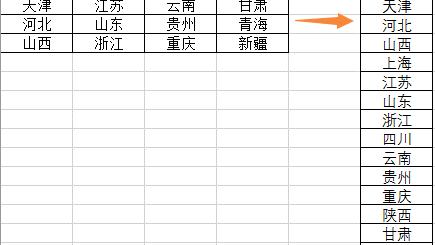
1. word如何把两个列合成一列
操作步骤:
1、选中需要合并的列,如图所示;
2、单击表格工具布局---->;拆分单元格,如图所示;
3、弹出拆分单元格对话框,在列数的输入框输入1即可,如图所示;
4、合并后的效果如图所示:
2. 怎么把word文档里的两列合并成一列
工具/材料:电脑、WORD。
第一步,打开电脑进入桌面,打开软件进界面。
第二步,打开软件进入后,打开相应的文档。
第三步,选中需要合并的列。
第四步,找到上方菜单栏的表格工具-布局-合并单元格点击即可。
第五步,完成上面操作后即可完成两列合并成一列。
3. word中合并单元格怎么弄
word中合并单元格,百可在表格布局工具中设置合并。
方法步骤如下:
1、打开需要操作的WORD文档,选度中需要合并的单元格,点击表格工具中的“布局”标签页。
2、在表格布局标签页中,内可以找到“合并单元格”,点击即可完成操作。
3、返回主文容档,发现word中合并单元格操作设置已完成。
4. word中合并单元格怎么弄
我们在使用word制作表格时,由于表格较为复杂,只是简单的插入行、列并不能满足我们的需要。而单元格的合并和拆分就能帮上我们的忙,而且对于复杂的表格,这两个功能最有用。
1、合并单元格。
(1)选择需要合并的多个单元格,然后在区域内单击右键,出现右键菜单,单击选择“合并单元格”
2、拆分单元格。
(1)在需要拆分的单元格内单击右键,出现右键菜单,单击选择“拆分单元格”,
(2)出现“拆分单元格”窗口,在“列数”栏直接输入需拆分为的列数,在“行数”栏输入需拆分为的行数,也可心单击向上向下的箭头来调整列数、行数,然后单击“确定”,
5. Word中如何合并与拆分单元格
1、首先,我们打开一个带有表格的word文档
2、然后我们选中其中的两个单元格;
3、之后我们进行右击,弹出的界面,我们点击合并单元格;
4、这样我们就合并单元格了;
5、我们点击图示中的那个单元格,让输入符在那个单元格中就可以了;
6、之后我们右击选择拆分单元格;
6. 怎么设置word合并单元格快捷键是什么
原发布者:lionkinglk
word合并单元格的快捷键很多网友在问,Word中,合并单元格的快捷键是什么?下面我们以MicrosoftOfficeWord2003为例,教你用快捷键快速合并Word单元格。一、在Word中,我们插入一个表格(表格→插入→表格),如(图1):(图1)二、在(图2)中,输入表格的“列数、行数”,单击确定。(图2)三、一个简单的表格就制做好了。如(图3):(图3)四、用鼠标选中你要合并的单元格,如(图4):(图4)五、按住Alt键(不松手),再按A键,最后按M键,Word单元格就合并了。如(图5):(图5)还有一种合并方法,速度也快:用鼠标选中你要合并的单元格,右击→合并单元格,Word单元格就合并了。
