
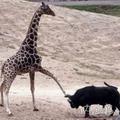
 就是看到搞笑图片就想和你们分享
word 文字 背景渐变
选中的文字不可以,只能通过加文本框或者画图的方式来解决画图可以画一个长方形,每行字都画一个,然后给设置成渐变色如果是文本框,要选择不加边框,就是边框的线条色选择无可以通过更改透明度达到想要的效果,也可以把我们做的文本框或者长方形通过叠放次序置于底层另外,如果是整片文本的背景,是可以选择的,在格式的背景里面。
给你一个我做好的截图,能达到那样的效果,第一行是绘图加的长方形第二行是直接选的文字背景,就是达不到要求的那种第三行文字是加的文本框最后一行是单文字
word中背景渐变?
在空白页中插入文本框,调整文本框为满页纸的大小.双击文本框框线,打开"设置文本框格式"对话框,在"颜色和线条"选项下,填充颜色为双色,选择颜色,确定.若要把标题字设置为渐变色,只需在文档中插入艺术字,选择艺术字,填充颜色设置为:填充效果---双色.然后调整艺术字的大小,并拖动到标题位置.
跪求word中这个文字的背景颜色渐变是怎么做出来的?
1.打开文件——选项;2.在word选项中,点击显示,在打印选项中勾山打印背景色和图像即可。
word怎么设置背景渐变色一直从深到浅,而不是先深后浅再深再浅?
渐变、图案、图片和纹理将进行平铺或重复以填充页面。
如果将Word文档保存为网页,图片、纹理和渐变将保存为JPEG(JPEG:一种图形文件格式(Microsoft Windows 中的.jpg 扩展名),受到为压缩和存储照片图像而开发的许多 Web 浏览器的支持。
最好使用它来处理色彩丰富的图形,如扫描的照片。
)文件,图案将保存为GIF(GIF:一种图形文件格式(Windows 中的.gif 扩展名),用于在万维网上显示彩色图形。
它最多支持 256 种颜色,而且使用的是无损压缩,这意味着压缩文件时没有损失任何图像数据。
)文件。
Word中设置页面背景 以Word2010为例介绍设置页面背景的方法: 第1步,打开Word2010文档窗口,切换到“页面布局”选项卡。
第2步,在“页面背景”分组中单击“页面颜色”按钮,并在打开的页面颜色面板中选择“主题颜色”或“标准颜”中的特定颜色。
如果“主题颜色”和“标准色”中显示的颜色依然无法满足用户的需要,可以单击“其他颜色”按钮,在打开的“颜色”对话框中切换到“自定义”选项卡,并选择合适的颜色。
设置完毕单击“确定”按钮即可。
word背景颜色怎么去掉
不知你说的什么底色,如果是背景色的话,在WORD2010中这样操作1、打开Word文档,击页面布局,再点击页面颜色下拉框,这里是我们需要的所有背景。
2、背景主题有单色,渐变,纹理,图案图片;鼠标在红色大框里的颜色格里停留即可预览到效果。
3、渐变背景是让背景按照一定的样式逐渐的,有规律性的变化,点击页面颜色下“填充效果”按钮即可设置。
4、纹理指的是背景按指定的纹理组合而成,点击“其它纹理”按钮还能够上传自己的纹理素材。
5、最后是图片背景,可以添加自己喜爱的图片做背景,非常实用,点击“选择图片”,然后找到自己喜欢的图片后点“插入”,可以看到图片的预览。
word里标题背景怎么弄
word里设置标题背景方法如下:1、选中标题--格式--边框和底纹--底纹2、选择色颜--确定3、完成
word文档怎么设置背景图片
怎样设置Word文档的背景工具/原料Microsoft Office Word 200x步骤/方法我们在编辑Microsoft Office Word 时,有时候想给整片文档加入漂亮的背景,该怎么加入呢?如下图:首先,我们要想好背景要选用什么样式的,例如纯色、渐变色、纹理、图片等等。
我们先来说一说纯色背景。
单击“格式菜单”-“背景”,然后选择一种自己喜欢的颜色,即可。
如下图:渐变色背景,单击“格式菜单”-“背景”-“填充效果”-“渐变”,然后再这里设置好我们需要的效果,点击“确定”即可。
例如下图我选择了“预设”渐变效果中的“茵茵绿园”效果:纹理背景,单击“格式菜单”-“背景”-“填充效果”-“纹理”,然后再这里设置好我们需要的纹理,点击“确定”即可。
例如下图:图片背景,单击“格式菜单”-“背景”-“填充效果”-“图片”,然后再这里选择一幅我们喜欢的图片,点击“确定”即可。
例如下图:Word文档还有一种特殊的背景格式——水印,设置起来效果也非常好看。
单击“格式菜单”-“背景”-“水印”,例如图片水印:文字水印效果,单击“格式菜单”-“背景”-“水印”-“文字水印”:当然各种背景效果我们也可以叠加使用,例如图片和文字水印效果,这就是Word文档背景设置,是不是很简单啊?
Word2010怎么改变页面背景颜色
1、先打开需要设置背景颜色的word文档,打开之后可以看到在工具栏有一个“格式”选项,单击该选项,会看到该选项还会下面的选项。
2、在下面的选项里,我们将鼠标移到“背景”又会下拉选项,这时我们就可以选择我们喜欢的颜色作为背景颜色了,假如你喜欢红色的话,那么单击红色即可。
3、单击“红色”按钮之后就可以看到word文档的背景变成红色的了。
4、选择红色之后,可以看到红色太刺眼了,那么想选择其他颜色的话该怎么办呢?继续按照上面的两个步骤来做,只不过在下拉的选项里我们单击“填充效果”按钮。
5、单击“填充效果”按钮之后会弹出对话框,单击“纹理”按钮。
6、单击“纹理”按钮之后会弹出对话框,给word文档填充自己喜欢的纹理背景了。
7、如果不喜欢纹理背景的话,那么可以单击“图案”按钮选择自己喜欢的图案来做word背景颜色。
8、如果“图案”里面的图形也不满意的话,那么可以继续单击后方的“图片”按钮。
单击之后会出现“选择图片”按钮。
9、单击之后会弹出对话框,可以从自己的电脑里找到自己喜欢的图片来作为word的背景颜色,找到之后单击“插入”按钮即可。
10、单击“插入”按钮之后单击“确定”按钮。
11、单击“确定”按钮,这次的背景颜色比第一次的要好看很多。
