
材料/工具:word2010
1、打开word文档后,选择插入中的表格

2、选择一个合适的样式在word文档中插入表格
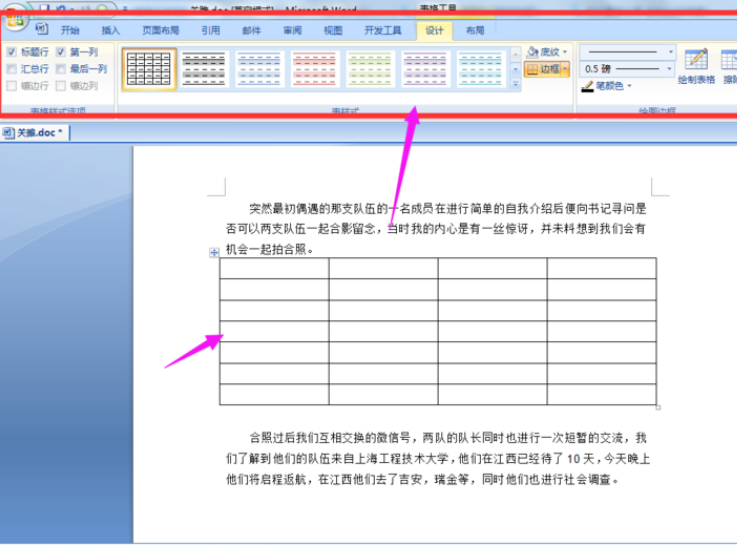
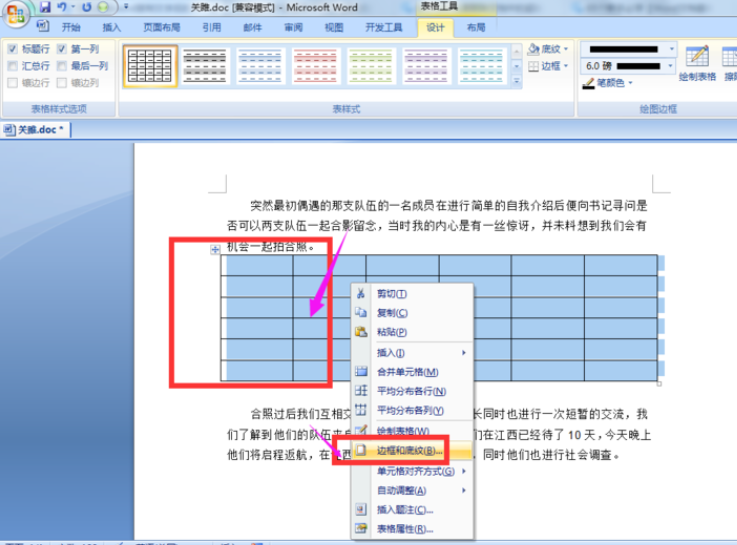
3、选中表格,然后右键选择边框和底纹选项,点击打开
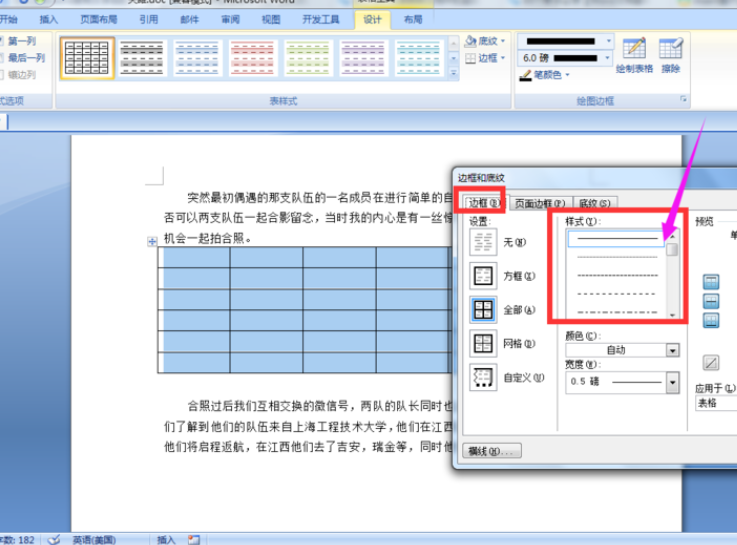
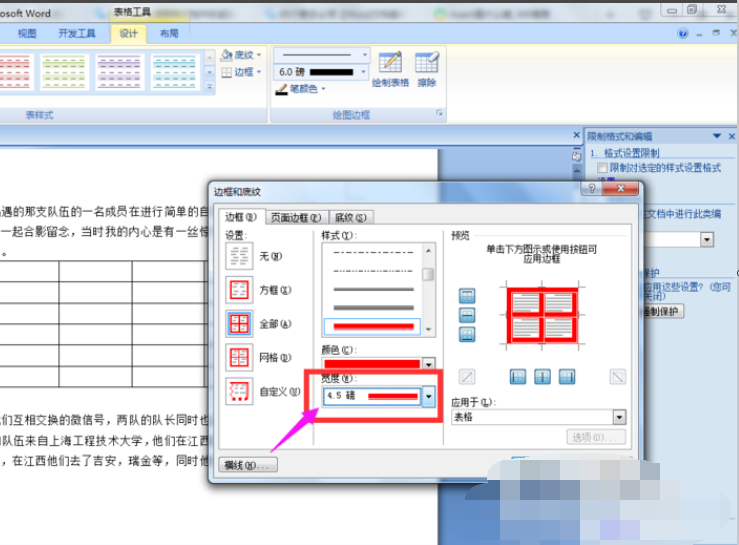
4、在打开的边框和底纹属性栏设置中,打开边框栏设置,右侧样式区选择一个合适的样式
5、打开颜色选项,在这里可以选择不同的颜色设置
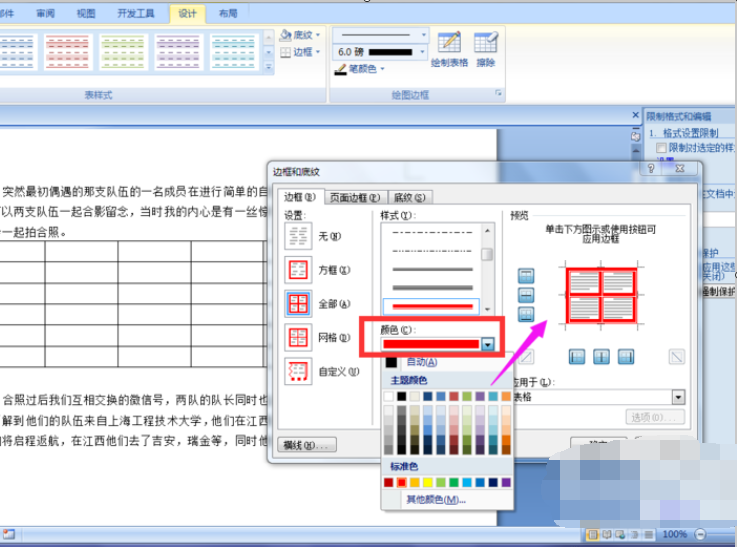
6、再往下宽度设置就是边框的粗细设置,数值越大边框越粗,右侧位置为预览效果区,选择好颜色和粗细后,点击确定
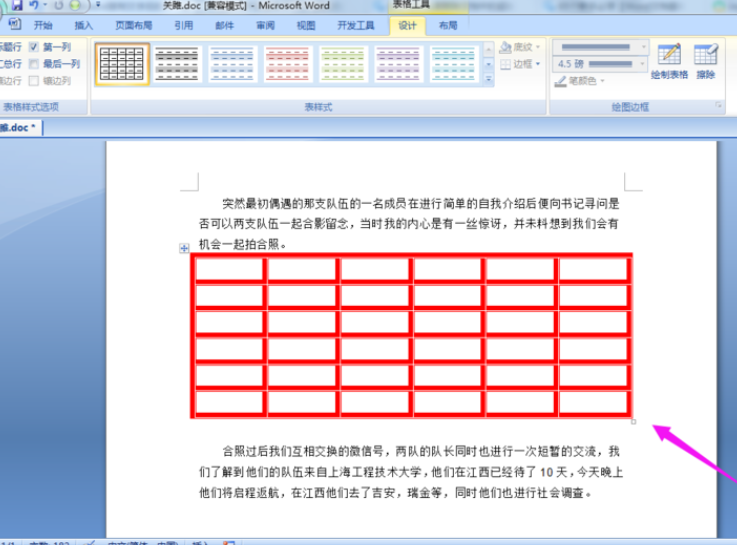
7、这样在word文档中就建立好了一个带有颜色和宽度设置的表格。
WORD文档中表格的线条颜色怎么改?
在word的“边框和底纹”界面可以设置表格的线条颜色,具体操作请参照以下步骤。
1、在电脑上打开目标文档,然后点击界面菜单栏选项“插入”。

2、然后在“插入”的页面中点击“表格”选项,插入需要的表格。

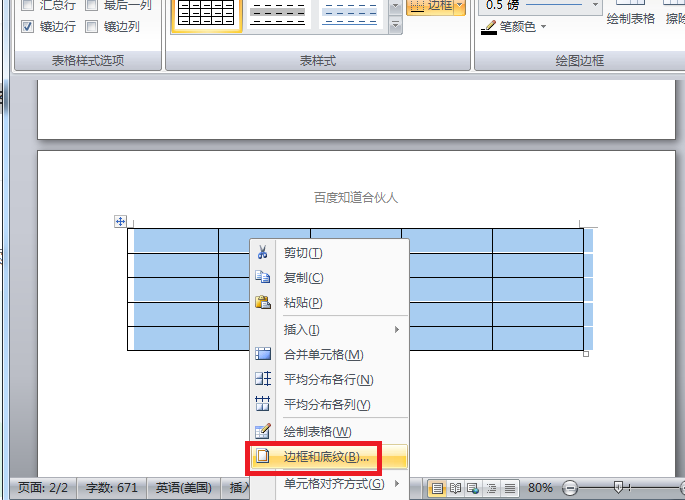
3、然后点击表格左上角的十字图标全选表格,然后点击鼠标右键,在快捷菜单中点击“边框和底纹”选项。
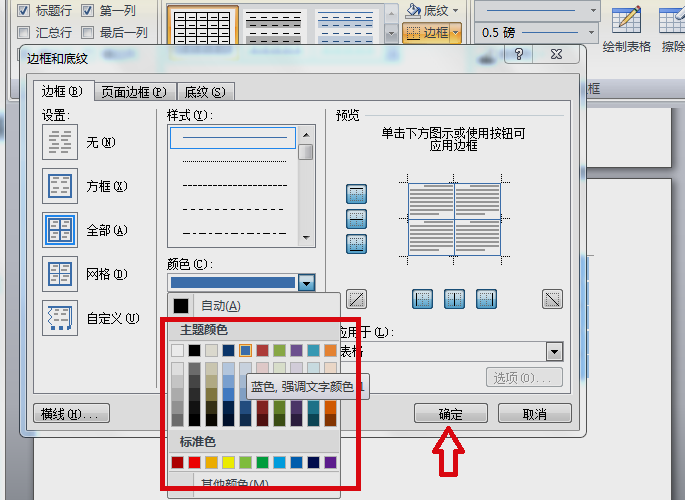
4、然后在窗口的“边框”页面中设置颜色类型,设置完后点击“确定”按钮。
5、完成以上设置后,即可修改word文档中表格的线条颜色。


Word中的表格如何设置表格内边框的颜色
Word中设置表格内边框颜色的具体操作方法如下:
1、首先,打开一个word文档,如图。
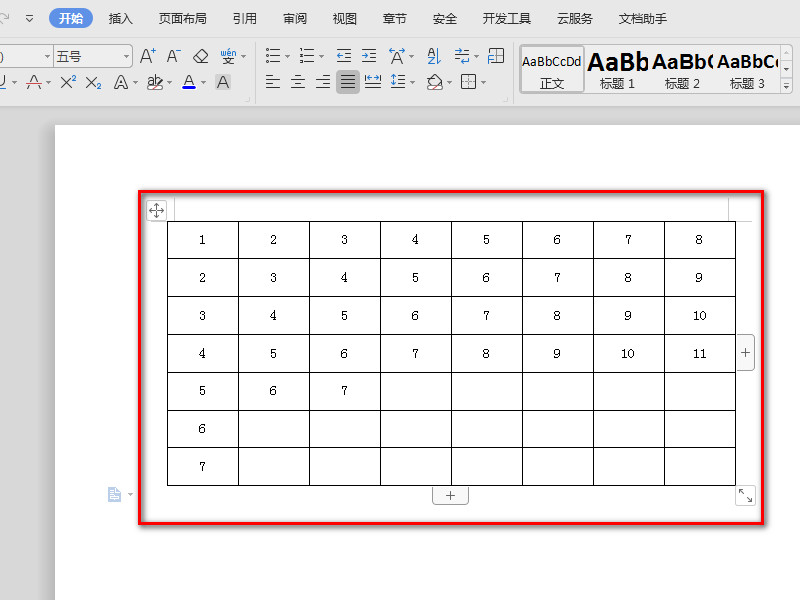
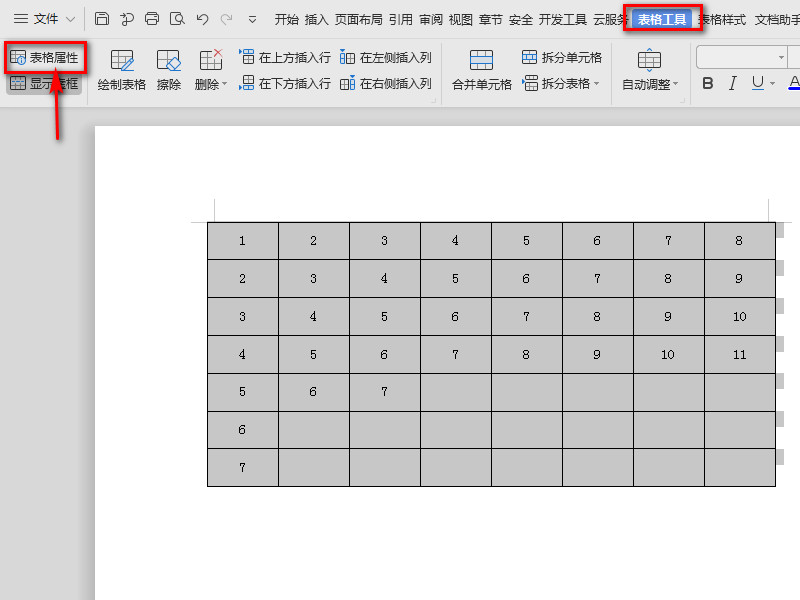
2、打开后,选中表格,点击菜单栏“表格工具”——“表格属性”进入。
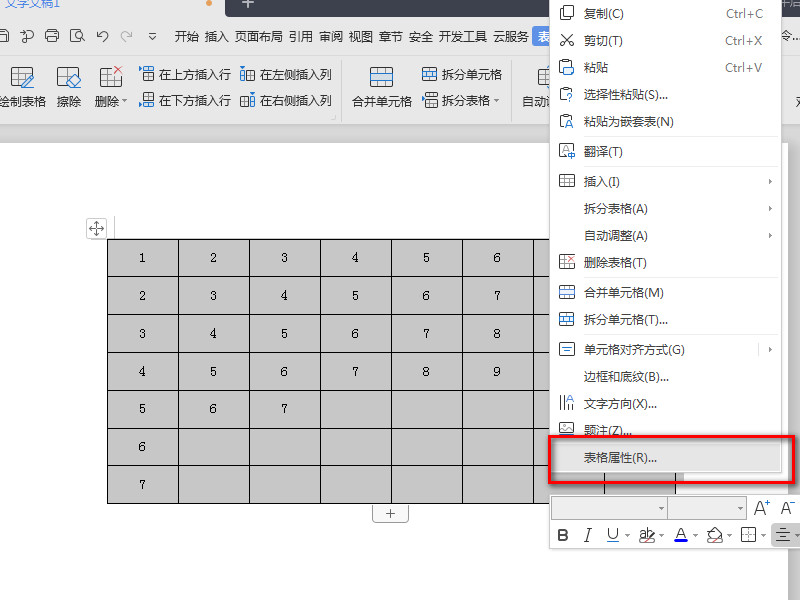
3、或者选中表格点击鼠标右键,在弹出的选项里面选择“表格属性”。
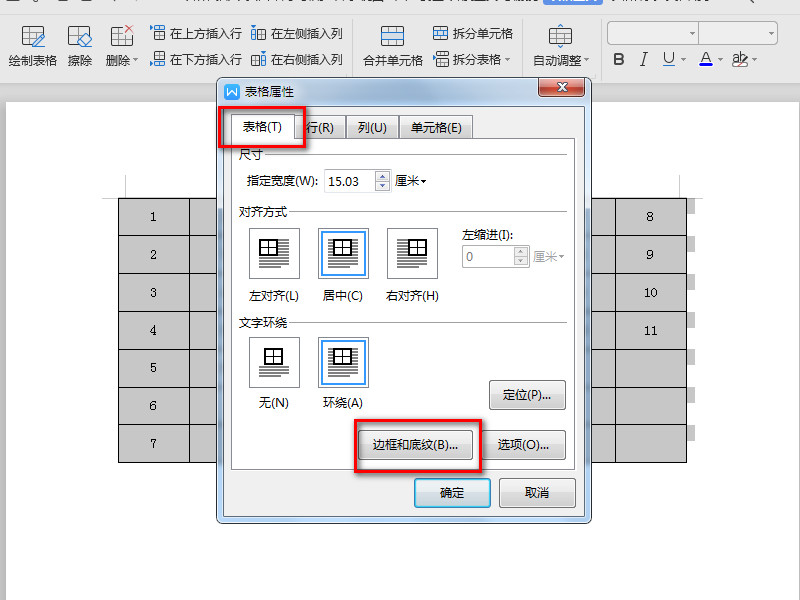
4、在弹出的“表格属性”对话框选择“边框和底纹”进入。
5、在“边框和底纹”边框中选择表格的颜色,如果只需设置表格内框的颜色,先点击“全部”将表格设置为红色,然后如图再选择“自定义”,点击选择颜色为黑色,如图在预览处将表格的外框线条点击一次,点击完成后确定。
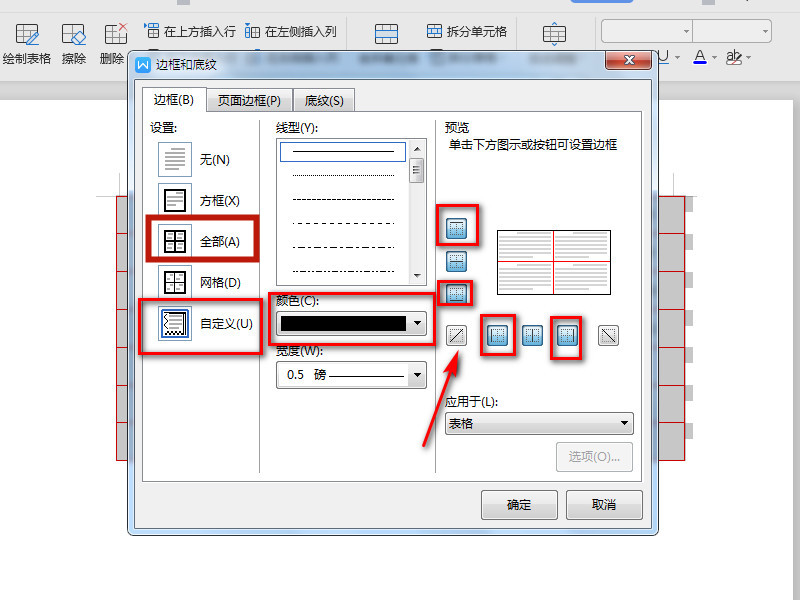
6、确定后,即可看到表格外框颜色未变,内框颜色设置完成。

7、如果是把选中表格都设置颜色,则点击“全部”,然后选择颜色,如红色,选择完成后确定。
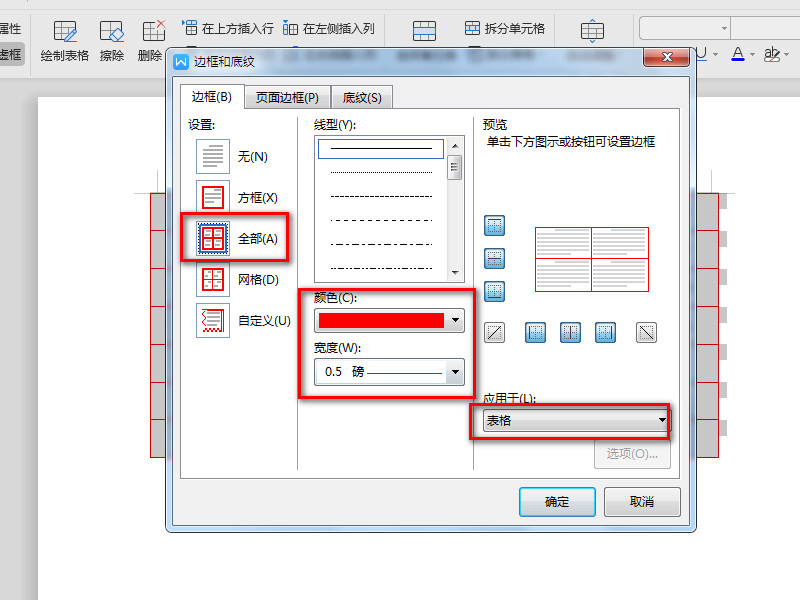
8、确定后,即可看到所有表格都变成红色。

如何设置word表格线颜色
在word文档里,把整个表格选中,然后点鼠标右键,选最底下的 表格属性(R)……, 然后在弹出的对话框中在 表格 选项卡中点 边框和底纹(B)……, 然后在跳出的对话框中 边框 选项卡中 你可以找到 颜色(C),你就可以选你自己想要的颜色 。
WORD怎么改变里面表格框的边线颜色
先把表格绘制好,打开“表格和边框”对话框,“边框颜色”按钮的右边有个三角形的按钮,点它设置好需要的颜色,然后再点“绘制表格”按钮出现铅笔状光标,用它去画需要改变颜色的边线即可。
如何改word表格内部边框线的颜色
直接选中你要修改的表格,然后右键选边框和底纹——边框——颜色,然后你就自己选你想修改成的颜色就行了
怎样在WORD的表格设置每行的填充颜色
1.选择你要填充的表格
2.右击选择子菜单"表格属性"
3.出现"表格属性"对话框,选择"表格"选项
4.选择"边框和底纹",出现"边框和底纹"对话框
5.选择"底纹"选项
6.里面有一个其它颜色,选择
7.选择一个颜色,单击确定
8.填充颜色完成
word文档中表格中文字的颜色怎么改
1、首先打开word办公软件,演示所用word版本为家庭和学生版2016,其他版本亦可。

2、在文档中添加表格,鼠标移动到插入-表格中进行插入。
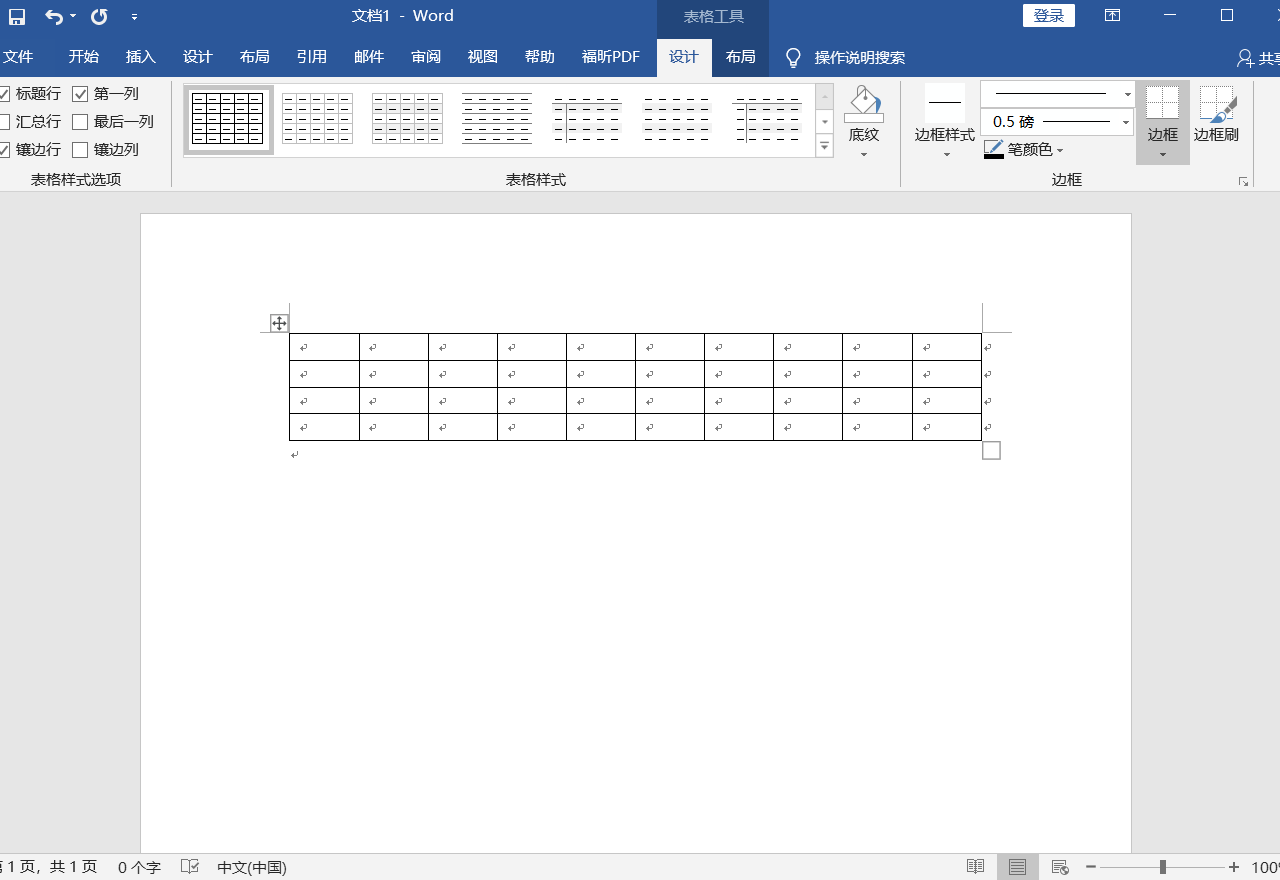
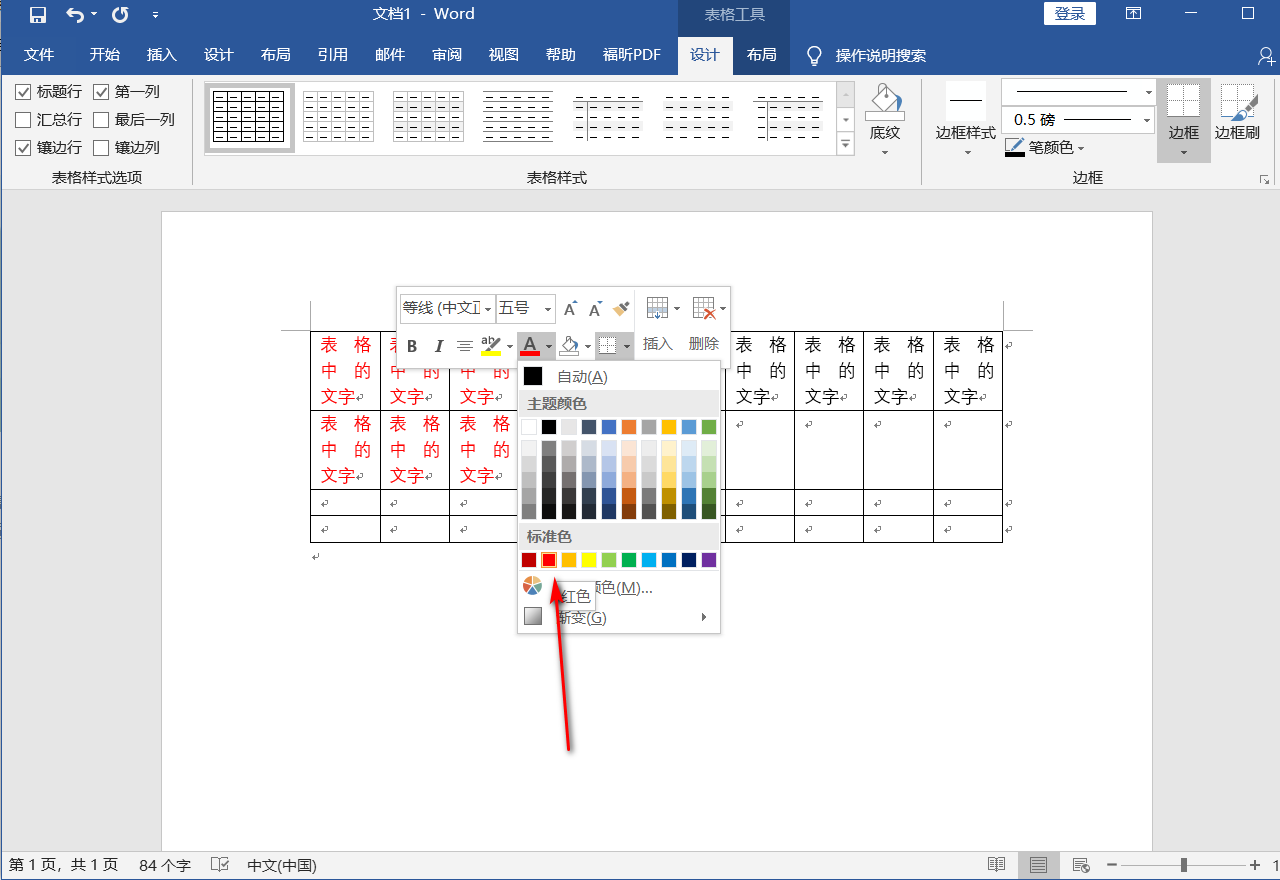
3、在文档中的表格中输入文字,然后选择部分文字,可以看到,选择文字后会弹出文字的设置悬浮窗。
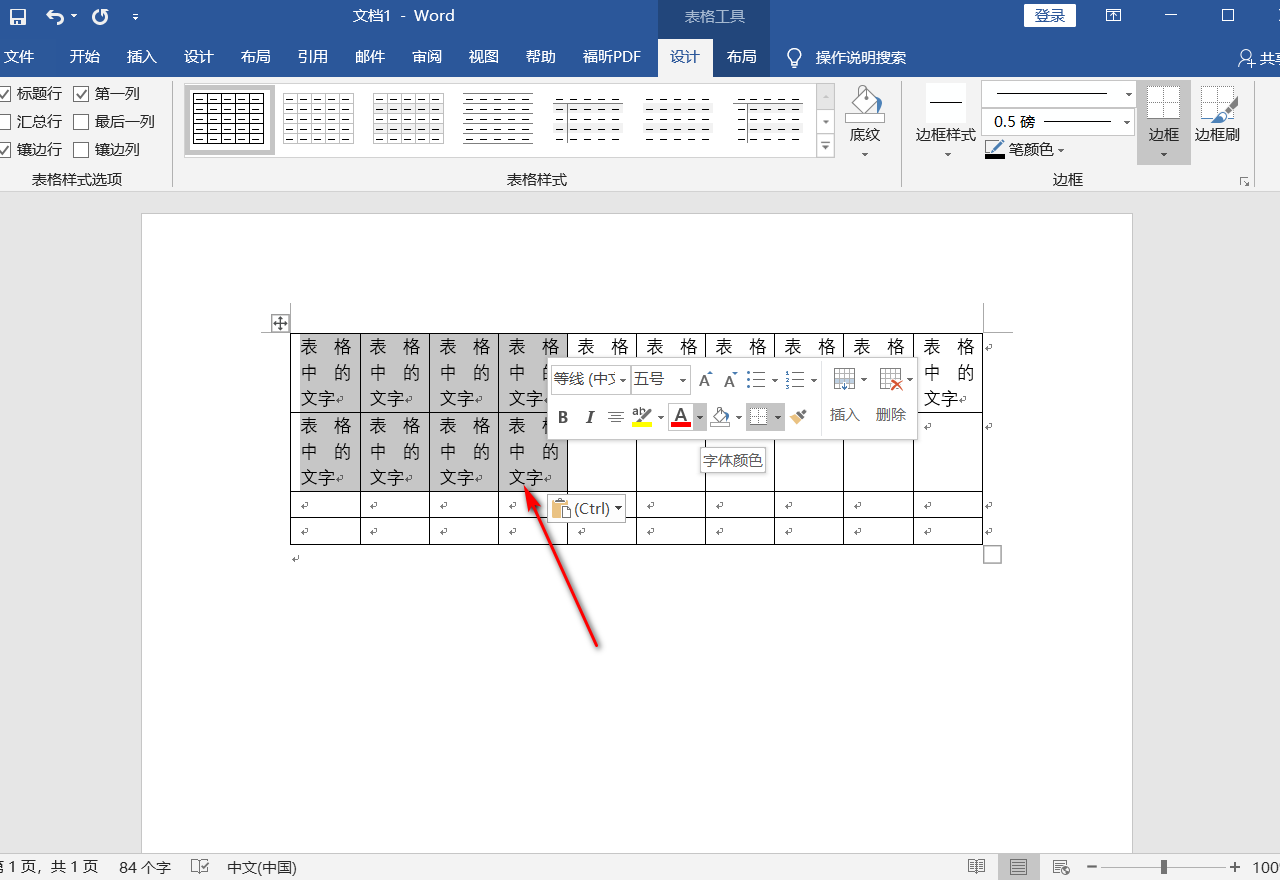
4、在弹出的文字设置悬浮窗中可以找到字体颜色的设置,点击字体颜色设置之后选择红色,可以看到选中的文字颜色已经变为红色。
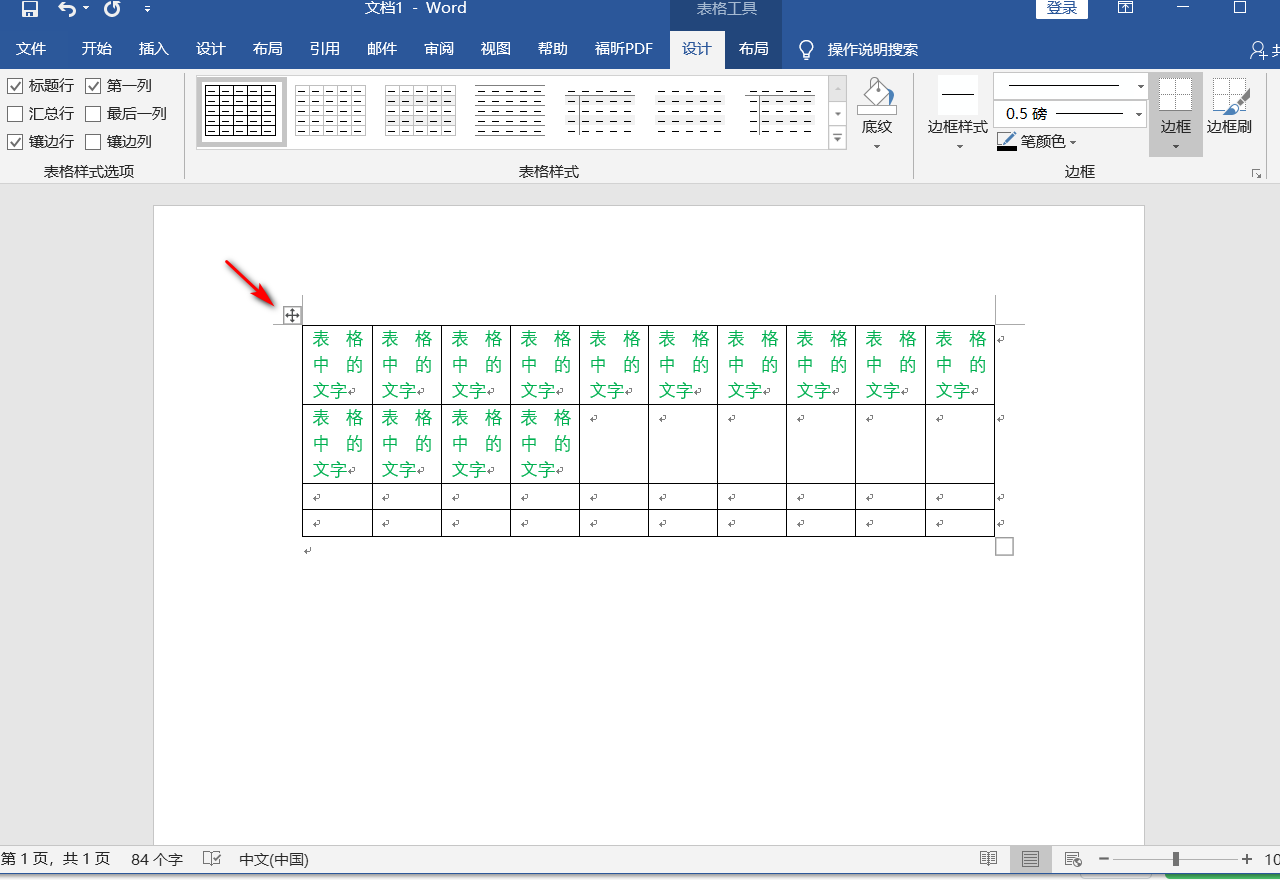
5、如果想更改整张表格中的文字可以点击如下图左上角中的加号,然后在弹出的文字设置悬浮窗中选择颜色即可。
转载请注明出处51数据库 » word怎么改表格颜色 怎么改变WORD表格的颜色?
