
材料/工具:wps office 办公软件
1、打开一个word文档
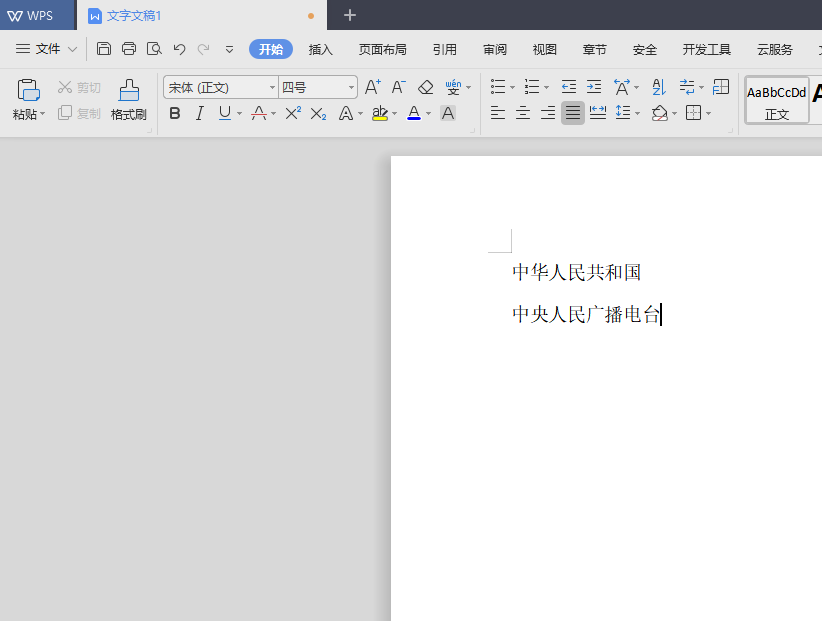
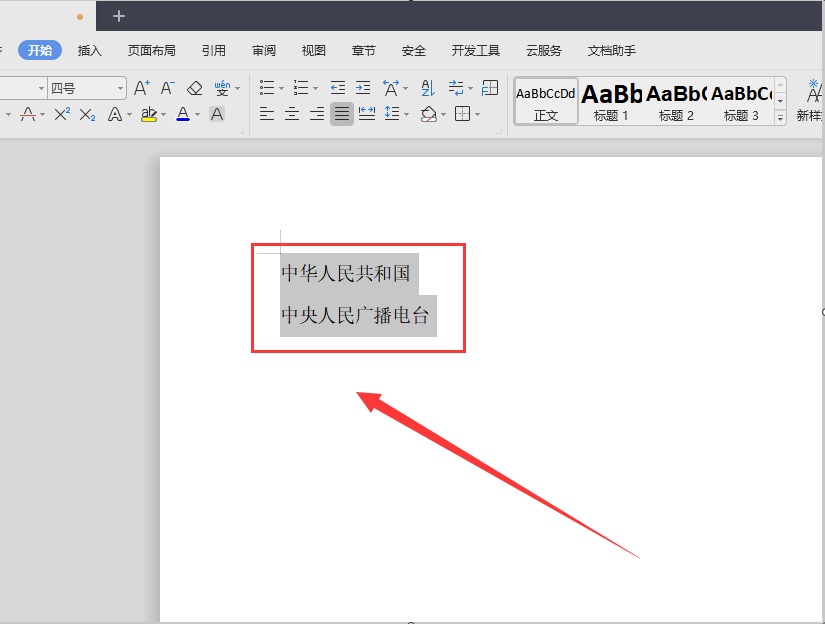
2、选中需要设置文本效果的文字
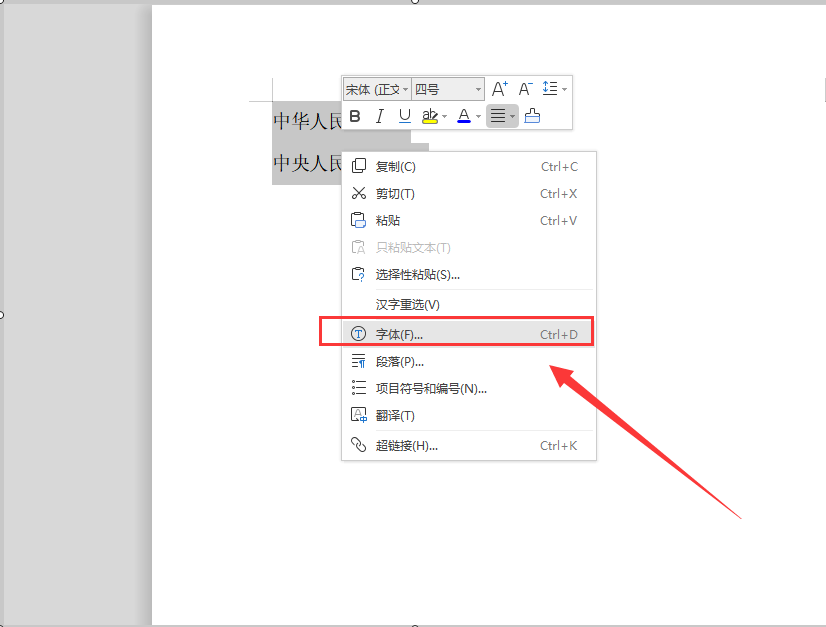
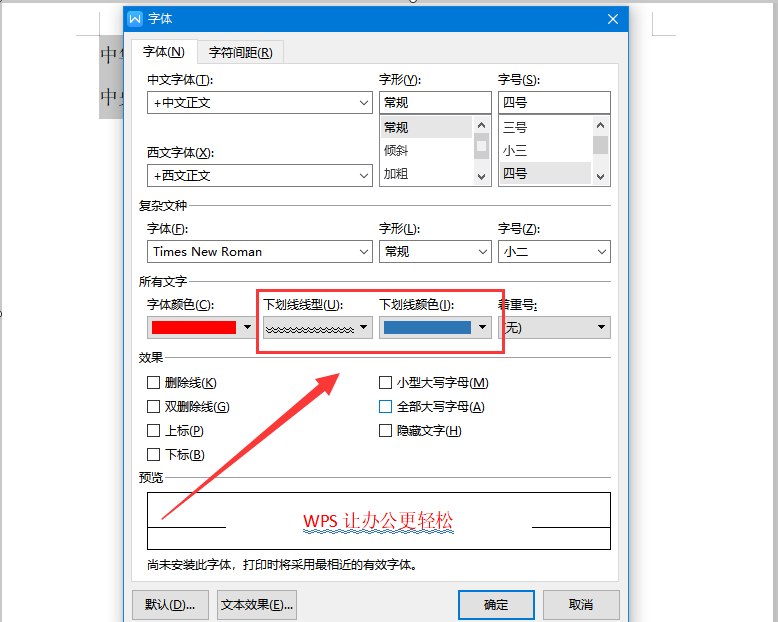
3、在光标处右击找到字体,点击进入
4、点击文字颜色,设置颜色
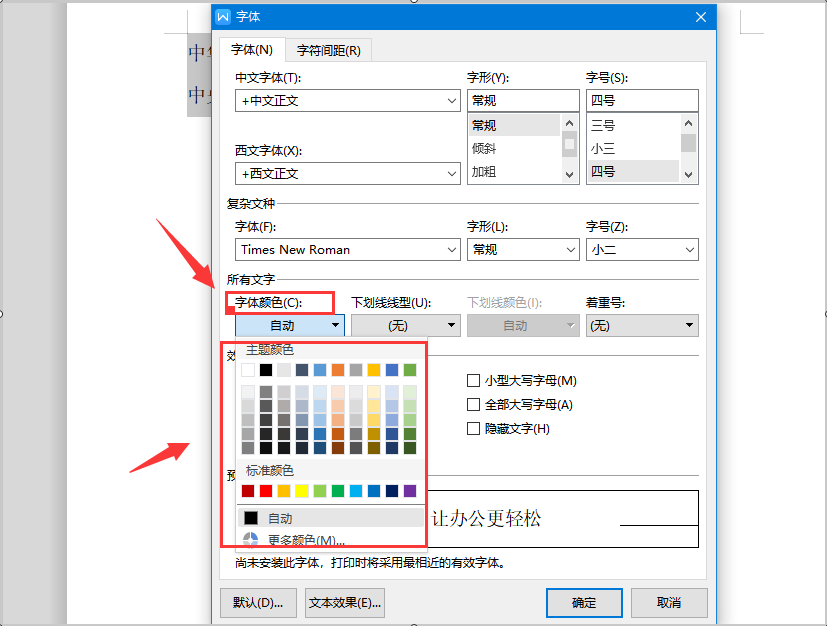
5、如图,可以选择下划线和下划线颜色
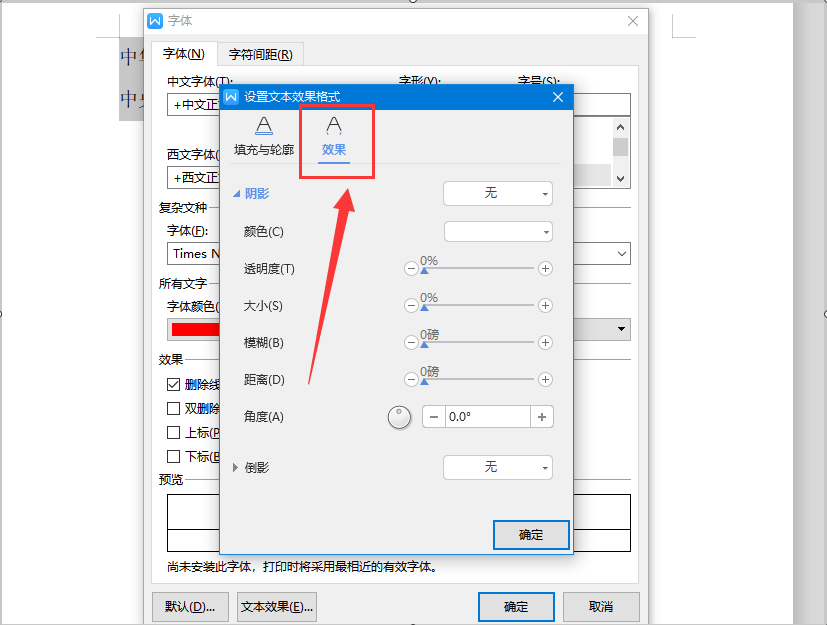
6、在文字效果里可以设置文字效果,例如阴影,
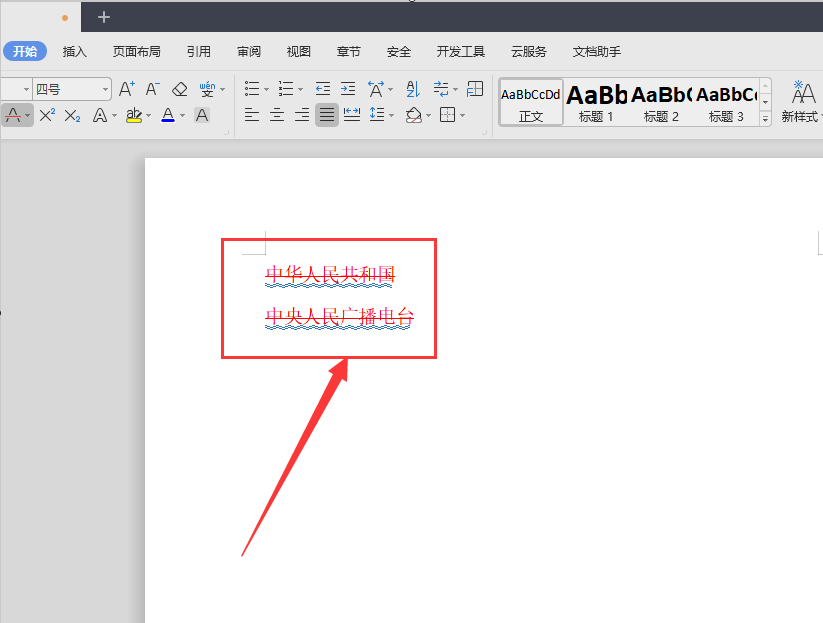
7、点击确定,完成文本特殊效果的设置
如何设置word文档的文本效果
材料/工具:wps office 办公软件
1、打开一个word文档
2、选中需要设置文本效果的文字
3、在光标处右击找到字体,点击进入
4、点击文字颜色,设置颜色
5、如图,可以选择下划线和下划线颜色
6、在文字效果里可以设置文字效果,例如阴影,
7、点击确定,完成文本特殊效果的设置
word2010 怎么设置文字效果
工具/材料:word2010软件
1.首先点击打开桌面上的word文档进入。
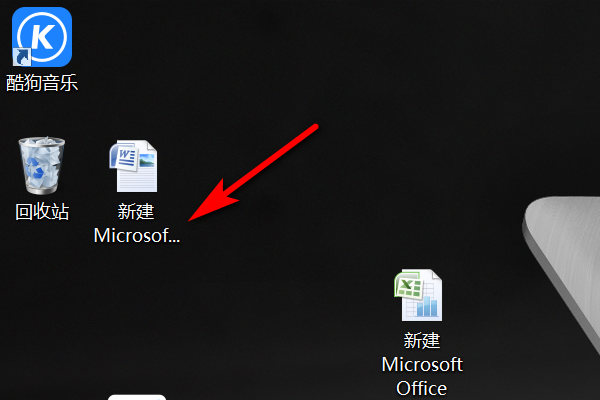
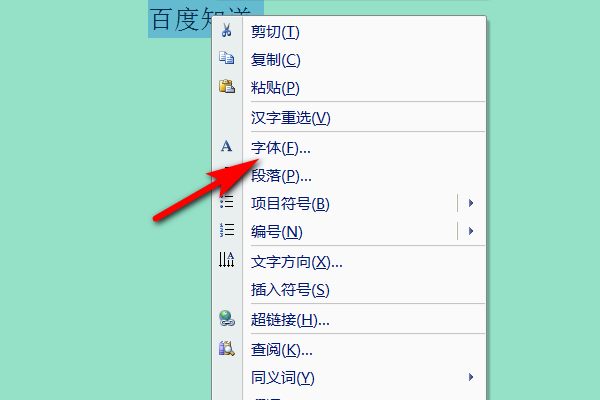
2.进入到文档后,选择需要设置的文字,右键单击鼠标,选择字体选项。
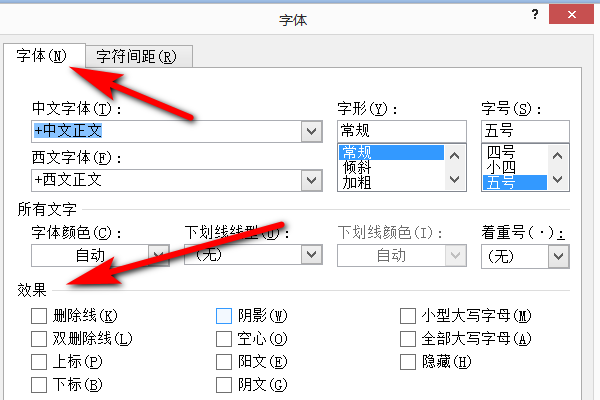
3.进入字体设置页面后,下面就可以看到有文字效果选项。
4.在效果选项里面勾选想要的一种效果,点击确定。
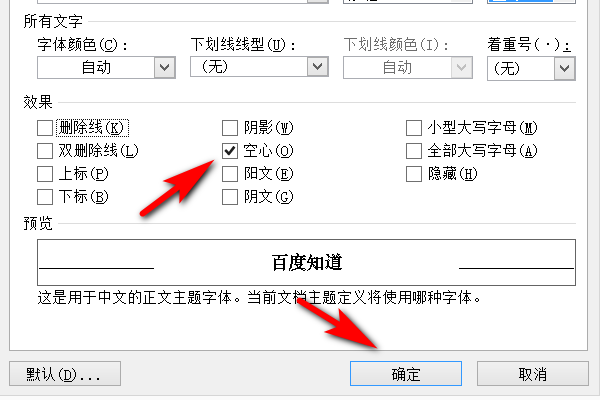
5.最后回到文档页面,就可以看到刚刚设置的文字效果了。
怎样在Word2007文档中设置文本框填充效果
在Word2007文档中,用户可以根据文档需要为文本框设置纯颜色填充、渐变颜色填充、图片填充或图案填充,使文本框更具表现力。在Word2007文档中设置文本框填充效果的步骤如下所述:
步骤/方法
第1步,打开Word2007文档窗口,单击选中文本框。在打开的“格式”功能区中单击“文本框样式”分组中的“形状填充”按钮,
第2步,打开形状填充面板,在“主题颜色”和“标准色”区域可以设置文本框的填充颜色。单击“其他填充颜色”按钮可以在打开的“颜色”对话框中选择更多的填充颜色,
如果希望为文本框填充渐变颜色,可以在形状填充面板中将鼠标指向“渐变”选项,并在打开的下一级菜单中选择“其他渐变”命令,如
打开“填充效果”对话框,并自动切换到“渐变”选项卡。在“颜色”区域选中“单色”、“双色”或“预设”单选框。本例选中“双色”单选框,并分别选择颜色1和颜色2两种颜色。在“底纹样式”区域选中渐变的样式,并单击“确定”按钮即可,
如果用户希望为文本框设置纹理填充,可以在“填充效果”对话框中切换到“纹理”选项卡。在纹理列表中选择合适的纹理,并单击“确定”按钮,
如果用户希望为文本框设置图案填充,可以在“填充效果”对话框中切换到“图案”选项卡,在图案列表中选择合适的图案样式,并单击“确定”按钮,
用户还可以为文本框设置图片填充效果,在“填充效果”对话框中切换到“图片”选项卡,单击“选择图片”按钮找到并选中合适的图片,返回“图片”选项卡后单击“确定”按钮即可,
在word文档里,怎么设置多项选择的按钮?
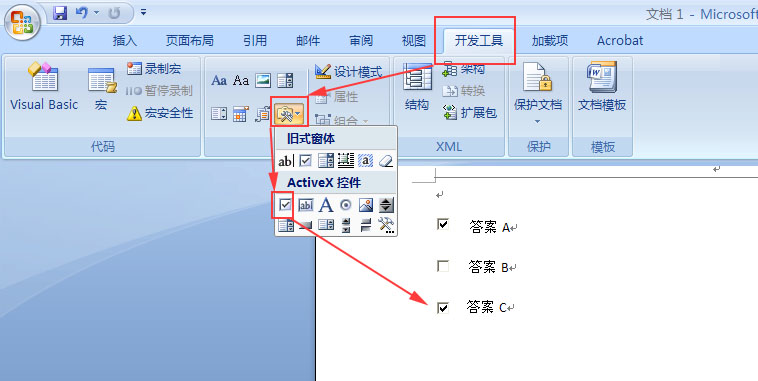
WORD里面的多项选择按钮,其实就是复选框,在开发工具的控件里面,详见下图:
在word文档里,怎么设置多项选择的按钮?
WORD里面的多项选择按钮,其实就是复选框,在开发工具的控件里面,详见下图:
word文档怎样设置排版?
材料/工具:word2010
1、首先我们打开我们的文档,或者打开Word软件输入自己所需要的内容。
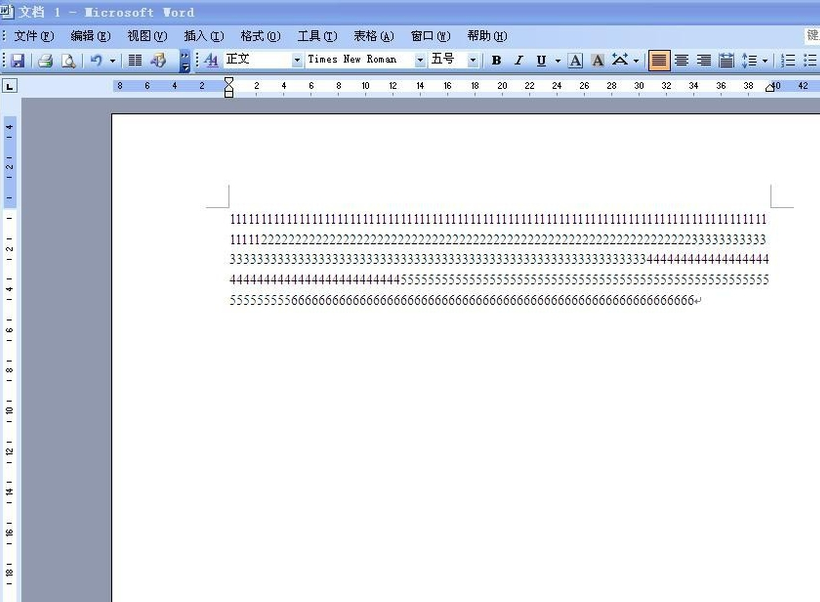
2、输入好自己所需要的内容之后,可以发现,文档的内容大小都是一样的,看起来难免不好看。所以我们首先可以从字的大小入手。文档的标题一般都是比正文大一两个字号的。
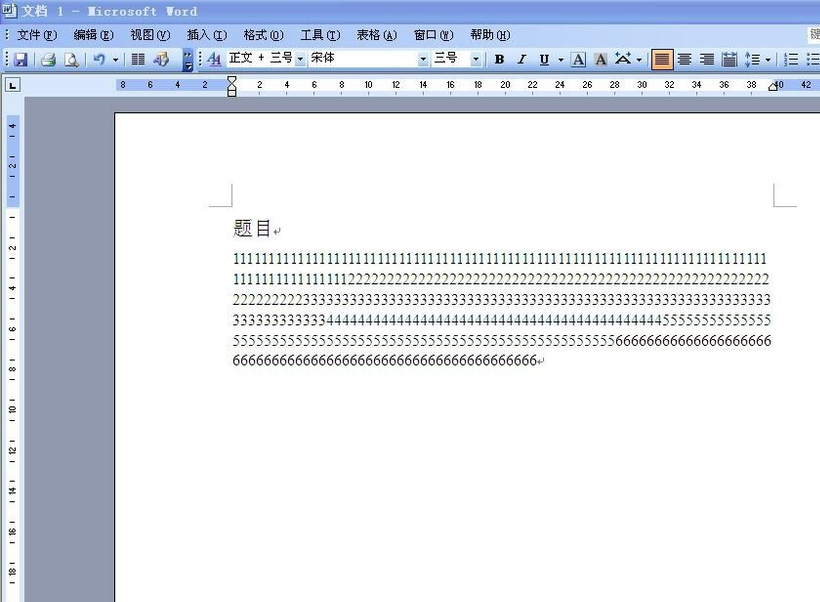
3、调整好字的大小之后,我们需要把标题加粗,并居中。
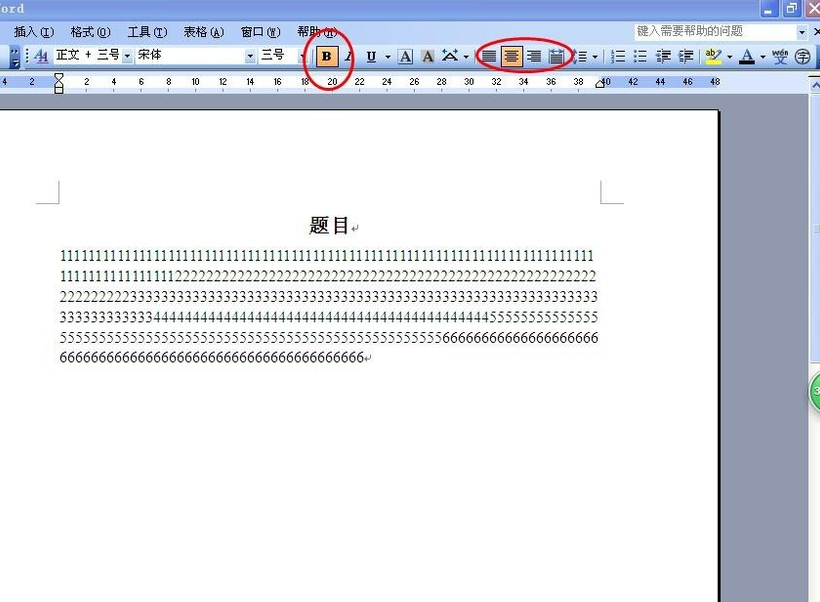
4、一般的文档在每一段前面都会空两个字符的大小,除了在前面打几个空格,还有更简便的方法。点开格式——段落改成首行缩进2字符。
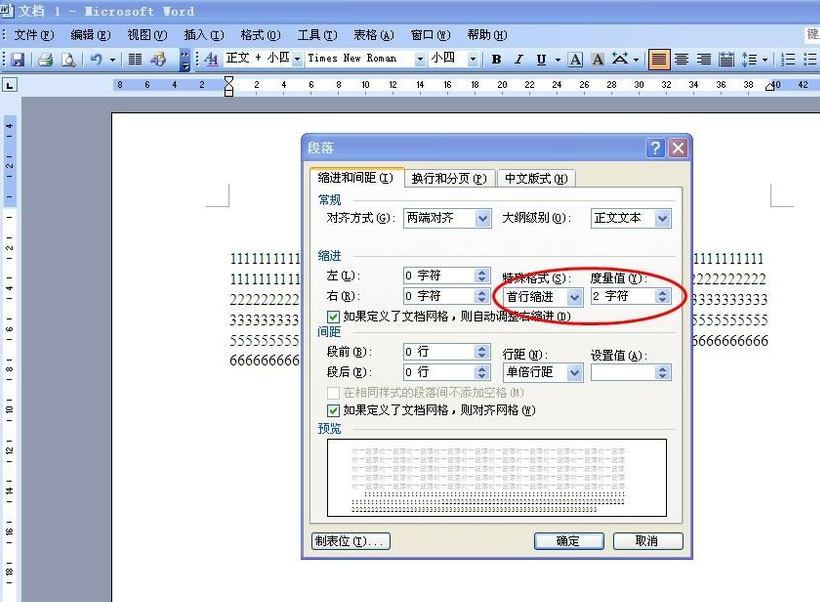
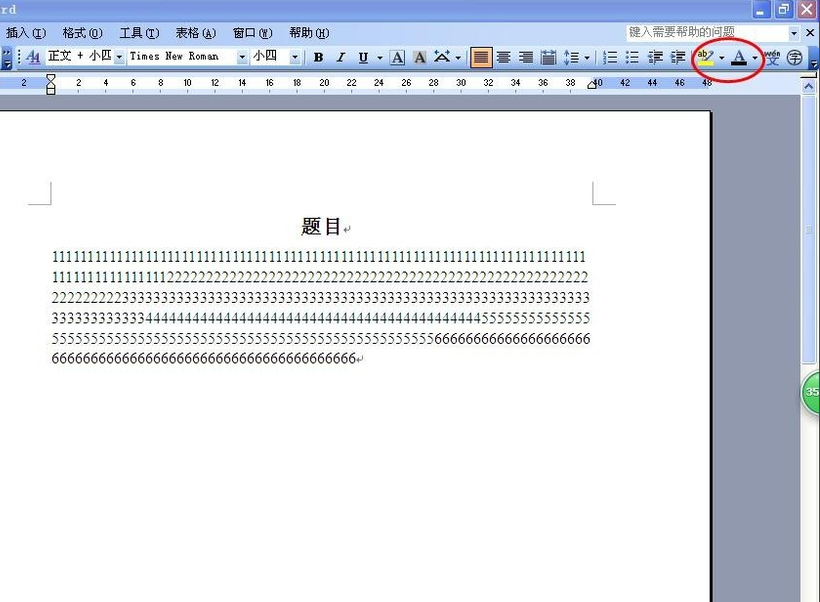
5、如果还有要改段落的间距等内容,也可以按照刚才的步骤更改。如果要更改字体颜色,就在颜色里面选择喜欢的颜色,首先要把需要更改的段落用光标选上。
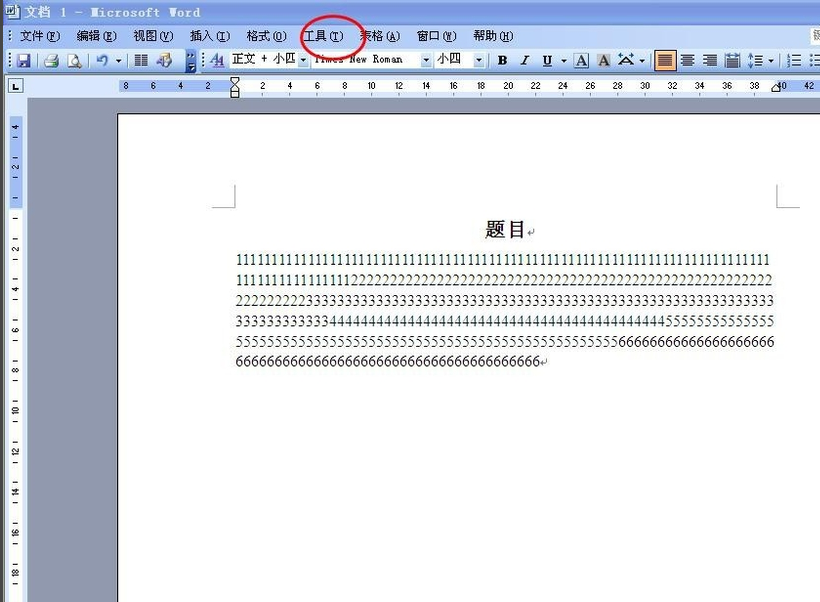
6、最后要检查一下文档有多少个字符的话,在工具一栏就有字数统计了。
Word文档怎么合并在一起,哪里可以设置?
在word文档中的菜单栏单击"工具"选项,出现下拉菜单,在下拉菜单中单击"比较并合并文件"选项命令,出现窗口,在窗口中寻找你要合并的wrod文件后,单击"合并"按钮,即可把你想合并的文件合并在一起.
转载请注明出处51数据库 » word文档效果怎么设置在哪里设置 如何设置word文档的文本效果
