
 老七听老六对老五说老四和老三的老二老
方法步骤如下:
1、工具/原料
(1)word
2、首先我们打开一篇word文件,如图:查看菜单项。
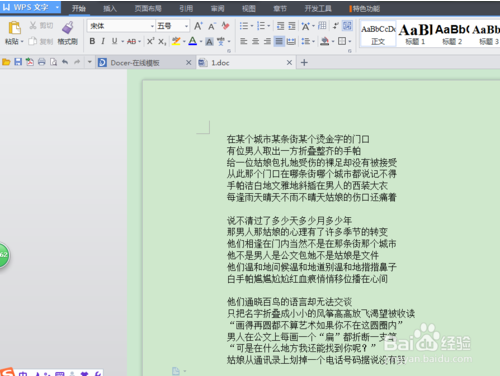
3、然后现在使用工具栏中的那个“打印预览”按钮,打开了打印预览页面,如图:可以选择“单页”、“双页”进行预览的哦。
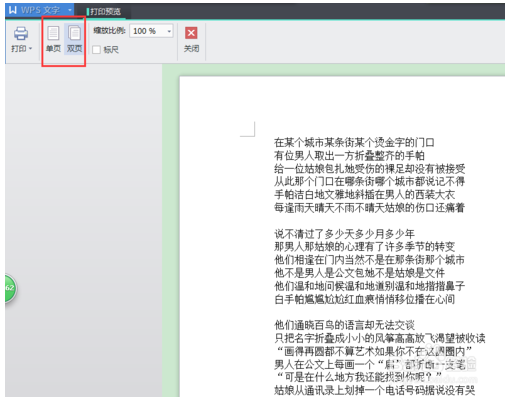
(1)点击页面还可以放大缩小页面显示哦。
(2)打开标尺功能,可以使用标尺功能哦,如图:

4、点击使用关闭按钮,返回到编辑状态,使用缩放比例,调整预览效果,还可以直接使用“主菜单”中的“文件”-“打印预览”功能哦。如图所示
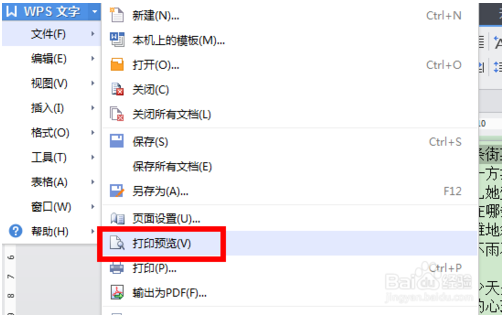
以上就是实现word的打印预览方法步骤
5、如果上述功能都无法使用,可能是程序出现了问题。建议重新下载安装试试,建议使用wps office 2016:www.3322.cc/soft/9218.html
如何使用Qt操作word,实现插入图片和表格的功能?
操作word的步骤:1.
新建一个文件,在绘制好的表格需要插入数据的地方设置书签(插入-书签),另存为模版文件
(.dot)。
2.新建一个Qt工程,在main文件中如下定义:#include<QtGui/QApplication#include<QAxWidget#include<QAxObjectintmain(intargc,
char*argv[]){QApplicationapp(argc,
argv);//新建一个word应用程序,并设置为可见QAxWidget*word=newQAxWidget(Word.Application,0,Qt::MSWindowsOwnDC);word-setProperty(Visible,
true);//获取所有的工作文档QAxObject*documents=word-querySubObject(Documents);//以文件template.dot为模版新建一个文档
documents-dynamicCall(
Add(QString),
QString::fromLocal8Bit(
D:/template.dot));//获取当前激活的文档QAxObject*document=word-querySubObject(
ActiveDocument);//获取文档中名字为text的标签QAxObject*bookmark_text=document-querySubObject(
Bookmarks(QVariant),
code);//选中标签,将字符InsertText插入到标签位置if(!bookmark_text-isNull()){
bookmark_text-dynamicCall(
Select(void));bookmark_text-querySubObject(Range)-setProperty(Text,
InsertText);}//获取文档中名字为pic的标签QAxObject*bookmark_pic=document-querySubObject(
Bookmarks(QVariant),
code);//选中标签,将图片插入到标签位置if(!bookmark_pic-isNull()){
bookmark_pic-dynamicCall(
AddPicture(void));bookmark_pic-querySubObject(Range)-setProperty(
InlineShape,
D:/waitting.gif);}//将文件另存为docbyqt.doc,关闭工作文档,退出应用程序
QT读写WORD文档,该怎么处理
打开Word文档,依次在菜单栏单击【文件】——【另存为】。
在【另存为】窗口单击“保存类型”,在下拉列表中选择【RTF格式(*.rtf)】,单击【保存】按钮。
打开转换好的RTF文件,接着同样再单击【文件】菜单中的【另存为】命令。
在【保存类型】列表中选择【Word文档(*.doc)】,单击【保存】按钮。
Word文档与RTF的相互转换将保留其格式,如果这种转换没有修复文件,则可以尝试与其他格式相互转换,这将不同程度地保留Word文档的格式。
如果使用这些格式均无法解决本问题,可将文档转换为纯文本格式(.txt),再转换回Word格式。由于纯文本的简单性,有可能修复损坏处,但是Word文档的所有格式设置都将丢失。
打开损坏的Word文档,单击菜单栏的【工具】,打开的菜单单击【选项】命令。
切换到【编辑】标签,将【使用智能段落选择范围】前面的勾去掉,单击【确定】按钮。
选定最后一个段落标记之外的所有内容:先按【Ctrl+End】组合键,然后再按【Ctrl+Shift+Home】。
如何使用Qt操作word,实现插入图片和表格的
使用Qt操作word的步骤:
1. 新建一个文件,在绘制好的表格需要插入数据的地方设置书签(插入-书签),另存为模版文件(.dot),以D:/template.dot为例。
2. 进入QT界面,选择新建工程,在跳出的选项中选择其他项目—空的Qt项目,选择继续。
3. 在main文件中几个主要步骤参考:
1)新建一个word应用程序,并设置为可见.
2)获取所有的工作文档并以文件template.dot为模版新建一个文档
3)获取当前激活的文档。
4)获取文档中名字为text的标签。
5)选中标签,将字符InsertText插入到标签位置。
6)获取文档中名字为pic的标签。
7)选中标签,将图片插入到标签位置。
8)将文件另存为docbyqt.doc,关闭工作文档,退出应用程序。
Qt中如何输出打印一个小数?
寡人来告诉你吧,你说你试过,那我就去试了试:

那么既然你觉得不行的话,还有其它方法
QString rc=QString("%1").arg(0.2);

我输出的是个变量,但变量是小数,int i=1; qDebug()<<QString::number(i/5)<<endl;
你换成变量不就完了嘛……C++的实参既然可以接受立即数,肯定也能接受其对应的变量的。
QT 打开Word不成功,求助
你C++返回一个指针,你必须得保证这个指针是有效的,也就是C++返回的指针不能是指向局部变量的(如是指向全局变量,那是否要考虑在C#中释放内存?这里应考虑内存泄漏问题?),否则函数返回后这个指针就没有意义了。
QT怎么连接外设微型打印机
1.安装票据打印机或者普通打印机之前确定:
打印机的各设备正常其中包括:打印机、数据传输线(一头连到打印机一头连到电脑USB接口的)、打印机电源线、打印纸张;
准备打印机的相关的驱动程序。说明一下,一般购买打印机的时候会有一张光盘,如果光盘不见了的话,可以到相应打印机的官方网站下载和自己系统匹配的打印机驱动;
2.票据打印机和普通打印机安装步骤:
首先确定打印机的电源线已经正常的通电到打印机上(具体可以看打印机上的一些电源灯有没亮即可),简单点的说就是打印机通完电之后,再按打印机的开关之后,打印机有没动静。如果没动静,就看看插座之后的有没通电之类的;
确定打印机能通电之后,再把打印机数据线,插到打印机上,另一头一般都是USB口的,这一头插在电脑的USB上,个人建议最好是插在主机箱的后面的那些USB接口上;
插好之后,一般电脑桌面的右下角就会有提示找到新硬件之内的;如果没有找到的话,可以查看是不是自己的计算机相关设置或者打印机有没通电,又或者数据线接触是否良好!
再之后就是放好纸张;
然后就是计算机方面的设置了!
前提是桌面右下角已经有一些提示了,比如说找到新硬件之内的;如果有这种提示就说明,电脑已经找到了新硬件了,现在需要做的就是安装打印机的驱动程序。
在桌面左下角找到开始菜单,并单击开始菜单,找到打印机和传真机此项;如下图1所示;
转载请注明出处51数据库 » qtqaxobject打印word 如何用qt实现word的打印预览
