
 超级爱范儿
超级爱范儿
可以重新设置图片格式,因为图片使用了“嵌入式”的格式,是会导致图片无法旋转和移动的,设置方法如下:
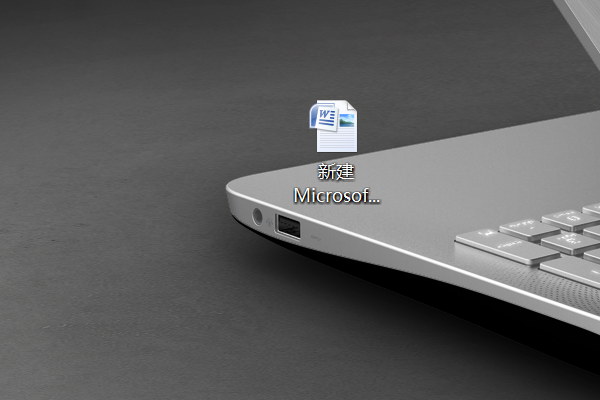
1、先在电脑里面将一份文档打开。
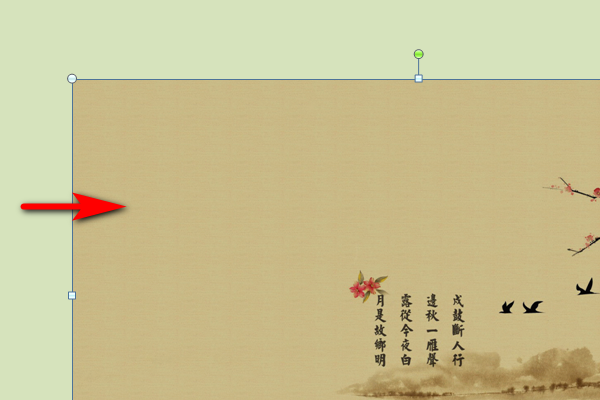
2、打开了这份文档中后,双击点击一下需要旋转到这张图片。
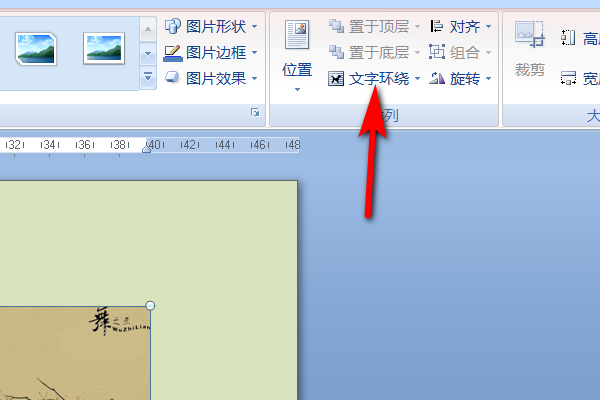
3、进入到图片的格式模式下,然后在工具栏找到文字环绕这个选项,点击它。
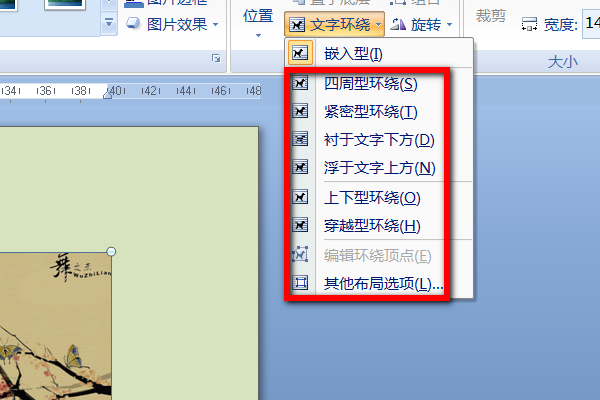
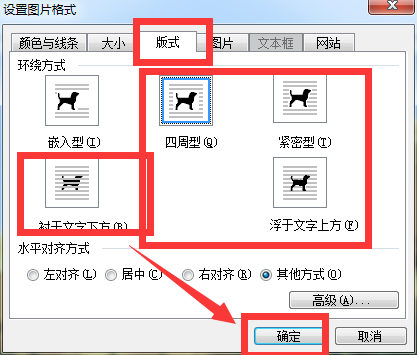
4、将文字环绕方式改为其他的几种方式之一即可。
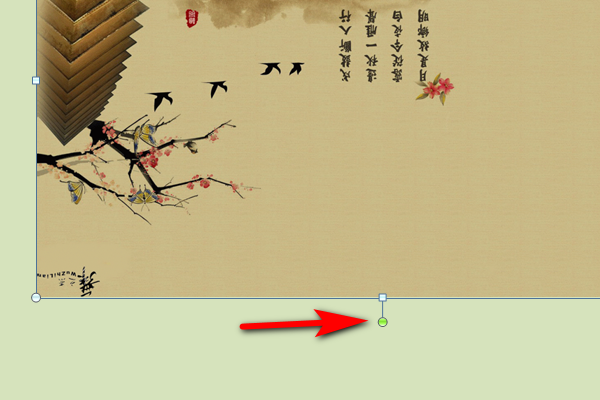
5、改了之后,将鼠标移到图片中间的点上,就可以将图片旋转了。
插入到word2003的图片怎么旋转
插入到word2003的图片要旋转,方法如下:
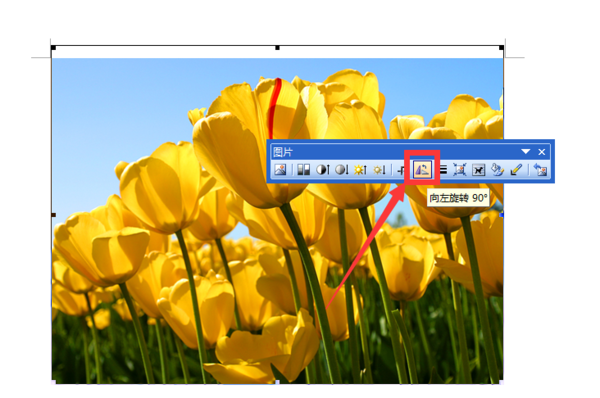
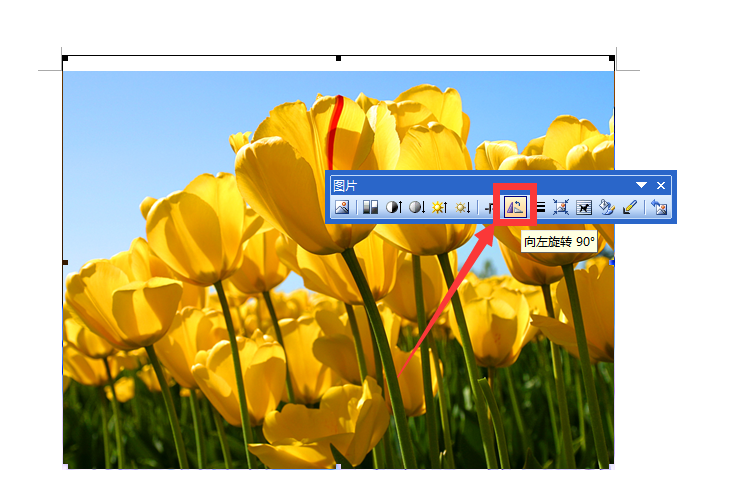
在word文档里,点击插入的图片,在出现的“图片工具栏”里,可以点击“旋转”的按钮,但这个只能旋转特定的90°;
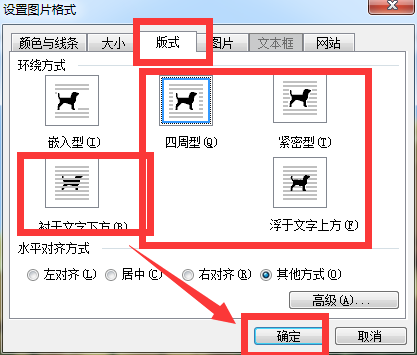
要自由旋转图片角度,就双击图片,在弹出来的“设置图片格式”界面上,点击“版式”,在“环绕方式”里,选择非嵌入型的方式,也就是说,不能选择嵌入型,其他的方式,比如四周型、紧密型等等都可以;
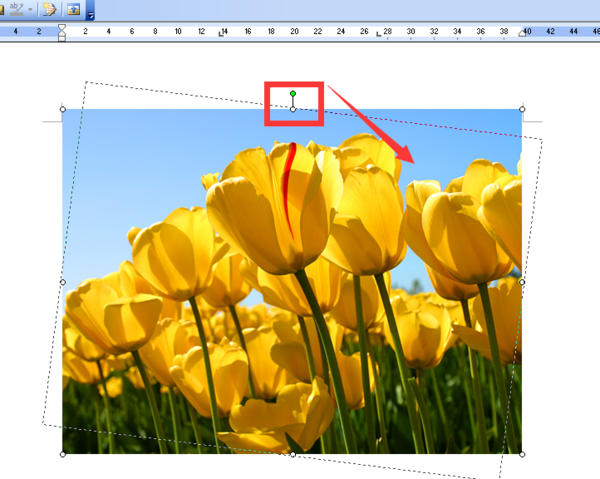
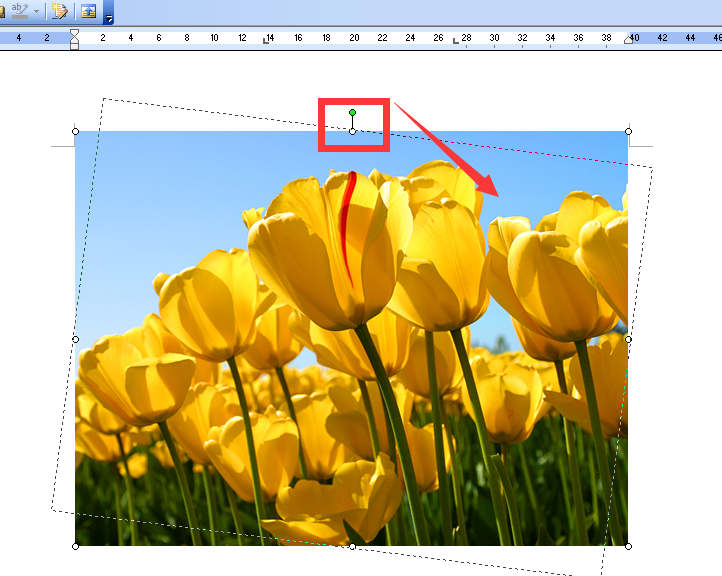
确定了图片的环绕方式后,再用鼠标点击图片,图片上会出现几个小圆点的控制点,鼠标放到图片上方中间的“旋转控制点”上,任意旋转图片到一定的角度以后,再松手即可;
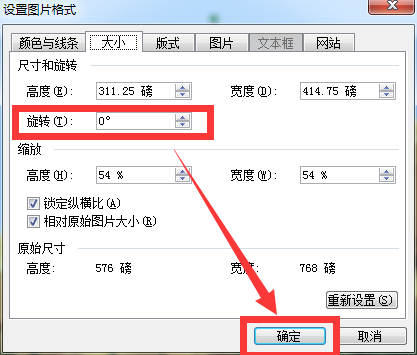
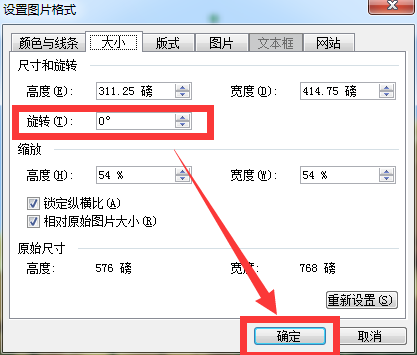
若要精确旋转一定角度的,可以双击图片,在“设置图片格式”界面上,点击“大小”,在“旋转”一栏里,输入特定的角度值,最后点击“确定”即可。

如何在Word中随意旋转图片
在Word中随意旋转图片,可在图片编辑状态下,点击图片的旋转按钮,拖动鼠标即可随意旋转。
方法步骤如下:
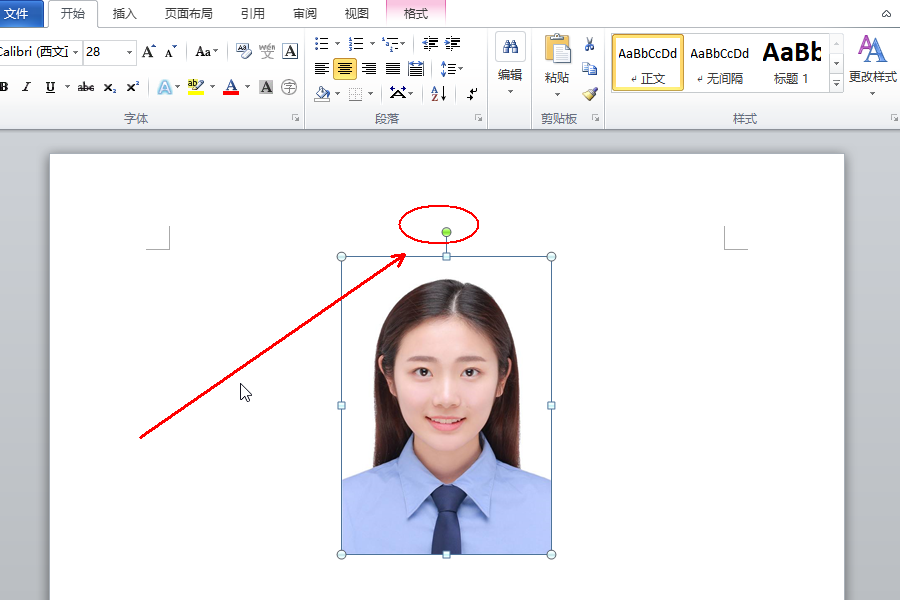
1、打开需要操作的WORD文档,点击图片使之处于编辑状态,点击图片上方的小绿点不放,拖动鼠标就可以360度随意旋转图片。
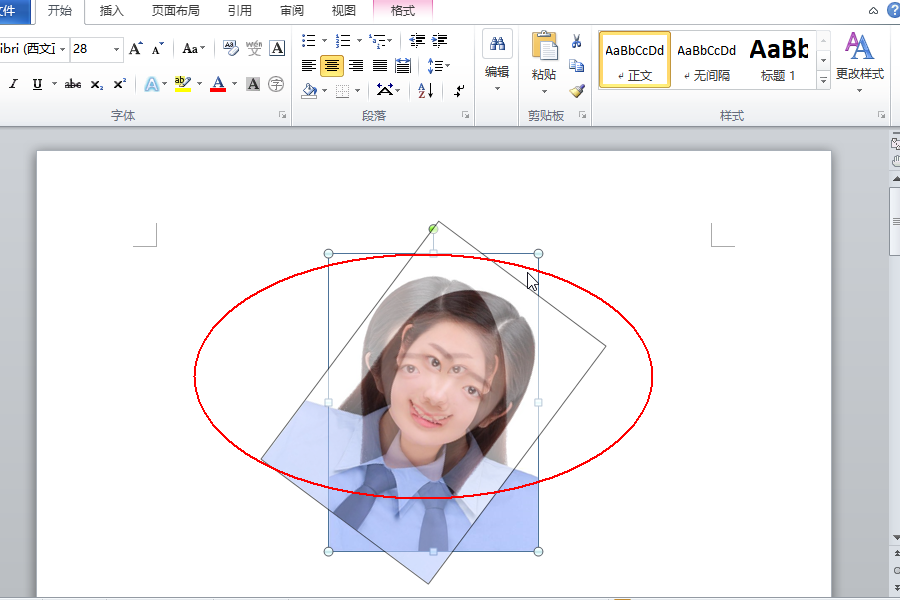
2、出现一个虚影图片,松开鼠标即可将图片旋转至此角度。
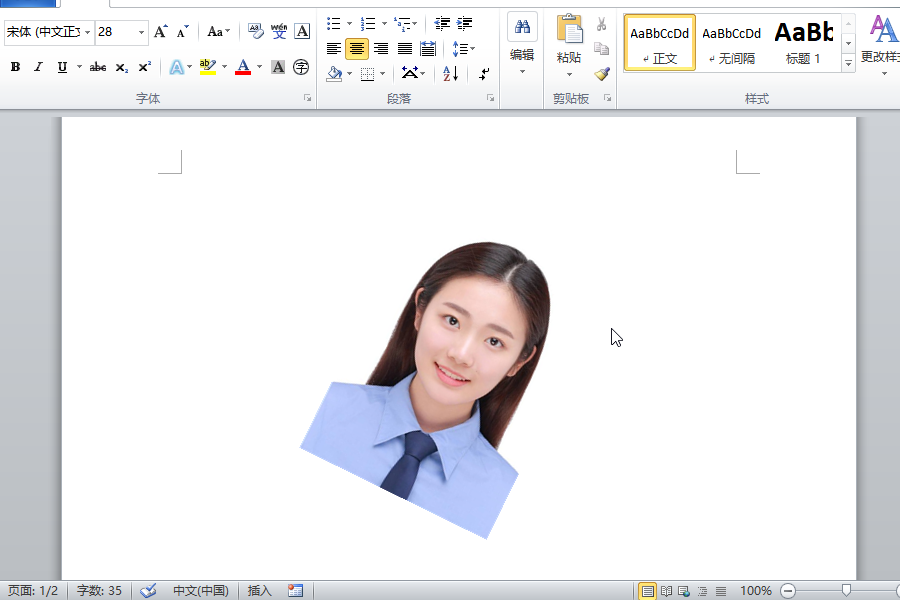
3、返回主文档,可发现已成功根据需要随意旋转图片。
Word2003中如何让图片旋转 想怎么转就怎么转
Word中旋转图片的方法有多种,这里我们将一步一步的演示给大家看。
大家首先单击菜单栏的“插入”-->图片-->“来自文件”中找到图片的路径打开。
第一种图片旋转方法
①打开Word菜单栏的“工具”中的“自定义”,在弹出的“自定义”窗口中选择“命令”,然后在“类别”下选择“绘图”,在右边找到“分解图片”,鼠标左键按住“分解图片”将它拖到工具栏上放着;
②鼠标单击选择图片,然后单击刚才拖出来的“分解图片”按钮,此时,你会发现图片周围会出现一些小圆圈,这就对了;
③把鼠标放到“绿色小圆圈”上面鼠标就会变成一个半圆形箭头,这时,我们就可以任意拖动它来达到旋转图片的效果设置了。
第二种旋转图片方法
若这个图片旋转的方式还达不到你满意的效果,你可以试下:“右键”单击图片,在弹出的下拉列表中选择“设置图片格式”,在弹出的“设置图片格式”的“大小”的“旋转”里面我们可以设置图片旋转的度数,设置完毕后确认即可。
第三种图片旋转方法
怎样编辑旋转2003word文档中插入的图片
word中插入的图片默认版式是“嵌入型”,是不能旋转的。
1、右击图片,选择“设置图片格式”。
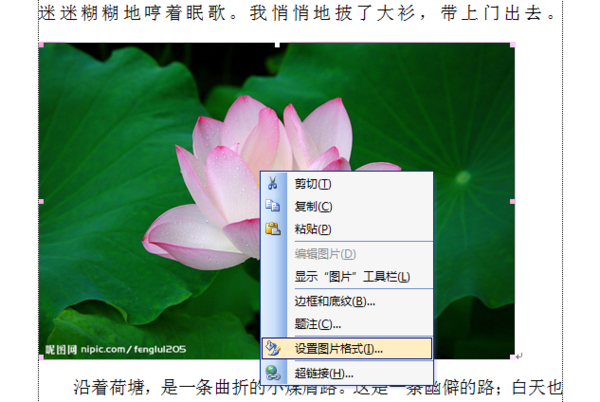
2、切换到“版式”选项卡,将“环绕方式”设置为非“嵌入型”(四周型或紧密型)。
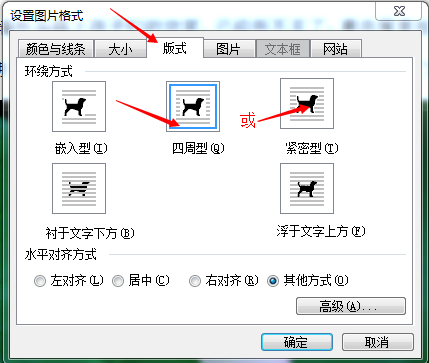
3、点击“确定”按钮,退出图片设置。可看到图片上边多了一个绿色的小图标。鼠标移到上面会出现一个旋转的箭头。
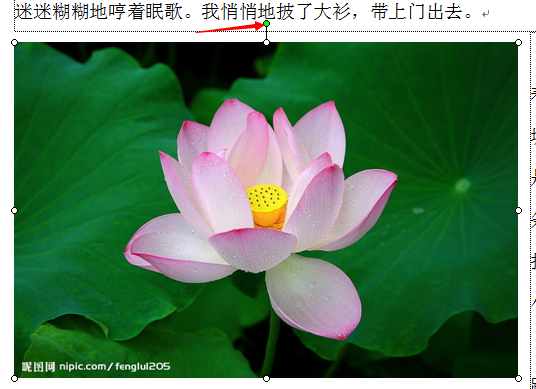
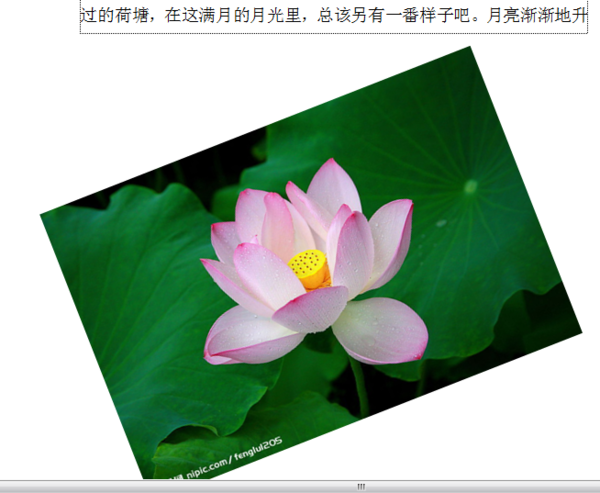
4、按下鼠标左键,移动鼠标就可以旋转图片了。
在Word中怎样旋转图片?
在图片上点击右键——设置图片格式——大小——尺寸和旋转——在里面写上角度——确定就可以了~~
或者点击右键——显示“图片”工具栏——在工具栏就有旋转按钮,你要怎么旋转就怎么旋转~~
怎么旋转WORD中的图片?
绘图工具/格式-旋转按钮。
旋转图形
以在Microsoft Word 2010软件中旋转自选图形为例介绍方法:
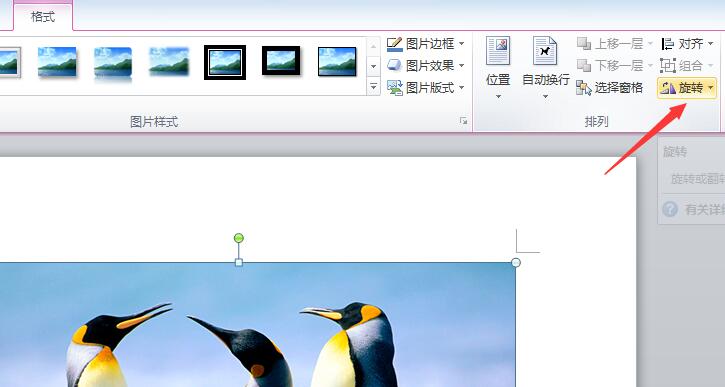
一、在"格式"功能区旋转自选图形90°
如果希望将Word2010自选图形进行90°旋转,则可以在"格式"功能区进行设置。选中自选图形,在自动打开的"绘图工具/格式"功能区中单击"排列"分组中的"旋转按钮",并在打开的菜单中选择"向右旋转90°"或"向左旋转90°"命令。
二、在"布局"对话框旋转自选图形
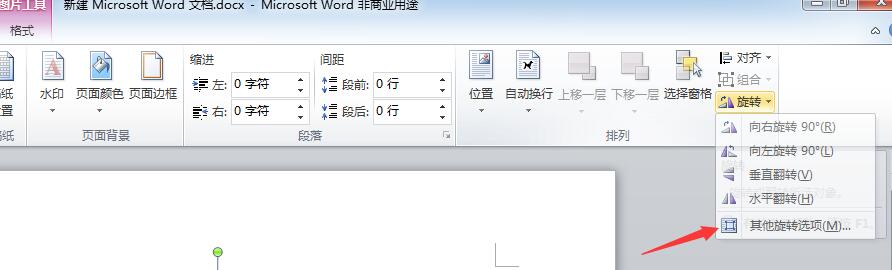
如果用户需要精确旋转自选图形,则可以在"布局"对话框中指定旋转角度,操作步骤如下所述:
第1步,打开Word2010文档窗口,右键单击自选图形,并在打开的快捷菜单中选择"其他布局选项"命令。
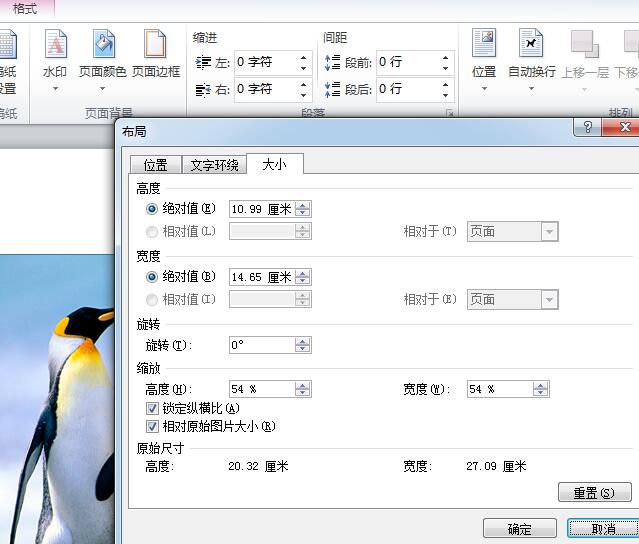
第2步,在打开的"布局"对话框中切换到"大小"选项卡,在"旋转"区域设置旋转角度,并单击"确定"按钮即可。
插入到word2003的图片怎么旋转?
“右键”单击图片,在弹出的下拉列表中选择“设置图片格式”,在弹出的“设置图片格式”的“大小”的“旋转”里面我们可以设置图片旋转的度数,设置完毕后确认即可。
对,我找到了,可是旋转那个框是灰色的,不行呀
转载请注明出处51数据库 » 2003word图片旋转 Word中图片不能旋转怎么办
