
 苏菲娅50382222
首先打开审阅过的word文件,点击“工具”栏下拉菜单,进入“修订”,会看见“接受或拒绝修订”项目。操作过程是:依次点击“工具”——“修订”——“接受或拒绝修订”进入。
进入后,将出现“接受或拒绝修订”对话框,右边表示的是 “审阅”选框,即审阅时的状态。在文件格式上,有三种方案可供选择:选择“突出显示所做的修订”,则所作修订与原文不同格式显示;如果选择“不突出显示所做修订”,则修订与原文同一格式显示;选择“原始状态”,则保持原文,所作的修改都不显示。在文件内容方面,也有三种方案供学习者选择:如果学习者想逐一查看,则点击“查找”按钮,查找到第一处修改:“过”的删除,点击“接受”按钮,则“过”字消失。光标自动查找到下一修订处,即“绿” 字,点击“接受”,则“绿”字显示格式与原文相同。可以用“←”或“→”逐一进行向上查找和向下查找至全文结束。如果学生将文件全部审阅完毕,感觉对修改很满意,则可以直接点击“全部接受”,则全文格式不变,内容是修改过后的内容。当然,学习者如果感觉全文修改的不好,想全部保留自己原来的观点,可以选择“全部拒绝”,则全文不做任何修改。在共享文档提交审阅时,Word 能跟踪每个用户所作的修订,并在每个用户都保存之后将所有的修订记录起来。如果不止一个人对文档中的同一个区域进行了操作,Word 会分辨有冲突的修订,询问用户是否接受前面用户所作的修订。
修订标记能够让作者跟踪多位审阅者对文档所做的修改,这样作者可以一个接一个地复审这些修改并用约定的原则来接受或者拒绝所做的修订。
10.3.1 使用修订标记
使用修订标记,即是对文档进行插入、删除、替换以及移动等编辑操作时,使用一种特殊的标记来记录所做的修改,以便于其他用户或者原作者知道文档所做的修改,这样作者还可以根据实际情况决定是否接受这些修订。
使用修订标记来记录对文档的修改,需要设置文档使其进入修订状态,可以按照如下方法进行:
(1)打开要做修订的文档。
(2)选择【工具】菜单项中的【修订】菜单项,再从级联菜单中选择【突出显示修订】菜单项,打开如图10-7 所示的【突出显示修订】对话框。
(3)单击选中【编辑时标记修订】复选框。同时选中【在屏幕上突出显示修订】复选框,可以在修改处显示修订标记。如果选中了【在打印出的文档中突出显示修订】复选框,可以在打印文档的同时打印文档的修订标记。
(4)单击【确定】按钮。
用户也可以在状态栏中双击标记,使该标记激活为,此时文档也进入修订状态。进入修订状态的文档,当对文档进行编辑操作时,会以修订标记来显示,如图10-8 所示。
10.3.2 设置修订标记选项
默认情况下,Word 用单下划线编辑添加的部分,用删除线标记删除的部分。用户也可以根据需要来自定义修订标记。如果是多位审阅者在审阅一篇文档,更需要使用不同的标记颜色以互相区分,所以用户有时需要对修订标记进行设置,设置修订标记选项步骤如下:
(1)单击【突出显示修订】对话框的【选项】按钮,或者单击【工具】菜单中的【选项】菜单项,在弹出的【选项】对话框中选择【修订】选项卡,如图10-9 所示。
(2)根据用户的需要,分别对【插入的文字】、【删除的文字】、【修改过的格式】和【修改过的行】选择标记和颜色。
(3)单击【确定】按钮。
10.3.3 接受或者拒绝修订
文档进行了修订后,可以决定是否接受这些修改,步骤如下:
(1)单击【工具】菜单中的【修订】菜单项,再从级联菜单中选择【接受或拒绝修订】菜单项,出现如图10-10 所示的【接受或拒绝修订】对话框。
(2)如果接受当前的修订,单击【接受】按钮。如果接受全部的修订,则单击【全部接受】按钮。
(3)如果不接受当前的修订,单击【拒绝】按钮,如果不接受全部的修订,则单击【全部拒绝】按钮即可。
(4)要按顺序把修订的地方逐项审阅,单击按钮可以向前查找前一处修订,单击按钮可以向后查找下一处修订。
10.3.4 比较审阅后的文档
如果审阅者直接修改了文档,而没有让Word 加上修订标记,此时可以用原来的文档对修改后的文档进行比较,以查看哪些地方进行了修改。步骤如下:
(1)选择【工具】菜单中的【修订】菜单项,然后从其级联菜单中选择【比较文档】。
(2)在弹出的【选择与当前文档比较的文件】对话框中选择比较的文件。
(3)如果Word 发现两个文档有差异,Word 会在原文档中作出修订标记,用户可以根据需要接受或拒绝这些修改
word文档中,如何使用修订方式?
在编辑时进行修订
1、打开要修订的文档。
2、在“审阅”选项卡上的“跟踪”组中,单击“修订”图像。
若要向状态栏添加修订指示器,请右击该状态栏,然后单击“修订”。单击状态栏上的“修订”指示器可以打开或关闭修订。
3、通过插入、删除、移动或格式化文本或图形进行所需的修订。您也可以添加批注。
注释 如果您使用修订,然后将文档另存为网页(.htm 或 .html),则修订会出现在网页上。
关闭修订
·在“审阅”选项卡上的“跟踪”组中,单击“修订”图像。
单击修订
如果自定义状态栏,使其包含修订指示器,则单击“修订”组中的“修订”也将关闭状态栏中的指示器。
修订指示器关闭
Word中文档的修订功能怎么用
在编辑时进行修订
1、打开要修订的文档。
2、在“审阅”选项卡上的“跟踪”组中,单击“修订”图像。
若要向状态栏添加修订指示器,请右击该状态栏,然后单击“修订”。单击状态栏上的“修订”指示器可以打开或关闭修订。
3、通过插入、删除、移动或格式化文本或图形进行所需的修订。您也可以添加批注。
注释 如果您使用修订,然后将文档另存为网页(.htm 或 .html),则修订会出现在网页上。
关闭修订
·在“审阅”选项卡上的“跟踪”组中,单击“修订”图像。
单击修订
如果自定义状态栏,使其包含修订指示器,则单击“修订”组中的“修订”也将关闭状态栏中的指示器。
修订指示器关闭
WORD文档如何把修订版的改成正式版
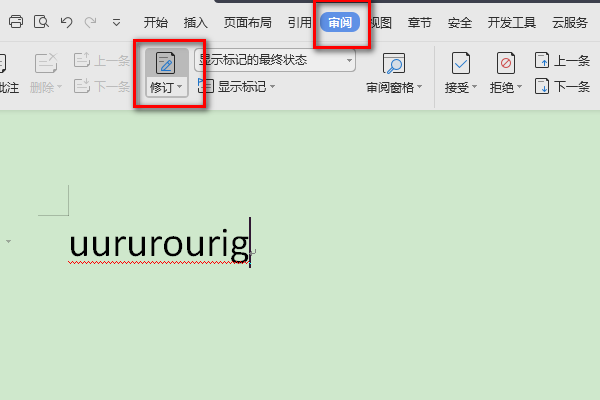
1、新建一个新的word文档,随机输入内容,在上方栏目选择“审阅”-“修订”。
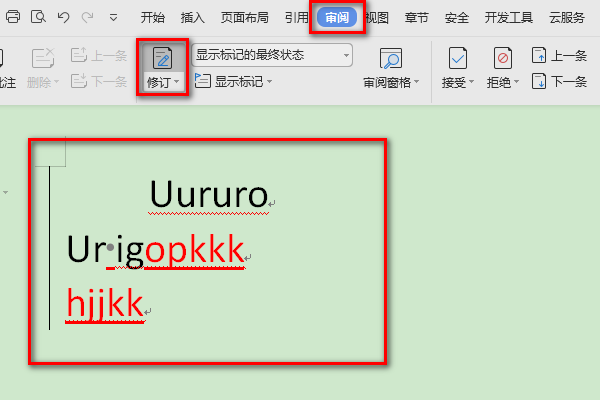
2、接上一步,文档进入“修订”状态,随机修改文档。在修订模式下,新增字体显示为红色加下划线,修改段落左边有竖线。
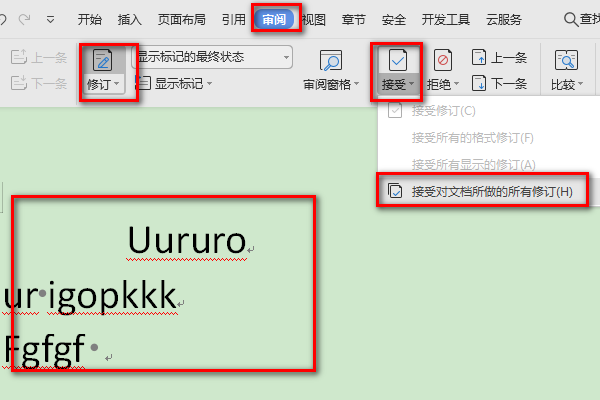
3、选择“审阅”-“接受”-“接受对文档所做的所有修订(H)”,原修订模式下修改后的标注部分,此时显示为黑色。需要特别注意的是,此时文档仍处于修订模式,非文档正式版,再次输入内容,新增部分仍会突出标注。
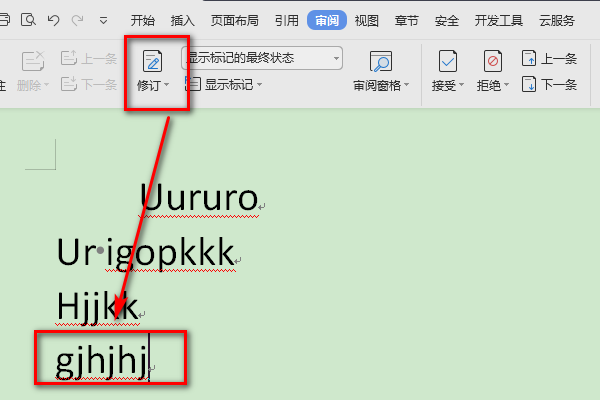
4、要将文档变更为正式版,需再次点选择“审阅”-“修订”,关闭修订模式,此时文档即为正式版。
word文档修订文本是红色如何设置
word文档修订文本颜色设置有两种方法;
【方法1】菜单:工具→选项→修订,在弹出的对话框中设置颜色为红色;
【方法2】审阅工具栏:通过审阅工具栏中“显示”命令下的“选项”命令设置;
注意:调出审阅工具栏,找到“显示”命令下的“选项”有三种方法;
【方法1】菜单:工具→修订(或视图→工具栏→审阅)→选择[显示]下拉按钮→选项,在弹出的对话框中设置颜色为红色;
【方法2】快捷键:CTRL+SHIFT+E→选择[显示]下拉按钮→选项,在弹出的对话框中设置颜色为红色;
【方法3】右键:右键单击常用工具栏→审阅→选择[显示]下拉按钮→选项,在弹出的对话框中设置颜色为红色。
word文档修订功能是干什么的,还有怎样取消
比如有人写个讨论稿发给大家讨论修改。
每个人把自己的想法在修订模式下对文章进行修改
在修订模式下修改,可以很清楚的看到修订人对文件做了哪些调整,同时又保留的原始数据
Word修订格式怎样一次性变成正常格式?
1、修订问题:依次点击菜单栏---审阅---接受---接受对文档的所有修订。然后点一下修订按钮(点之前此按钮应该是黄色,和其他按钮不一样的颜色)。最后确定,看看是否已经变成正常格式了。
2、去除修订格式后,再插入分隔符,然后插入图片做封底吧,呵呵。
如果你的文件要转pdf的话,也可以新建一页word文件插入图片,再转成PDF文件,最后把2个文件合并起来即可。
如何使用word文档的修订功能
方法/步骤
1切换修订功能的开关状态。
打开文档,依次点击“审阅”选项卡——“修订”组——“修订”按钮,点击后该按钮底色由白色变成有色(具体颜色根据系统主题确定)。
也可以通过按下 Ctrl + Shift + E 键盘组合键,实现对修订功能的启用;再按一次,则关闭修订功能。
2现在对文档进行增删改操作,Word 将会记录下操作内容并以批注框的形式展示出来;被修改的行左侧,还会出现一条竖线,提示该行已被修改。
3切换修订标记的显示位置。
默认状态下,Word 使用“批注框”的方式呈现修订标记。可以切换这种呈现方式,将其改为“嵌入式”。
方法:依次点击“审阅”选项卡——“修订”组——“批注框”按钮,在下拉菜单中选中“以嵌入方式显示所有修订”。
4现在,文档右侧的修订框消失,修订标记改为在文档内以嵌入的方式显示。
5切换修订标记的显示状态。
如果觉得文档的修订状态看起来有点混乱,可以对修订标记状态进行切换。
方法:依次点击“审阅”选项卡——“修订”组——修订标记显示状态列表框,有四种状态:显示标记的最终状态;最终状态;显示标记的原始状态;原始状态。各自含义显而易见。
6比如,在最终接受或拒绝修订之前,想预先看一下文档在修订后的真实状态,只要点击上述“最终状态”列表项,所有修订标记将被隐藏,文档界面看起来整洁清爽了许多。
需要注意的是,上述切换仅为“显示状态”的切换,而没有真正改变文档的修订状态。如,切换到“最终状态”后又对文档进行了修订,再切换回“显示标记的最终状态”时,新修订的内容仍会以修订标记的形式呈现。
7切换不同修订者修订标记的显示状态。
如果文档经过不同的修订者修订,Word 会为不同修订者的修订标记应用不同颜色的边框,以示区分。如图,该文档经过两位修订者的修订,他们的修订标记分别以红色和蓝色两种颜色的边框进行区分。
8如果想一次只看其中一位修订者的修订标记,可以这样切换:“审阅”选项卡——“修订”组——“显示标记”按钮——“审阅者”,然后取消某位修订者前面的复选对勾。
9被取消显示的修订者所做标记,将从页面右侧消失;没有取消显示的则继续保留。
10删除某位修订者的修订标记。
按照上述操作,隐藏某位修订者的修订标记,然后“审阅”选项卡——“更改”组——“拒绝”按钮下拉列表——“拒绝所有显示的修订”。
11在“拒绝所有显示的修订”之后,再将隐藏的修订标记切换为显示,则该修订者的修订标记被保留。
转载请注明出处51数据库 » word文档如何做修订 Word文档里的修订怎么用啊?
