
 段友的身份深不可测
想让让WINDOWS XP的开机启动画面更具有个性化。
修改成自己想要的东西,请按照下面的方法。
一、这几个字保存在“Windows\system32\Logonui.exe”这个文件中。 要用程序修改软件如exescope等软件可以修改。
BootSkin下载:
修改开机画面如下:
1.首先找到“BootSkin”的安装目录。在下面的“skins”文件夹里,你可以发现这里每个目录都对应着一个开机画面。我们也建立一个目录,名称随意,如“Mybootskin”等。
2.准备两张BMP格式的图片,它们的大小分别为640×480像素和22×9像素,且均为16色。前者是作为开机画面的背景用的,我们应在上面绘制一个矩形框(也就是我们通常所说的滚动条的外框),并在它的上方加入“Loading……”之类的字样,该矩形框的位置,可根据个人喜好任意放置;后者是滚动条的图片,可参照其它开机画面的滚动条进行制作,但注意要和背景图片相统一。笔者给这两张图片起的名字分别是“Mybootskin-bg.bmp”和“Mybootskin-bar.bmp”。
3.在Mybootskin目录下,新建一个文本文件。在其中输入如下内容(注意,所有语句中的符号均为半角。且括号中的内容为对应的解释,不需要输入):
BootSkin
Type=0
Name = 〃Mybootskin〃(开机画面的名称)
Author = 〃在雨中〃(制作者姓名)
Description = 〃我喜爱的开机画面〃(开机画面的描述)
ProgressBar = Mybootskin-bar.bmp(滚动条图片名称)
ProgressBarX = 268(滚动条的横坐标,根据背景图上矩形框的位置确定)
ProgressBarY = 360(滚动条的纵坐标,根据背景图上矩形框的位置确定)
ProgressBarWidth = 116(滚动条所走的距离)
Screen=Mybootskin-bg.bmp(背景图片)
完成输入后,保存,并将它更名为“bootskin.ini”。这样一个属于自己的开机画面就制作完了。
二、在C盘的Windows(注:有的用户可能是Win98)子目录下的Logos.sys文件中存放的是开机画面,Logow.sys文件中存放的是关机画面,其图案背景为黑色,并在图案上有文字“现在可以安全地关闭计算机了”。改变开机、关机画面,实际上就是修改这两个文件。
想要制作Win98的统开机或关机画面,图片必须是320 × 400 × 256色的BMP格式档案。准备好之后,将开机画面的档名设定成「Logo.sys」,将关机画面的档名设定成「Logow.sys」,并且取代原来在C磁碟机下的档案就可以了。
例如改变关机画面,操作步骤如下:
1. 进入“windows”文件夹,双击关机画面文件即Logow.sys文件(或右键单击关机画面文件,然后在出现的快捷菜单中单击“打开方式(E)……”。),则出现“打开方式”对话框。 在“选择要使用的程序(C):”列表框中选择“MSPAINT”(即“画图”)选项。
2. 单击“确定”按钮,则出现“画图”窗口。
3. 对图案进行修改(包括修改图形、改变文字内容、字型等)。
4. 存储修改后的图案。
就这样,改成你自己心仪的画面,更美观。。
Excel中的列名(A,B,C,D,…)可以修改么?怎么修改?
Excel中的列名(A,B,C,D,…)不可以修改,
那是Excel的坐标,用于标示表格中单元格的位置。
如果改变,会给你的工作带来很大的麻烦,而且也没有修改的窗口。
这相对于修改Excel程序。
如果你要标示每列的列名,可以在第一行进行标注。即A1、B1、C1单元格。
oppo r1c桌面文件夹名称怎么改
手机桌面文件夹名字的修改方法:
点击桌面文件夹图标打开,长按文件夹名称进入编辑界面进行修改。
win10怎么更改登录界面上的用户名
步骤1,例如我们有两个账号,想把其中一个隐藏起来。如下图现在我们想要把“VIP”帐户隐藏起来,可以按如下方法来操作:打开注册表编辑器,定位至(快速定位到注册表编辑器某一项的技巧)HKEY_LOCAL_MACHINE\SOFTWARE\Microsoft\Windows NT\CurrentVersion\Winlogon提示:鉴于修改注册表有风险,所以建议修改前备份注册表(备份注册表的方法),或者创建系统还原点,以便出现问题时恢复。1,选中Winlogon项,在其上点击右键,选择“新建 - 项”,然后把新建的项命名为SpecialAccounts。选中新建的SpecialAccounts项,按同样的方法在其下新建一个名为UserList的项。如图:2,选中新建的UserList项,然后在右侧窗格中点击右键,选择“新建 - DWORD(32位)值”,并把新建的值命名为想要隐藏的帐户的全名(例如“VIP”)。该值的数值数据按默认的 0 即可。如何确定帐户的全名?方法是:在Win10开始按钮上点击右键,选择“计算机管理” ,然后依次“系统工具 - 本地用户和组 - 用户”即可在右侧窗格中看到用户列表。如图:注意,只有微软帐户才会显示“全名”,本地帐户(例如“VIP”)则只有“名称”,这时就可以把“名称”作为“全名”。现在你再回到Win10系统登录界面,就会发现VIP帐户已经不见了,只有Windows10.Pro一个帐户。这样就实现了隐藏VIP帐户的卡的。以后想要用隐藏的帐户登录系统该怎么办呢?有两种方法:方法一:把上面注册表中新建的帐户名称DWORD(32位)值的数值数据修改为 1 。也就是恢复该帐户的显示。方法二:让Win10登录界面显示用户名输入框,输入隐藏的用户名来登录系统。不过这样一来,其他的帐户要登录系统,也都需要输入用户名了。所以这个时候你会感觉到这也够折腾的,不过没办法,谁让你有这个特殊需要呢!呵呵PS:最后再补充一个问题,就是如果你是在标准帐户下操作隐藏了管理员帐户,那么以后想要恢复管理员帐户显示时,会发现修改注册表的权限不够。这个时候可以这样来操作:在Cortana搜索框中输入regedit,然后在顶部的搜索结果regedit上点击右键,选择“以管理员身份运行”。如图:然后在弹出的“用户帐户控制”窗口中输入管理员帐户的密码即可修改注册表了。如果有多个管理员帐户,想要用某个管理员帐户的身份修改注册表,即可以选择“打开文件所在的位置”(如上图)。这样就会打开regedit注册表程序所在的C:\Windows目录窗口,向下滚动窗口,找到regedit注册表程序,按住Shift键,在其上点击右键,选择“以其他用户身份运行”。如图:在弹出的“Windows安全性”窗口中输入管理员帐户的名称和密码,确定,即可正常修改注册表了。
怎么更改win10电脑锁屏界面的用户名
在win10系统控制面板的“用户帐户”设置可以更改win10电脑锁屏界面的用户名,具体操作请参照以下步骤。
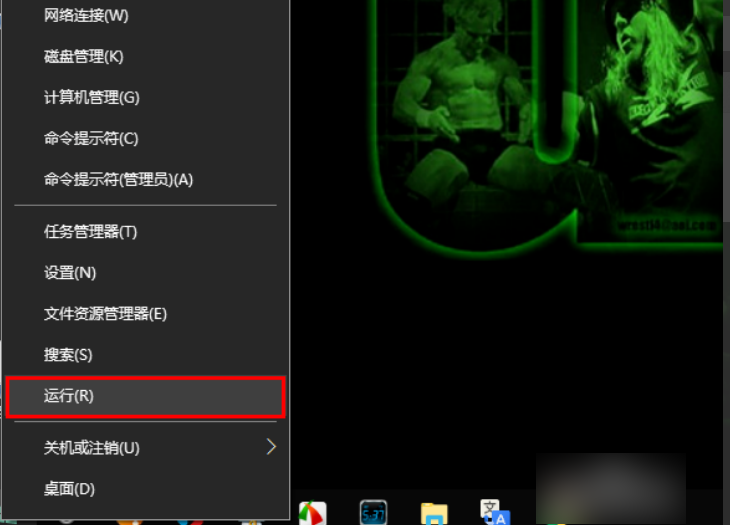
1、首先用鼠标右击电脑屏幕左下角的“开始”图标,然后在弹出的菜单中点击“运行”。
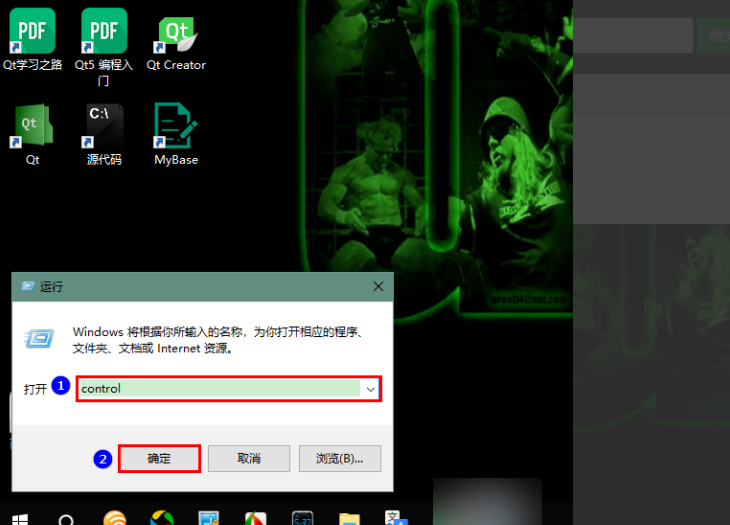
2、打开运行窗口以后,直接输入内容“control”,然后点击“确定”按钮。
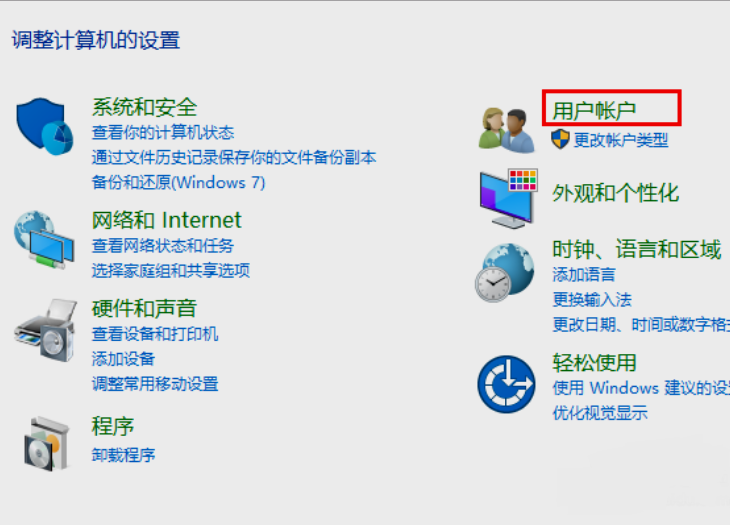
3、进入到控制面板窗口。在控制面板中点击选项“用户帐户”。
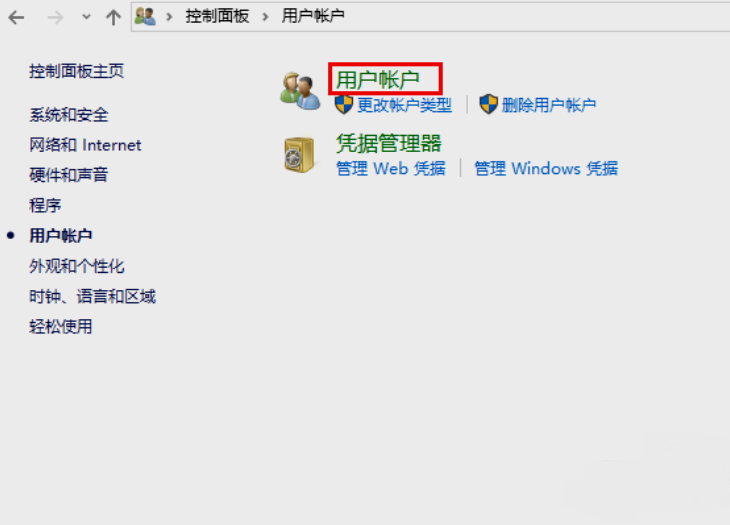
4、接着继续会打开一个设置界面,在打开的页面中再次点击“用户帐户”选项。
5、接着在跳出来的更改帐户信息窗口中点击“更改帐户名称”选项。
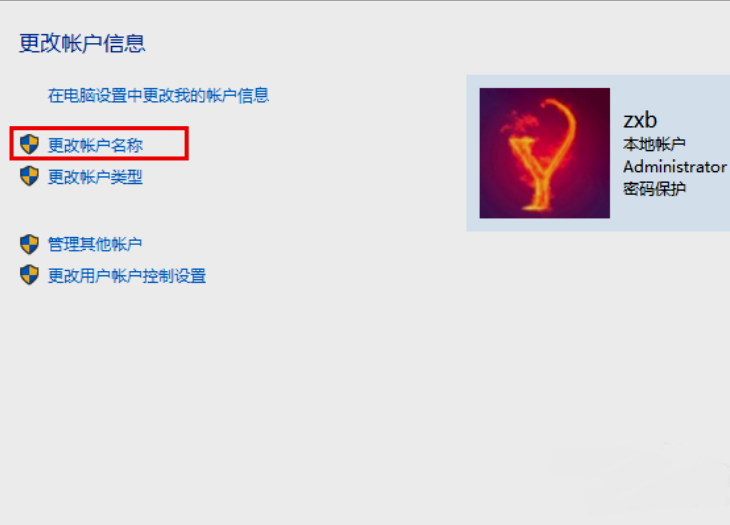
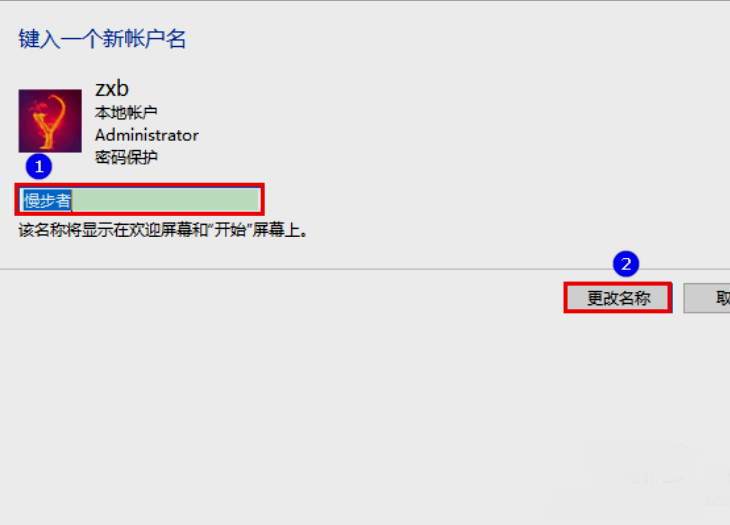
6、接着在对话框的输入栏中输入希望修改成的名字,然后再点击“更改名称”按钮。
怎么把用c语言开发的程序变成软件
不晓得是我太笨,还是大家太笨,我觉得大家要么没看出楼主的意思,要么,要么没讲清楚问题。还是让老夫来说说吧:
首先,楼主所谓的学C,学算法,实际上就是说学会了编写代码,即知道让计算机先干什么,再干什么,最后得什么结果。他遇到的问题是,没有一个界面让他输入数据,因为他看到的几乎所有软件,都具有输入框、“确定”、“取消”、“关闭”之类的按钮,而他不知道从哪儿弄到这些按钮。
其次,我觉得楼主要有必要建立一些“面向对象程序设计”的观念,具体我不多说,楼主可以自己查。
希望大家不要嫌我罗嗦,因为我觉得,要为楼主解决问题很简单,但要让楼主知道为什么会有这样的迷惑,则须多说几句。
在上世纪九十年代以前的微机,也就是人们说的286,386时代,计算机的运行速度还很低,那时候的计算机几乎不需要用到鼠标,也几乎没什么图形界面,没音响,没彩色……当然也没有windows操作系统,人们操作计算机,大都是用的DOS操作系统。屏幕是黑的,字符是白的,人们输入一组字符串组成的命令,回车,计算机就开始执行,执行完后,再由人输入下一组命令。其界面相信楼主见识过,因为楼主似乎能将原代码变成exe文件,运行时跳出一个黑框来,程序在黑框中运行。实际上,那个黑框就是DOS操作系统的界面,只不过以前的计算机上,这个界面占据了整个屏幕,而现在,却是一个窗口。也就是说,windows操作系统为了方便老用户,提供了这样一个功能:可以运行DOS操作系统的程序,只不过不是占据整个屏幕,而是将其显示在一个窗口中。人们可在里面运行DOS程序,就同当年使用DOS操作系统一样。楼主所学的TC,就是那个时代的程序设计软件,由于几乎不需用到图形界面,当然也没有提供相应的按钮,窗体等功能。假如你非要一个按钮,那么你先得掌握绘图语句,如画线,画点,填色等等。在公元2000年以前,湖南教育界的计算机一级考试系统界面中的那几个按钮就是这样完成的。另外,我最初学用qbasic语言设计界面时,也是这样做的,画个按钮形状,当遇到回车键时,再画个被按下去的形状,半秒种后让它又恢复弹起的形状……总之,麻烦。
随着计算机软、硬件的高速发展以及鼠标,音响,图片,动画在计算机中的大量应用,DOS操作系统已如昔日黄花,退出了历史舞台。windows的普及,使得人们能够更方便,直观的操作电脑。那么新兴起的软件,当然需要经常用到诸如菜单、按钮,图标,滚动条,进度条,文本框之类的东西,我们把它叫做控件,在面像对像程序设计中,一个已绘好的控件就可以理解为一个对像。显然,每编一个程序都去画这些东西是相当烦人的,所以微软公司在后来提供的软件开发工具,比如visual c++中,就直接提供这些控件让人们使用,因为绘制各种控件的方式虽然麻烦,但其过程大致是相同的,所以人们只需给出诸出高度,宽度,名称之类的参数,而把绘制的过程交给了编译程序,就好像在word里面画一张表格一样,你只需用鼠标一拖,它就自己给你画好了。实际上产生的绘制语句代码,可以从头文件里找到,不过我估计没多少人去研究这些无多大意义的过程。为了便于理解,以VC++6.0为例:启动程序--新建--在“工程”栏选择“MFC AppWizard”,工程名字随便填,确定--单选“基本对话框”,然后点“完成”--最后确定。这时你可以见到一个面板,他就是你将要设计的程序的界面。初始时只有“确定”、“取消”两个按钮,当然,旁边还有一个工具箱,上面有很多其它的控件,需要的话你自己加,比如你想要两个框框输入数据,就可从工具箱中选“编辑框”,画两个就是。楼主希望按“确定”后,显示较大的数,则应该对着“确定”按右键,选“事件”,将相应的代码写在clicked事件里面,若想双击“确定”后显示,就将相应代码写在doublecliced事件里……要说更具体的操作,比如改变字体、大小、颜色、文字对齐方式等等,那是一门完整的课程,这里我就不谈了,楼主可以自己查相关资料。幸运的是,VC几乎完全兼容TC,所以TC里面设计的源程序,只要作少量的修改,就可以在VC上运行。
说到这儿,最起码楼主的问题应该解决了,即TC本身不提供“输入框”、“确定”之类的控件,因为他不是为windows操作系统设计的开发工具,如果你非要用,就只能用其提供的绘图语句去画,那不是一般的麻烦,当然你不介意的话,可以画着玩玩,然后作成一个模板函数保存吧。如果你嫌麻烦,算了,还是将就着用"scanf"之类的函数吧,虽然不美观也不方便,但用久了就习惯了……在DOS中,一个程序甚至就可以理解为一个软件。而在windows中,则可能需要很多相对独立却又彼此关联的程序,共同完成软件功能。比如,单击“确定”时该执行的程序;单击“取消”时该执行的程序。所有这些程序和控件的集合被称为“工程”,狭义上的一个“软件”就是一个“工程”,而广义上的软件,则还包括帮助文件,说明文档,需求分析,数据流图,调试维护记录,客户说明书等等一系列乱七八糟的东西。具体可参考“软件工程”一类的书籍。
楼主的问题,实际上代表了新一代计算机专业学生的迷惑,产生这种迷惑的本质原因,是在于教学内容跟不上时代的发展。十几年前,人们在学TC,那时学了就可以上机用,而现在,大家所见到的软件,基本上都是图形、窗口界面了,很多学生不知道自己学的程序设计,与自己平常见到的软件为何有那么大的差别。其实道理很简单:时代变了,而教科书没有变……
我本人并不反对学习TC之类的结构化的程序设计,毕竟,那也是一种程序设计的方法,而且有了TC作基础,再学VC就不是一件难事,但是,要学习VC,真的如某些老师所言,必须先学好TC吗?
我想更改计算机管理员帐号的名称,可进入更改管理员帐号的界面后,该界面上并没有"更改我的名称"这一按键
改计算机管理员名字的方法:
1.运行-control userpasswords2 更改方法很多;
2.在运行里输入gpedit.msc
打开组策略编辑器计算机配置->安全设置->本地策略->安全选项
右侧窗口最下端,你会看到"重命名系统管理员帐户"一项
双击之,输入自己喜欢的名字.
界面修改
安装界面----也就是安装复制完系统文件,重启进入的安装界面,这个界面停留的时间较长,值得一改以供欣赏,复制完winXP pro的安装文件到硬盘上后,点击“i386”目录查找“winntbbu.dl_”;复制到一个地方,然后用winRAR打开winntbbu.dl_ ,拖出一个系统文件winntbbu.dll;(使用EXESCOPR修改资源也可以,但受位图300KB以内大小限制)所以不用这个工具。
(1)、用ResourceHacker打开winntbbu.dll,在103中找到1033(英文版)并把它删了,先替换2052(中文版),然后再建一个资源,资源指向位图,资源名称是103,资源语言是1033,替换成功;这样也就把这两个位图都放上去了,剩下就是153了,这两个位图也同上方法一样替换就行了!!!
(2)、修改完winntbbu.dll文件后,就可以把它生成winntbbu.dl_文件了,制作方法是把修改好的winntbbu.dll放在盘根目录下(如C:),进入winXP的DOS下,光标指向C盘,通过makecab命令:“makecab winntbbu.dll winntbbu.dl_”即可在C盘生成一个winntbbu.dl_文件了!!!!
(3)、在替换过程中,可能出现出错,一般都是没有按步骤进行或图片不标准造成的,多试试即可。另外,修改后文件可能比较大,或与原微软的不同,但是安装时一般都不会出现错误的。
(4)、如果系统已经安装,在系统的windows\system32下可以找到winntbbu.dll这个文件,系统安装完成后并没有删除它,而是解压放在了这里。
二、修改winXP pro开机画面
开机画面也就是安装完winXP pro系统后,打开机器时出现的滚动画面,这个画面主要是修改Ntoskrnl.ex_ 这个文件,同样,也是在“i386”下查找“ntoskrnl.ex_”,找到并复制到一个地方,用winRAR打开,拖出里面的文件ntoskrnl.exe;用ResourceHacker打开,位图就在里面:1、2、……8、9、1000;修改某一幅都行;修改完成后,再把ntoskrnl.exe复制到c:盘下,打开“DOS命令模式”并指向C:\,运行:“makecab ntoskrnl.exe ntoskrnl.ex_” 即可在C盘生成一个修改好的ntoskrnl.ex_;成功!!
注意:生成的文件可能很大,但一般不会出问题的;直接把这个文件放到I386下就行了。
如果已经安装了winXP pro系统,可以把修改好的ntoskrnl.exe放到c:\windows\system32下面,代替原来的那个。
三、修改winXP pro登录画面
登录界面---也就是“欢迎使用”的前一个界面,如果设置密码登录就会出现这个界面。这个界面的修改可以通过修改logonui.ex_文件来完成;在“i386”中查找它即可;首先用winRAR打开,拖出里面的文件logonui.exe;用ResourceHacker打开logonui.exe,修改吧。。。 如果系统已经安装,logonui.exe文件则安装在\windows\system32下面,此时通过修改也可以达到预期的效果的。
四、修改Windows XP启动画面
如果你想要用自己修改过的开机画面就不要打上四月份的KB890859这个补丁
1、首先我们需要一个工具软件,我用的是ResHacker,你可以到这里去下载一个。当然eXescope也可以,但是我感觉ResHacker更方便。
2、找到ntoskrnl.exe文件,通常位于c:\windows\system32目录中。复制两份,一份作为备份,一份用来编辑。
3、用RegHacker打开用来编辑的ntoskrnl.exe文件,找到第一项:Bitmap\1\2052,然后选择菜单保存为1.bmp。用同样方法把第8(Bitmap\8\2052)保存为8.bmp。
4、用Photoshop打开1.bmp文件,这时候图片是全黑的。接着按图像-->模式-->颜色表,载入16.act文件,OK,现在应该可以看到图像了。
5、分别编辑完毕以后,再按图像-->模式-->颜色表,载入win.pal,这时候图片应该再次变黑,保存。
6、在RegHacker中用编辑好的1.bmp和8.bmp文件分别替换ntoskrnl.exe中的相应文件。打开ResHacker“操作”菜单,找到“替换位图”,在“打开新位图文件”找到刚才编辑好保存的1.bmp文件,选择“打开”-->“替换”,最后保存ntoskrnl.exe文件。
7、不用进安全模式、用替换系统文件工具把编辑好的ntoskrnl.exe替换*:\windows\system32\ntoskrnl.exe和*:\WINDOWS\system32\dllcache\ntoskrnl.exe,重新启动,大功告成。
注:*:\WINDOWS\system32\dllcache\下可能没有ntoskrnl.exe这个文件、没有的就不用替换了。
注意:开机画面只支持16色、如果想换图片找些16色的图片来做吧、还有替换前要先备份好系统、以免出错
如果要修改安装文件就必须修改i386文件夹里的sp2.cab文件
1.用WINRAR解压sp2.cab、修改里面的ntkrnlmp.exe、ntkrnlpa.exe、ntkrpamp.exe、ntoskrnl.exe、这几个文件的修改方法跟上面的是一样的、修改要一致、
2.跟着把解压出来的所有文件(一共有335个文件、包括修改过的四个文件)用系统自带的IExpress 2.0(如果看不懂E文、这里有个汉化过的IExpress 2.0)压缩回sp2.cab、
3.把刚才修改过的sp2.cab替换i386文件夹里的sp2.cab、
4.下载:ModifyPE 0.81、解压全部文件出来、把刚才修改过的ntoskrnl.exe、ntkrnlmp.exe和ModifyPE.exe放在同一个文件夹中,打开命令行窗口,进入到包含了这三个文件的文件夹,然后运行:modifyPE.exe ntoskrnl.exe -c接着运行...makecab ntoskrnl.exe 经过这样处理后,你就获得了一个压缩过的ntoskrnl.ex_文件(这也是makecab这条命令的目的)。接下来需要你做的就是复制ntoskrnl.ex_到你的i386目录,并覆盖已有文件。(ntkrnlmp.exe跟ntoskrnl.exe同样操作一次就行了)
因为我们使用modifyPE软件处理了ntoskrnl.exe文件,这样做会更改该文件的CRC信息,而Windows XP安装程序也就不会忽略复制该文件了,同时安装程序会直接使用该文件,而不进行任何询问。
然而,当Windows安装程序运行完毕后,该事件会被记录在setuperr.log日志文件中,这样就可以看出该文件是没有经过微软数字签名的。dllcache目录和光盘上没有微软原版的ntoskrnl.exe文件,不过并不用担心,这样系统就不会把修改过的该文件替换为微软的原始版本了.
转载请注明出处51数据库 » c修改软件界面名称 如何修改软件启动界面
