
 嗫?暁雲?
嗫?暁雲?
软件介绍:
bartender 10.1破解版是一款最快速,最容易设计专业、高质量标签的条码打印软件,到目前为止它是行业内使用最多且广泛的软件之一。
bartender10.1安装破解教程
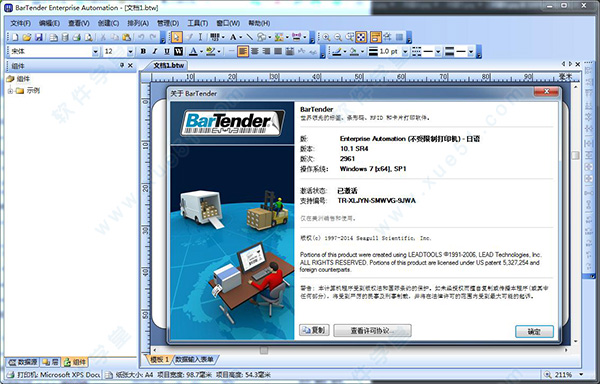
1、在本站下载解压好bartender 10.1破解版软件包,先双击安装包内的“BarTender_Trail.exe”程序,开始安装软件,连续点击“下一步”;选择“试用版”,进行软件安装。
2、软件安装完成,勾选下“创建桌面快捷方式”,方便以后使用,点击“完成”。
3、软件会自动打开,并且会有弹出框让你选择版本,你可以根据自己的需求选择你需要的(小编在这就就选默认的第一项),将其全部都关闭,软件也关闭。然后将安装包内的“Pa_ttrar.exe”破解补丁复制到软件的安装目录下,默认的安装目录为:C:\Program Files (x86)\Seagull\BarTender Suite
4、然后在根目录下打开“Pa_ttrar.exe”破解补丁,点击左边的豹子头即Patch按钮,即可打入补丁,破解完成。
5、然后在打开软件,点击“帮助”-“关于”,你就会发现软件软件已经激活,就可以永久使用bartender 10.1破解版了。
bartender 10.1使用技巧
一、同一个标签文档如何拥有多个模板?
方法1、使用“模板设计区域”添加BarTender新模板
在“模板设计区域”的底部,单击“模板1”,鼠标右键以打开上下文菜单,从上下文菜单中选择“插入模板”,默认名为“模板2”的BarTender新模板就添加好了。以同样的方式,你可以随意插入多个模板。
方法2、通过“页面设置”对话框添加新模板
选择主工具栏上的页面设置图标;或者,从“文件”菜单中选择“页面设置”;或双击模板的空白区域,以打开“页面设置”对话框。
然后单击模板工具栏上的新建图标。 或者右击任一模板,选择“新建模板”。 单击“确定”以关闭“页面设置”对话框,此时BarTender新模板已创建完成。
二、怎样在文本中反应数据库中多个字段内容?
1、在bartender 10.1破解版中,连接相应的数据库,数据库的连接过程小编就不细讲了,不会的小伙伴可去官网搜搜相关教程,小编之前有分享过多次。
2、然后单击文本下拉箭头,选择“字处理器”选项。鼠标单击标签合适位置,放置该文本。
3、双击字处理器文本,在打开的属性对话框中,单击“字处理器”,以进入文本编辑对话框。
4、在字处理器对话框中,单击选择“合并字段”工具,此时因为我们事先连接了数据库,所以“数据库字段”可供我们选择要合并的字段,依次单击字段合并即可。然后保存退出。
注:如果事先没有连接数据库,数据库字段选项将呈灰色不可使用状态。而且它们同样是连续变化打印的。
三、bartender 10.1破解版对象操作小技巧
1、同时移动
有小伙希望能够在不出错的情况下,同时移动标签中的元素。即不改变对象大小、间距等。来移动对象。如图:我们可以将要一起移动的对象同时选中,然后右击,依次选择“排列”>“编组”。此时,您就可以同时移动这两个对象,而不会误改其位置。用户可以根据实际情况将更多的对象进行编组。
注:取消组合,右击选择“排列”>“解除编组即可”。
2、固定位置
有时,标签中的元素过多过挤,为防止操作的时候不小心改动某个对象的位置或大小,我们该怎么做呢?
很简单,当完成某个对象的位置及大小的调整后,我们可以选中对象右击,依次选择“排列”>“锁定”,这样就会阻止用户对锁定的对象进行移动、调整大小或旋转。
注:解除锁定,右击选择“排列”>“解除锁定”即可。
3、对象排列管理
用户在标签中添加各类元素,如何按规进行精确的位置排列呢?其实BarTender软件为用户提供了一系列管理对象的排列工具。如图所示,这些排列工具的具体作用之前小编也有给大家介绍过,不清楚的小伙伴可参考:对齐or排列?傻傻分不清楚。
如何获取bartender 10.1激活码,有bartender 10.1破解补丁那就更好了
我可以为您提供一份完整的软件版本,希望可以帮助到您!
1、首先请下载并安装bartender v10.1软件
PS:安装软件后请不要先运行程序,可能会对破解有影响
2、然后复制pa_ttrar.exe到软件安装目录,默认路径为:C:\Program Files (x86)\Seagull\BarTender Suite,然后双击打开
3、运行pa_ttrar.exe,点击左边的豹子头(Patch按钮)将自动对bartend.exe打入补丁,会出现红色字体“GO TO.....”,我们直接点击一下就可以了
4、点击过后,红色字体部分就变成了蓝色字体,这样就代表已经注册激活。
5、现在我们打开桌面上的快捷方式BarTender,查看下bartender 10.1软件已激活破解
我找到一个用友通10.1的破解版,我是个人代理,刚使用该软件,请教10。1与10.3 以及T3的区别
不落伍
10.1和10.3财务功能上没有区别,它只是加了生产部分的东西。
可以继续使用的!盗版正版功能上是没有什么区别的。
参考资料:http://hi.baidu.com/qdyunshan/
bartender10.1破解版
软件介绍:
bartender 10.1破解版是一款最快速,最容易设计专业、高质量标签的条码打印软件,到目前为止它是行业内使用最多且广泛的软件之一。
bartender10.1安装破解教程
1、在本站下载解压好bartender 10.1破解版软件包,先双击安装包内的“BarTender_Trail.exe”程序,开始安装软件,连续点击“下一步”;选择“试用版”,进行软件安装。
2、软件安装完成,勾选下“创建桌面快捷方式”,方便以后使用,点击“完成”。
3、软件会自动打开,并且会有弹出框让你选择版本,你可以根据自己的需求选择你需要的(小编在这就就选默认的第一项),将其全部都关闭,软件也关闭。然后将安装包内的“Pa_ttrar.exe”破解补丁复制到软件的安装目录下,默认的安装目录为:C:\Program Files (x86)\Seagull\BarTender Suite
4、然后在根目录下打开“Pa_ttrar.exe”破解补丁,点击左边的豹子头即Patch按钮,即可打入补丁,破解完成。
5、然后在打开软件,点击“帮助”-“关于”,你就会发现软件软件已经激活,就可以永久使用bartender 10.1破解版了。
bartender 10.1使用技巧
一、同一个标签文档如何拥有多个模板?
方法1、使用“模板设计区域”添加BarTender新模板
在“模板设计区域”的底部,单击“模板1”,鼠标右键以打开上下文菜单,从上下文菜单中选择“插入模板”,默认名为“模板2”的BarTender新模板就添加好了。以同样的方式,你可以随意插入多个模板。
方法2、通过“页面设置”对话框添加新模板
选择主工具栏上的页面设置图标;或者,从“文件”菜单中选择“页面设置”;或双击模板的空白区域,以打开“页面设置”对话框。
然后单击模板工具栏上的新建图标。 或者右击任一模板,选择“新建模板”。 单击“确定”以关闭“页面设置”对话框,此时BarTender新模板已创建完成。
二、怎样在文本中反应数据库中多个字段内容?
1、在bartender 10.1破解版中,连接相应的数据库,数据库的连接过程小编就不细讲了,不会的小伙伴可去官网搜搜相关教程,小编之前有分享过多次。
2、然后单击文本下拉箭头,选择“字处理器”选项。鼠标单击标签合适位置,放置该文本。
3、双击字处理器文本,在打开的属性对话框中,单击“字处理器”,以进入文本编辑对话框。
4、在字处理器对话框中,单击选择“合并字段”工具,此时因为我们事先连接了数据库,所以“数据库字段”可供我们选择要合并的字段,依次单击字段合并即可。然后保存退出。
注:如果事先没有连接数据库,数据库字段选项将呈灰色不可使用状态。而且它们同样是连续变化打印的。
三、bartender 10.1破解版对象操作小技巧
1、同时移动
有小伙希望能够在不出错的情况下,同时移动标签中的元素。即不改变对象大小、间距等。来移动对象。如图:我们可以将要一起移动的对象同时选中,然后右击,依次选择“排列”>“编组”。此时,您就可以同时移动这两个对象,而不会误改其位置。用户可以根据实际情况将更多的对象进行编组。
注:取消组合,右击选择“排列”>“解除编组即可”。
2、固定位置
有时,标签中的元素过多过挤,为防止操作的时候不小心改动某个对象的位置或大小,我们该怎么做呢?
很简单,当完成某个对象的位置及大小的调整后,我们可以选中对象右击,依次选择“排列”>“锁定”,这样就会阻止用户对锁定的对象进行移动、调整大小或旋转。
注:解除锁定,右击选择“排列”>“解除锁定”即可。
3、对象排列管理
用户在标签中添加各类元素,如何按规进行精确的位置排列呢?其实BarTender软件为用户提供了一系列管理对象的排列工具。如图所示,这些排列工具的具体作用之前小编也有给大家介绍过,不清楚的小伙伴可参考:对齐or排列?傻傻分不清楚。
求一份adobe acrobat x pro v10.1.2破解版软件,谁能给我发一下
破解教程
1、打开Adobe Acrobat X文件夹,运行"Setup.exe"
2、点击下一步安装
3、然后会弹出填写基本信息和序列号的界面,然后打开注册机,把生成的序列号输入进去
4、之后继续回车点击安装
5、然后把破解文件里的hosts文件替换到安装目录C:\Windows\System32\drivers\etc替换原文件
6、之后运行adobe acrobat x pro,会发现还没激活成功,之前注册机生成的是无效的
7、会弹出输入序列号的界面,把这个新的序列号:1118-1847-1678-9855-8320-0198输入进去
8、复制amtlib.dll文件覆盖安装目录下同名文件
9、然后重新运行程序,就可以使用adobe acrobat x pro破解版啦
adobe acrobat x pro v10.1.2破解版
win10 能不能用破解版软件
推荐windows7,win10那都是尝鲜当测试,遇到问题没有多少懂的,要沉淀一段时间再安比较好。win10如果不能安装cad,ps,3d还叫windows吗?这些软件都是基于windows的。你如果都用这些软件最新版本,win10还是不错的选择,减少问题的出现,但是系统问题(多)+软件问题(少),你以后遇到的问题是一样多的
用免root幸运破解器xp10 10.9.1
器内购破解版是一款功能十分强大的手机破解软件,无论是游戏还是应用,都可以通过该软件进行一定几率破解,所以叫做幸运破解器,成功破解之后就可以免费体验应用了,需要的朋友快来西西下
求bartender 10.1产品密钥及注册破解补丁
前言:此版本的软件安装包附加破解教程我可以给您一份,不过仅供个人使用,切勿传播,希望可以帮助您
(1)软件安装包:点击下载bartender 10.1产品密钥
bartender注册破解补丁使用说明
1、首先请下载并安装bartender v10.1软件
PS:安装软件后请不要先运行程序,可能会对破解有影响
2、然后复制pa_ttrar.exe到软件安装目录,默认路径为:C:\Program Files (x86)\Seagull\BarTender Suite,然后双击打开
3、运行pa_ttrar.exe,点击左边的豹子头(Patch按钮)将自动对bartend.exe打入补丁,会出现红色字体“GO TO.....”,我们直接点击一下就可以了
4、点击过后,红色字体部分就变成了蓝色字体,这样就代表已经注册激活。
5、现在我们打开桌面上的快捷方式BarTender,查看下bartender 10.1软件已激活破解
转载请注明出处51数据库 » barcode10.1破解软件 bartender10.1破解版
