
 段友的身份深不可测
右击图片,选设置图片格式,在设置图片格式对话框中,选中版式选项卡,环绕方式选浮于文字上方, 再点高级按钮,在高级版式对话框中的图片位置页把对象随文字移动 和锁定标记前面的勾去掉即可。 word第二种图片位置固定方法: 可以使用文本框方式。先单击选中已经插入的图片,选菜单插入→文本框→横/竖排命令后, 设置文本框边框线条色为无,再将光标置于文本框中的图片的后边,回车后输入要说明的文字并设置成属性,这样就把图片及其说明文字固定在了文本框中,无论你将文本框放在了Word文档中的什么位置,图片与其说明文字的相对位置是永远不变的。
在word中怎样锁定图片和题注,让两者相对位置固定
在Word中,将图片和题注都放在文本框中,就可以让两者相对位置固定,其具体操作步骤:
1、选中图片;
2、单击引用----插入题注按钮;
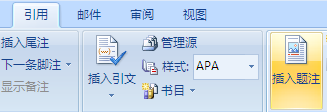
3、弹出题注对话框,根据需要进行设置后,单击确定按钮,如图所示;
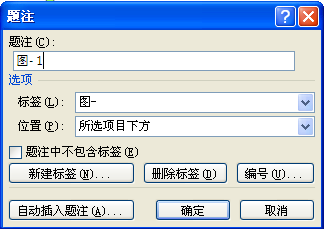
4、设置后的效果如图所示;
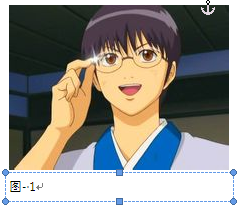
5、将光标放在文本框中文字的最前面回车,添加一个回车符;
6、将图片移到到文本框的文字前面,其效果如图所示;
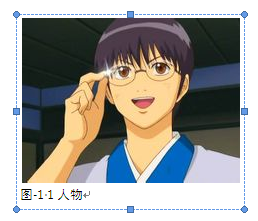
7、这时,图片与题注两者相对位置就固定了。

怎样在word中锁定图片
方法一:设置图片格式。
1、选中文档中需要禁止移动的图片,用鼠标右键单击它打开快捷菜单,选择其中的“设置图片格式”命令。
2、再单击“版式”选项卡中的"高级“按钮”,打开“高级版式”对话框中的“图片位置”选项卡。
3、将其中的“对象随文字移动”和“锁定标记”两个复选项取消,单击“确定”按钮即可生效。
方法二:需要用到页眉和页脚。
1、先选择菜单—视图—页眉和页脚
2、插入图片—选择图片—这样插入进来的图片实际上是属于页眉上的
3、选择插入进来的图片—设置图片的版式和位置
4、设置好之后关闭页眉
word怎么锁定图片位置
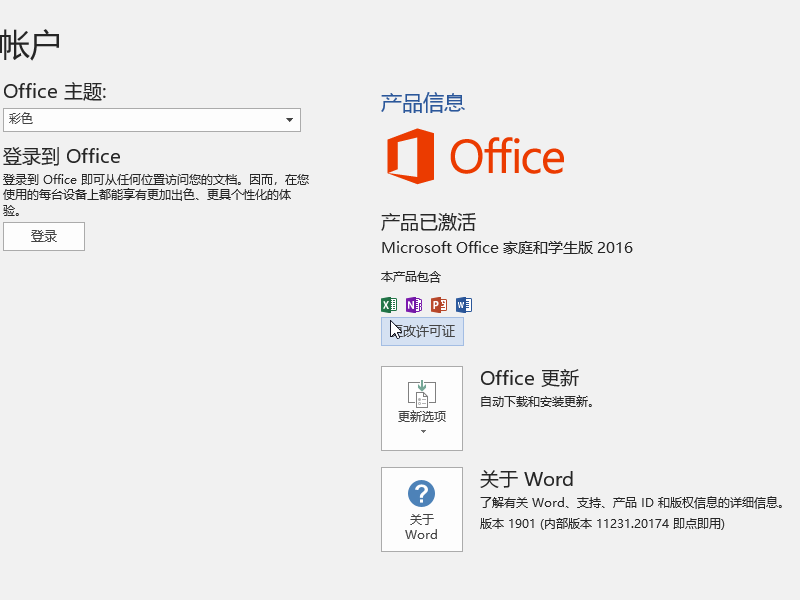
1、演示使用的软件为office系列软件下的办公软件word,软件版本为Microsoft office家庭和学生版2016。
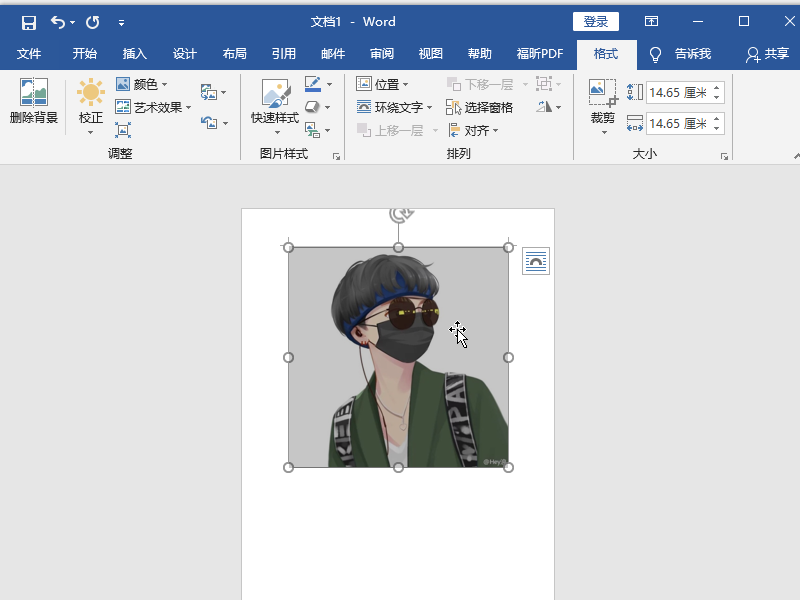
2、打开word文档,在新建的文档中插入一张用于演示锁定图片位置操作的图片。
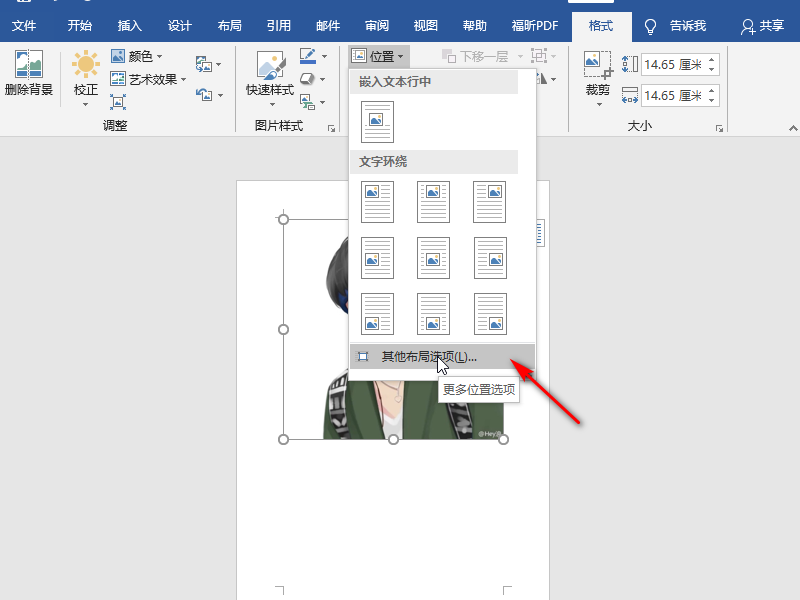
3、图片插入完成后,点击图片在上方显示的格式工具栏中找到位置,在位置菜单下找到其他位置选项,点击。
4、点击后会弹出布局窗口,在位置选项卡中将选项下的对象随文字移动取消勾选。
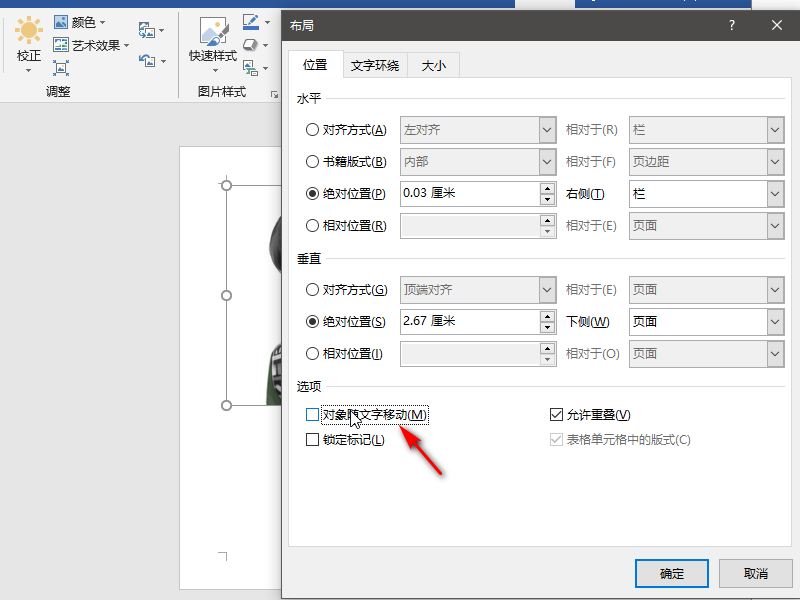
5、取消对象随文字移动勾选后点击确定关闭窗口,然后回到文档界面,在文档主界面中输入文字,可以看到,图片位置已经被锁定,不会随文字的输入而改变。
怎样锁定word中的图片和文字
1.以word2010来演示,其他高级版本应该大致相同,打开所要锁定的word文档文件,点选文件,在弹出的界面下,有一个保护文档的选项。
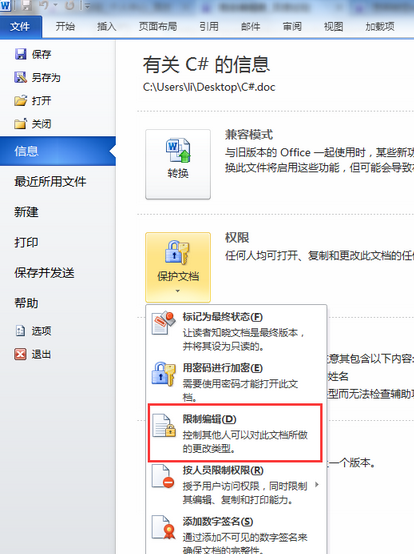
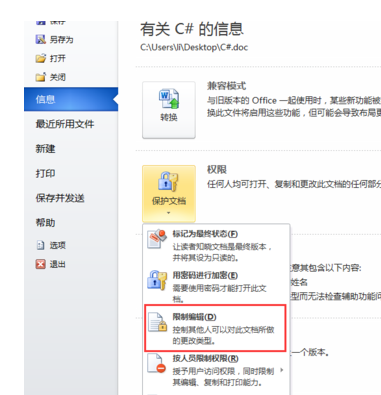
2.再点选保护文档,显示提供多种保护文档的方式,选择限制编辑选项,其它选项的有兴趣可以看看。
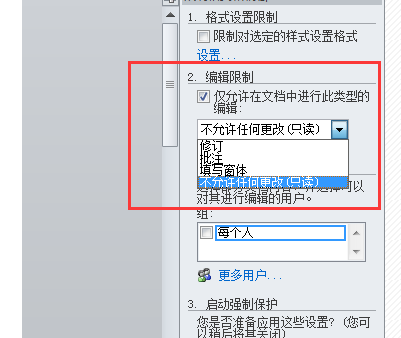
3.在word文档的右边会弹出一个,显示的限制方式分为格式限制设置、编辑限制两种,勾选编辑限制。
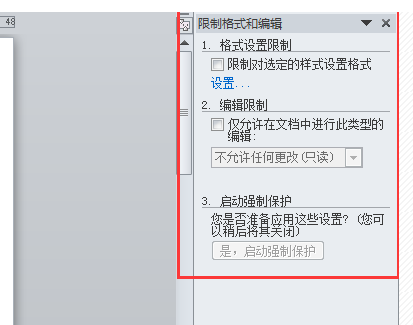
4.这样下来,又分为对各类文本的限制,包括修订、批注、填写窗体和不允许任何修改,选择不允许任何修改。下面就是针对不同的人员使用进行限制,直接选择对每人即可。
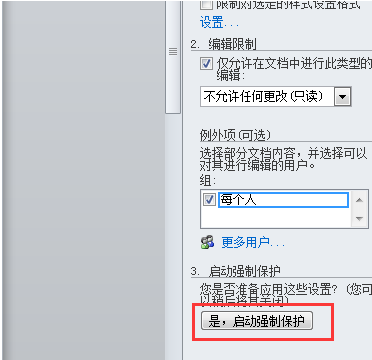
5.设置好后,点“是、启动强制保护”。
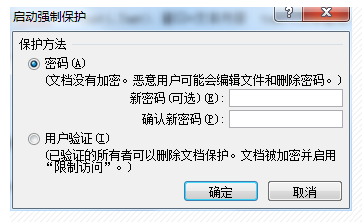
6.这时就需要选择保护方法,采用密码保护就好了,输入两次密码,并确定,这样文档就已设成不可编辑和修改了。
在word中如何将文字和图片锁定
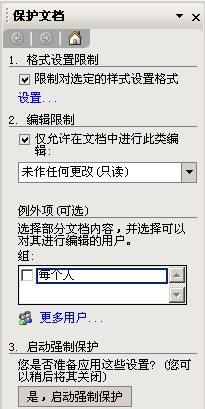
是不想让别人编辑吗,单击“工具”菜单下的“保护文档”,根据图片样式设置,并单击“是,启动强制保护”。
设置文字环绕方式就行了,在图片上右键,设置图片格式,版式,嵌入型。
word里如何锁定图片,word里面怎样图片
方法一:设置图片格式。
1、选中文档中需要禁止移动的图片,用鼠标右键单击它打开快捷菜单,选择其中的“设置图片格式”命令。
2、再单击“版式”选项卡中的"高级“按钮”,打开“高级版式”对话框中的“图片位置”选项卡。
3、将其中的“对象随文字移动”和“锁定标记”两个复选项取消,单击“确定”按钮即可生效。
方法二:需要用到页眉和页脚。
1、先选择菜单—视图—页眉和页脚
2、插入图片—选择图片—这样插入进来的图片实际上是属于页眉上的
3、选择插入进来的图片—设置图片的版式和位置
4、设置好之后关闭页眉
如何锁定word文档中的图片
插入页眉或页脚,不过背景图会变模糊一点
把图片版式设置成“周围环绕型”
转载请注明出处51数据库 » 怎样在word中锁定图片 如何在word中固定图片位置
