
具体的操作步骤如下:
(1)在Word中选择[工具]/[自定义]菜单命令,打开“自定义”对话框,选择“命令”选项卡,在“类别”列表框中选择“表格”,再在“命令”列表框中,选择“自动求和”,并按住鼠标左键,将其拖放至工具栏中的适当位置处后松开鼠标。使“自动求和”成为一个命令按钮。
(2)单击“确定”按钮后,关闭“自定义”对话框。
(3)现在,在存放求和数据的单元格中单击鼠标,然后单击工具栏的“自动求和”命令按钮,则Word将自动计算插入点所在上方单元格或左方单元格中数值的总和,当上方单元格和左方单元格都有数据时,上方单元格自动求和优先。
WORD表格里如何进行自动求和?
很多朋友都在问如何在WORD中进行自动求和,可见其实用性很强,我浏览了多数朋友的回答后,认为都没有我的方法简单,像在EXCEL中那样,输入公式即可直接显示结果,易操作,介绍如下:
关于在WORD中进行自动求和,这是一个很有用的简单操作,有朋友说将WORD的表格复制到EXCEL中去,在EXCEL里边求和好了后再复制到WORD中来,这不失为一种方法,毕竟我们大家在EXCEL中进行求和这种操作实在是太轻车熟路了。
但是,当我们在WORD做一些简单数据分析时,复制到EXCEL中实在慢了些。
第一步,将光标点入显示求和结果的单元格内;
第二步,在键盘上输入“CTRL+F9”,此时,键盘上显示一对灰色的大括号;(说明:用熟悉EXCEL的朋友都知道,我们在用到公式时,都需要有一个地方输入公式,而在WORD中,这个大括号就是输入的地方。输入的方式是一样的,区别是在EXCEL中输完公式后,用ENTER键结束并显示结果,而在WORD中,则是输完后用“F9”结束并自动显示。)
第三步,在大括号中输入公式,格式如下:“=SUM(LEFT)”。(这个公式表示计算你的表格的该单元格的左边所有单元格的和,如换成ABOVE表示该单元格上边的所有求和。)
第四步,输完之后,按一次“F9”得出结果。
注意:本方法用于在一个表格中要多次求和,分别在各个单元格中重复上述步骤,要快捷,你需要把第三步中的输入复制后,每次只需要粘贴即可。
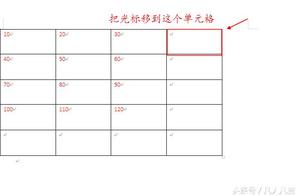
如何在office 2010word表格中自动求和
这个楼主可以去微软social answers的Office官方论坛问啊,有工程师版主回复的:
http://social.answers.microsoft.com/Forums/zh-CN/group/Office
word里的表格怎么自动求和?和EXCEL一样的方法但算不出来
如图,计算表中数值之和。操作步骤是:
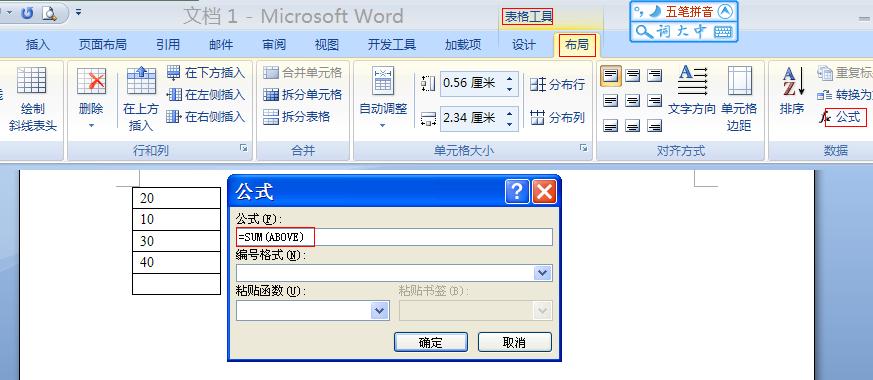
光标定在和值所在单元格,点击“表格工具”、“布局”、“公式”(03版:“表格”菜单、“公式”),在“公式”下会自动出现:
=SUM(ABOVE)
它表示为对上面单元格求和。确定即可。
在WORD表格中如何进行自动求和
但是,当我们在WORD做一些简单数据分析时,复制到EXCEL中实在慢了些。办法一:第一步,将光标点入显示求和结果的单元格内;第二步,在键盘上输入“CTRL+F9”,此时,键盘上显示一对灰色的大括号;(说明:用熟悉EXCEL的朋友都知道,我们在用到公式时,都需要有一个地方输入公式,而在WORD中,这个大括号就是输入的地方。输入的方式是一样的,区别是在EXCEL中输完公式后,用ENTER键结束并显示结果,而在WORD中,则是输完后用“F9”结束并自动显示。)第三步,在大括号中输入公式,格式如下:“=SUM(LEFT)”。(这个公式表示计算你的表格的该单元格的左边所有单元格的和,如换成ABOVE表示该单元格上边的所有求和。)第四步,输完之后,按一次“F9”得出结果。注意:本方法用于在一个表格中要多次求和,分别在各个单元格中重复上述步骤,要快捷,你需要把第三步中的输入复制后,每次只需要粘贴即可。办法二:光标调入欲求和的单元格→菜单“表格”→公式(弹出“公式”设置框)→在“公式”栏里的“=”后面输入公式,例如:sum(a1:a5)→确定
office word 2007的自动求和在哪里
点中要求和的表格框,选择工具栏的“布局”项,右边倒数第一栏为“数据”,里面有一个FX公式,点击,默认为sum(ABOVE),确认即可。
word 表格的自动求和问题!
word的自动求和需要“更新域”才能实现。
在粘贴到小花的总分单元格后,在域(其实就是SUM(LEFT)公式)上右键点击“更新域”,就可以看到小花的总成绩了。否则就要一个个地插入公式。
补充:
你不是在“表格”-“公式”插入的自动求和吗?那样添加的就是一个域。word是不会象excel那样自动重算的!只要在那个公式上右键点击“更新域”,才可以看到正确的计算结果。
word里的表格怎么自动求和?
具体的操作步骤如下:
在Word中选择[工具]/[自定义]菜单命令,打开“自定义”对话框,选择“命令”选项卡;
在“类别”列表框中选择“表格”,再在“命令”列表框中,选择“自动求和”,并按住鼠标左键,将其拖放至工具栏中的适当位置处后松开鼠标;
使“自动求和”成为一个命令按钮;
单击“确定”按钮后,关闭“自定义”对话框;
现在,在存放求和数据的单元格中单击鼠标,然后单击工具栏的“自动求和”命令按钮,则Word将自动计算插入点所在上方单元格或左方单元格中数值的总和,当上方单元格和左方单元格都有数据时,上方单元格自动求和优先。
转载请注明出处51数据库 » word表格自动求和在哪 WORD表格里如何进行自动求和
