
 老娘真的信了你邪
批量合并多个word文档的方法:
准备资料:word2010版
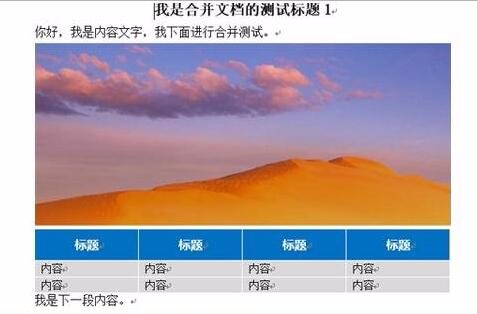
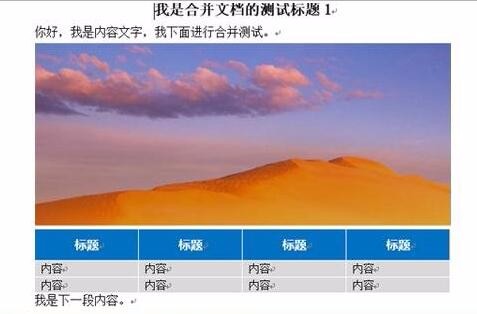
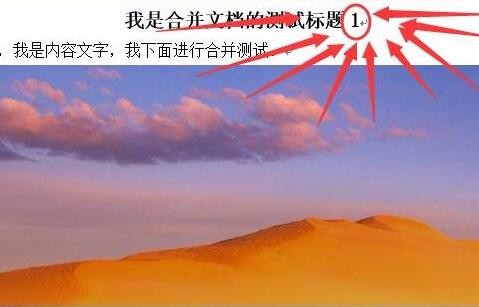
制作测试数据,首先新建一个word,在里面录入标题,图片,表格,以保证测试的内容具有足够的复杂。
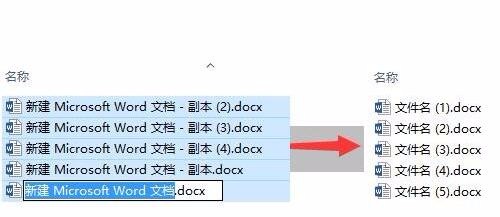
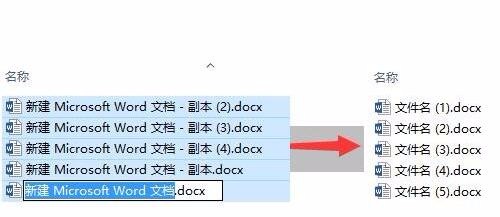
选中所有文件,选中后,按键盘F2对文件进行批量文件重命名。
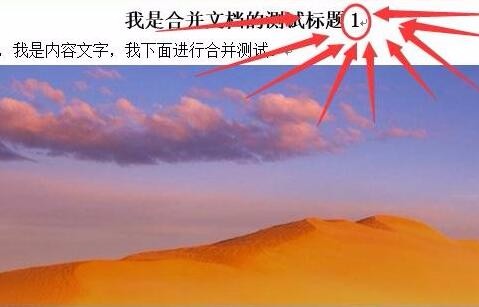
依次单击每一个重命名之后的文件,将其内容,在标题出添加序号,保持和文件名一致。主要是用来校验合并后的文件,内容顺序是否混乱。
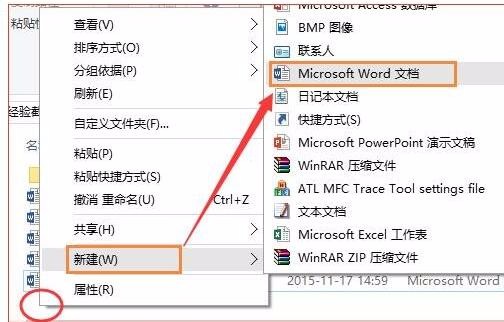
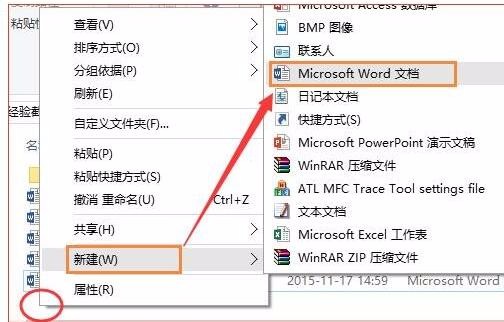
然后进入新建一个word,在文件夹空白处点击鼠标右键,在弹出菜单中选择“新建”,选择“MicrosfotWord文档”,新建之后,将其重命名“汇总”(名字可随意修改)
双击打开“汇总”文档之后,在顶部菜单栏点击“插入”,并点击“对象”旁边的黑色小三角,在下拉菜单中单击“文件中的文字”。

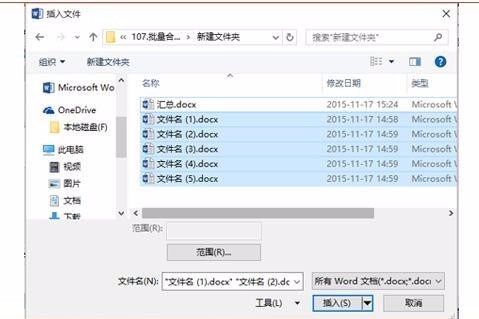
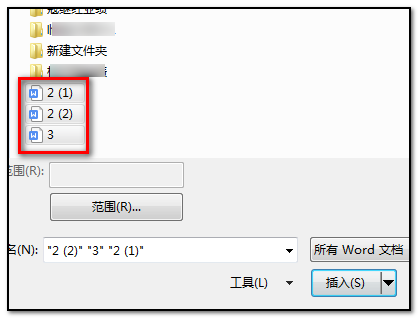
在弹出的选择文件窗口中,这里可以多个文件一起选择,这就是我们插入文件的精髓。选中所有要合并的文件并点击“插入”。
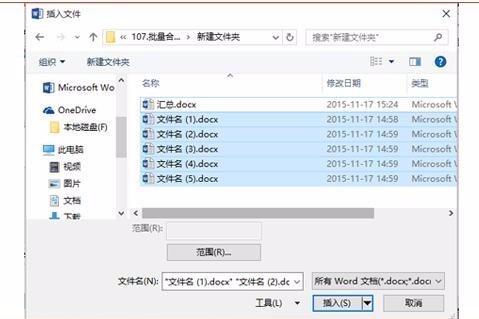
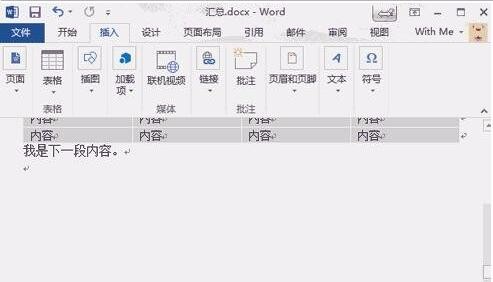
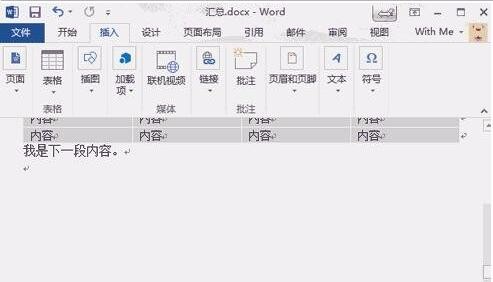
插入之后,检查插入的顺序和插入的文件保持一直,没有出现混乱的情况,非常整齐。

批量合并word文档
1、新建一个WORD文档,命名后保存到和要合并的1000多篇文档一个文件夹里。
2、摁ALT+F11进入宏编辑器。
3、双击左上角的ThisDocument,在右侧的代码区粘贴代码如下:
Sub 合并文档()
Application.ScreenUpdating = False
MyPath = ActiveDocument.Path
MyName = Dir(MyPath & "\" & "*.doc")
i = 0
Do While MyName <> ""
If MyName <> ActiveDocument.Name Then
Set wb = Documents.Open(MyPath & "\" & MyName)
Selection.WholeStory
Selection.Copy
Windows(1).Activate
Selection.EndKey Unit:=wdLine
Selection.TypeParagraph
Selection.Paste
i = i + 1
wb.Close False
End If
MyName = Dir
Loop
Application.ScreenUpdating = True
End Sub
4、运行,等候几分钟,即可完成合并
有没有批量合并word文档的工具
1、新建一个WORD文档,命名后保存到和要合并的多篇文档一个文件夹里。
2、摁ALT+F11进入宏编辑器。
3、双击左上角的ThisDocument,在右侧的代码区粘贴代码如下:
Sub 合并文档()
Application.ScreenUpdating = False
MyPath = ActiveDocument.Path
MyName = Dir(MyPath & "\" & "*.doc")
i = 0
Do While MyName <> ""
If MyName <> ActiveDocument.Name Then
Set wb = Documents.Open(MyPath & "\" & MyName)
Selection.WholeStory
Selection.Copy
Windows(1).Activate
Selection.EndKey Unit:=wdLine
Selection.TypeParagraph
Selection.Paste
i = i + 1
wb.Close False
End If
MyName = Dir
Loop
Application.ScreenUpdating = True
End Sub
4、运行,等候几分钟,即可完成合并
上千个word文档有批量合并的方法吗
1、打开文件
2、Ctrl+A
3、Ctrl+C
4、打开目标文件
5、Crtl+V
不行啊,试过了,我的几百个文档被分布在7页word上,每页有几十个文档排列在那里,序号还非常混乱
如何批量将多个word文档分别和另同一个文档合并,跪求!、
打开“另一个文档”,然后:插入--文本--对象--文件中的文字…,选择所有需要加入的文档(按住CTRL选择文档)。更多
就是如何多个文档分别与一个文档合并,总的来说是将一个文档与另一个文档合并,只是多次重负操作耗时间,所以想求一个快一点的方法
生成多个文档,没有好的办法,只好一个一个的来了。
谢谢
如何批量合并多个word文档
方法/步骤
将需要合并的所有Word文档存放在同一个文件夹中。这里我做一个测试,建立三个Word文件,分别是1、2、3,内容也就是相应的数字,方便大家理解。
新建Word文件,这里命名为“合并文档”。
打开“合并文档”,点选“插入”—→“文件”选项。
选择我们需要插入的“全部文档”,点击“插入”按钮。
注:单个选择可以按Ctrl + 左键,连续选择可以按Shift + 左键
看!!!所有的文档内容全部插入到一个Word文档中去了,很方便、快捷吧。
希望这条经验能对大家有所帮助,祝大家天天好心情!
如何快速把多个word文档合并成一个PDF文档
1、首先是新建word文档,无论是03版或者17版的都是可以的哦。

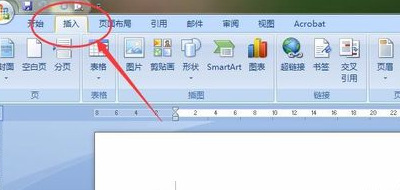
2、打开新建的word文档之后,在菜单中找到【插入】进入到插入的子菜单中。
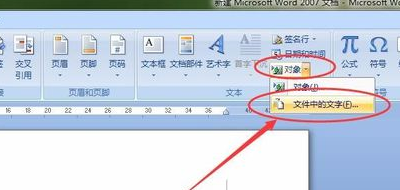
3、在右边找到【对象】,点击右侧的下拉标志,选择【文件中的文字】,并点击进入。
4、进入到选择文件的对话窗口中,在计算机内找到需要插入的文件就可以了,选中之后,点击【插入】即可。
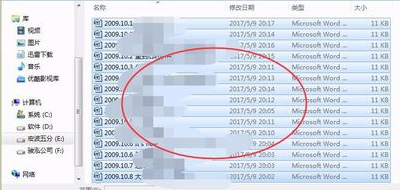
5、如果不是全部选中需要插入的文字的话,那么第二次插入对象的时候,要保证光标一定要最后的位置上哦。
如何快速将多个word文件按照一定的顺序合并成为一个文件呀
工具/原材料
word2007版、电脑。
1、打开电脑找到并点击word2007版软件;

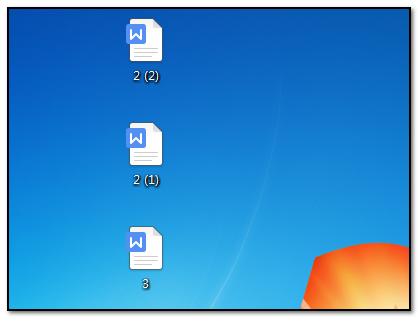
2、点击打开软件以后,此时为了做好示范,在桌面上找到需要合并的3个文档;
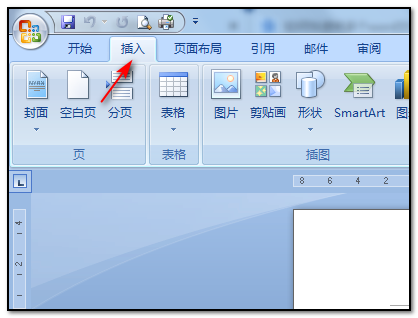
3、准备好所需的文档后,在进入word软件的主界面,在上方的菜单栏中找到并点击“插入”;
4、点击插入以后,在当前的界面内找到并点击“对象”下拉选项中的“文件中的文字”;
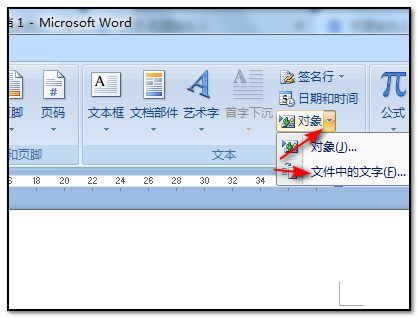
5、点击对象以后,在弹出的对话框中找到并选择插入需要合并的文档即可完成;
转载请注明出处51数据库 » 合并批量word文档 如何批量合并多个word文档
