
 小明君Y
小明君Y
呵呵 你算问对人了
我是干这个的 电驴是cger的宝贝!!
你可以在电驴上打入"cg 绘画 教程" 将会出来很多的教学视频
当然了 如果你在武汉的话 我可以给你
因为那些教程太大了
一般的都按G为单位来计算 硬盘小的都装不下
下面是搜索到的:
《影视级CG背景绘画艺术教程》(3D Matte Painting and Camera Mapping )[ISO]
中文名称:影视级CG背景绘画艺术教程英文名称:3D Matte Painting and Camera Mapping 资源类型:ISO地区:美国语言:英语简介:终于弄到这个教程了这是GNOMON一起发布的4个关于场景合成
2006/11/19发布 by 铁铸@资料资源区 - 1个文件, 3GB
《丙烯绘画教程》(Acrylics The Easy Way)英文
中文名称:丙烯绘画教程英文名称:Acrylics The Easy Way版本:英文发行时间:2006年简介:分类: CG教程 文件大小: 453M 适用平台: 所有平台 Acrylics The Easy Way (丙烯
2006/6/25发布 by 逸风飞扬@资料资源区 - 1个文件, 453MB
《顶级绘画教程 Gnomon The Techniques of Puddnhead Vol.2》
Workshop 好莱坞姊妹部从来不缺乏国际着名设计师出品的艺术殿堂级别的教程,The Techniques of Puddnhead Volume 2: Digital Creature Painting将带领你进入专业级手绘艺术家殿堂的一捷径以及良好技术指导视频教程。 通过本教程学习,让你直向好莱坞CG电影设计大师的培训与学习,并通过积极学习,使你的作品与众不同。同时一些新的设计技法,将大家丰富
2006/3/11发布 by 猫吉@资料资源区 - 3个文件, 878.4MB
《顶级绘画教程 Gnomon The Techniques of Puddnhead Vol.1 》
中文名称:顶级绘画教程 Gnomon The Techniques of Puddnhead Vol.1 地区:美国语言:英语简介:[通过安全测试]杀毒软件:卡巴斯基反病毒版本: Personal Pro 5.0.227病毒
2006/3/9发布 by 猫吉@资料资源区 - 2个文件, 760.5MB
《数字绘画教程-高级篇2》(Gnomon Advanced Digital Painting in Adobe Photoshop)[DVDScr]
。他传递给你的是在Adobe Photoshop中绘画的技巧。这两张DVD是极力推荐给学Photoshop的用户,以及想在数字绘画领域想有所成就的CG设计者。这将是你向顶尖设计师迈进的强有力教程。-以下的效果图就是教程一步一步设计出来的。教程作者简介:全名Christian lorenz scheurer(名字还真长)(1964年,男)生于瑞士的伯尔尼,父亲是个动物学家,而母亲是个艺术家。他从小
2005/10/2发布 by yeanling11@资料资源区 - 3个文件, 1.8GB
《Painter电影和游戏工业绘画教程》(Gnomon Introduction to Corel Painter - Concept Art Workflow)[ISO]
:美国语言:英语简介:好莱坞顶级概念设计师Ryan Church的一份最新电影和游戏工业绘画教程,Ryan Church 是著名的CG概念设计师,Ryan Church.是一个让人羡慕又嫉妒的名字. 在"星战艺术总监"的光环下他展现着一个又一个幻想的奇迹!他的工作客户有Walt Disney Imagineering, Universal Studios, Industrial
7月30日发布,7月30日更新 by devilmac@资料资源区 - 1个文件, 2.7GB
《火星CG》(MARS CG)(更新至第二十七期)
保送本校东方文化艺术系美学专业研究生。其作品《聊斋补缺,幻化世界》获“亚洲动漫作品大展”最佳个人奖,并入选第10届全国美展。 作品《牛头》入选《EXPOSE 2》。 作品《判官》获得WACOM教程比赛一等奖。 作品《龙之为物》获得德国ANIMAGO数字艺术节一等奖。 2007年1月出版《古典与玄幻——张旺CG作品集》。Citroen C4变形系列:Runner的制作 上一版会跳舞的变形
6月25日发布,11月13日更新 by 只为你绽放@资料资源区 - 28个文件, 1.1GB
《CG杂志随刊光盘》(CG Magazine ISO)【更新至10月】[ISO]
.aspCG Magazine 2006年10月随刊光盘CG Magazine 2006年10月随刊光盘一、 Siggraph2006电脑动画节精彩作品欣赏Siggraph2006电脑动画节入围华人作品:《Brush》来自导演陈雷的最新作品,入围今年Siggraph2006电子剧场。讲述一个潦倒的老画家,使用灵笔绘画出横空出世的骏马,把生命赋予其最后作品的故事。片中使用流体控制创作出泼墨奔马的水墨视觉效果
2006/4/11发布 by 匿了吧@电子杂志资源区 - 8个文件, 4.3GB
《绘画光与影技法》(Light and Shade in Portraiture)英文
中文名称:绘画光与影技法英文名称:Light and Shade in Portraiture版本:英文发行时间:2006年简介:软件分类: 国外软件 / 零售版 / CG教程 文件大小: 374M 适用平台: 所有平台 [attachmentid=225705
2006/6/24发布 by 逸风飞扬@资料资源区 - 1个文件, 374.3MB
《绘画角色设计》(Gnomon Visual storytelling)1-4[DVDRip]
中文名称:绘画角色设计英文名称:Gnomon Visual storytelling资源类型:DVDRip版本:1-4发行时间:2005年地区:美国语言:英语简介:申明:经检查无病毒杀毒软件:Norton AntiVirus版本:2005常驻:R2开源时间
2005/10/7发布 by bunliney@资料资源区 - 4个文件, 2.7GB类别 : 分类 电影 音乐 游戏 软件 动漫 剧集 资料 综艺 杂志 所有 推荐
依据 : 相关性 主题发布时间 主题更新时间 最后回复时间 包含文件数量 文件总计大小
排序 : 高→低 低→高
关键词:
baidu
结果页码:[1] 2 3 4 下一页 >>
参考资料:http://find.verycd.com/folders/cg+%E7%BB%98%E7%94%BB+%E6%95%99%E7%A8%8B+
线切割怎么绘图编程
1.绘制图形在手动模式主画面下按F8,即进入线切割自动编程系统(SCAM)。主菜单画面功能键作用:F1 — 进入CAD绘图;F2 — 进入CAM主画面;F10 — 返回到控制系统。 SCAM主菜单画面在SCAM主菜单画面下按F1功能键进入CAD绘图软件。进入绘图软件后即可绘制零件图,并且可把该零件转换成加工路径状态。
2.自动编程在CAD状态下,绘制好零件图后,下拉CAD的线切割菜单,选择正确、合理的“补偿量”和“线切路径”,按回车键后,屏幕显示要切割的图形及切割方向。退出CAD系统返回到SCAM主菜单。在SCAM主菜单下按F2进入CAM画面,在此画面中,进行图形文件、参数设定和放电参数的设定,完成后按F键即进入绘图和生成NC代码画面。(注意线切割编程起始位置与切割路线要合理选择。选择切割编程起始位置与切割路线应以工件装夹位置为依据,再考虑工件切割过程中刚性的变化以及工件内是否存在残余应力等。)
编程是编写程序的中文简称,就是让计算机为解决某个问题而使用某种程序设计语言编写程序代码,并最终得到相应结果的过程。
为了使计算机能够理解人的意图,人类就必须要将需解决的问题的思路、方法、和手段通过计算机能够理解的形式告诉计算机,使得计算机能够根据人的指令一步一步去工作,完成某种特定的任务。这种人和计算机之间交流的过程就是编程。
接下来就是见证高手时刻--如何把现有系统制作成ISO
制作一个系统不是说说就能做出来的,你要的700MB系统是可以做出来,但要加上你的全部驱动就不好说了, 首先手上要有EasyBoot这个制作光盘启动的软件。ULTRAEDIT32或者其他可以打开二进制的文件。WINIMAGE这个用来打开编辑光盘启动文件.img的软件。以及ULTRAISO用来编辑光盘.iso的软件。VMware Workstation虚拟系统。
用ULTRAISO把这Windows XP 的光盘文件解压缩到本地硬盘如d:\Windows xp sp2\。在目录下面找到BOOT文件夹,有的时候光盘的制作人是隐藏此文件夹的,在光盘中是看不到的,所以要用ULTRAISO解压缩之后才可以看到并且编辑。使用EasyBoot打开BOOT下的XPSP2PE.ezb文件,当然,不同的光盘也许名字不一样。
因为是要制作自己的系统盘,所以可以直接删除光盘启动文件XPSP2PE.ezb,自己来制作一个。首先要选择好一个背景文件,因为EasyBoot支持的是256色或者64K色的BMP文件。大小为640X480的文件。现挑好自己喜欢的文件,使用PS或者其他的制图软件将图片的大小更改成640X480的文件。再使用Windows的画图打开这个文件,使用画图中的另存为保存为GIF文件。画图会提示你保存这样的文件会造成颜色丢失,是否继续。当然,之后再用画图的另存为功能将这个文件保存为256色的bmp文件。这样做的目的就是控制颜色的失真过大。如果将一个jpg文件直接保存为256色的bmp文件的话效果非常难看,但是通过中间的保存gif文件就可以控制文件颜色的丢失。将刚才制作的背景文件命名为:back.bmp放到d:\Windows xp sp2\\boot\目录下。将EasyBoot下的背景文件选择上,之后再文件名那里输入你命名的背景文件名:back.bmp文件。如下图:
.
之后就是制作启动菜单了。在EasyBoot中选择菜单条。输入还是比较麻烦的,需要不断的通过调节坐标点布局。制作的是xp的安装盘,所以第一项当然要写安装xp了。run vol1.bin就是说运行vol1.bin文件,在本光盘中vol1.bin就是运行xp的安装程序的引导文件。这个文件也是可以使用ULTRAEDIT32来修改的。使用二进制打开,之后找到TUPLDR.BINBOOTFIX.BINVOL1就是指定的安装目录,如果需要修改的话只需要修改TUPLDR.BINBOOTFIX.BINVOL1的最后四位,但是注意一定要是大写的。如果修改的话还要修改d:\Windows xp sp2\中的VOL1文件夹,并且需要修改安装文件TXTSETUP.SIF,所以建议大家不要修改,非常的麻烦。
制作自己的系统盘当然不能只放一个安装系统就完了,当然还要放一些工具。光盘启动的引导文件使用的格式是*.ima或者*.img文件,这些文件都可以使用WINIMAGE来编辑修改。同样这些文件也可以到网络上面去下载,这些都是个人的选择。选择了效率源,PQ,DOS工具箱这些东西。使用的方式也很简单,将网络上下载的ima,img文件放到d:\Windows xp sp2\boot\目录下,之后编辑菜单文本。比如加入效率源硬盘检测修复程序则在EasyBoot的菜单条中先添加一个菜单条。单击添加按钮,之后设置这个菜单的位置。设置完成之后在菜单文本中输入:(2) 运行效率源硬盘检测修复程序。在执行命令中输入run xly.ima其中run 后面的就是执行的文件名。设置字体的背景颜色这些都根据自己爱好来设置吧。再添加其他的东西也是一样的。
当然了,从硬盘启动是必须要有的。在执行命令中填入boot 80的意思就是从硬盘启动。从新启动则是在执行命令中填入 reboot就是从新启动的意思。
.
当然了因为是自己制作的启动光盘一定要show一下,可以在EasyBoot的文本显示中添加一些字来证明这个启动光盘是你制作的。插入的位置就自己找吧。
启动光盘做完也就证明咱们已经完成了第一步。当我们使用完别人制作的系统之后在我的电脑上面单击右键会出现如下图:
.
虽然在安装完成之后通过一些软件直接修改就可以达到效果,但是我们可以直接修改为什么部直接修改呢?当安装完操作系统之后直接就显示出来自己的OEM信息不是非常的酷吗?还有就是安装完成之后在桌面上显示的是自己设定的主题。
好了废话就不说了,开始吧。在D:\Windows xp sp2\$OEM$\$$\SYSTEM32\这个目录下面就是OEM集中信息的地方。OEMLOGO.BMP这个是制造商和技术支持商下面的图片,是一幅大小为172X112的BMP图片。OEMINFO.INI文件就是技术支持信息中的显示内容,这些东西大家可以自己修改。在OEMINFO.INI 文件中Manufacturer表示的是标题。
[Support Information]中的内容就是显示的内容了。可以随便填写,格式如下:注意在文字的开始和结尾一定要有"。line1表示第一行,向写多少行都可以。而且一行中也没有字数限制。
Line1=""
Line2=""
OEM信息设定完成之后就是优化了。在windows 中CMDLines.txt是默认的集成安装默认文件。CMDLines.txt文件里的程序在系统完成复制和注册组件的时候运行安装。也就是在系统安装剩余12分钟时进行。CMDLines.txt在D:\Windows xp sp2\$OEM$\文件夹下当然我们并不是通过修改CMDLines.txt文件来达到目的。当然了方法有很多,让我们来写一个批处理文件。找到CMDLines.txt使用记事本打开输入:
[Commands]
"CMD /C START /B /WAIT CMD /C HOTFIX.CMD"
意思就是在运行到安装12分钟的时候运行HOTFIX.CMD文件。
之后再建立一个HOTFIX.CMD文件,输入;
CMDOW.EXE @ /MIN
START /WAIT regedit /s youhua.reg
START /WAIT %systemroot%\system32\chkntfs /t:2
EXIT
这个文件的目的是将youhua.reg注册表文件写入到系统中。关于注册表的优化文件网络上面有很多,在这里我就部介绍了。同时你也可以在这个文件中加入最新的系统补丁。方式如下:
@title=1/XX Hotfixs
START /WAIT XX.EXE /quiet /passive /norestart /n
这个的意思就是一共需要运行XX个文件,现在这个是第1个,其中文件的名字是XX.EXE这样你就可以集成最新的系统补丁了。当然这个代码要插入在EXIT之前。
到了这里,光盘的启动已经基本完成了,安装和OEM信息已经制作完成了,还有就是当光盘放到光驱里面在windows下的自动播放了。其实这个很简单,只要在光盘的根目录下面放置一个AUTORUN.INF文件就可以了。使用记事本编辑AUTORUN.INF文件:
[AutoRun]
OPEN=setup.exe
ICON=setup.exe,0
显示光盘自动播放运行setup.exe文件,光盘的图片文件也是setup.exe文件的图片,当然你也可以修改一个图片文件放到系统盘中,只需要修改ICON=后面放上你的图片文件就可以了。
SETUP.EXE使用笨笨熊软件工作室的程序制作,生成之后可以编辑SETUP.INI来增加修改运行时候的内容。增加菜单如下列方式。
Shell1Caption=安装 WindowsXP SP2 毕业设计
Shell1Command=winnt32.bat
需要注意的是当运行其他目录里面的文件的时候需要Shell1Command=.\XX\XX.EXE方式。
在需要修改的就是一些高级的部分了比如修改安装时候背景图片就需要使用eXeScope 或者Resource Hacker来修改i386目录下的WINNTBBU.DLL中的位图的103资源,替换一个自己喜欢的图片进去。但这个是非常危险的,如果修改不好就会导致系统无法安装。
还有就是Txtsetup.sif 是一个安装信息文件(sif),主要用于 Windows 的文本安装模式。而且,它还可能会被其它的一些东西使用,例如win(pe) 也是通过调用它的。文本模式完成后,这个文件就没什么用了;它不会被复制到 Windows 安装文件中。因为 Windows 不会用到它,所以,像是系统文件保护(这样的功能就不会影响到它。它也没有数字签名,因此你可以随意修改它而不会出现问题。可以利用 txtsetup.sif 向安装文件中添加第三方驱动,修改安装Windows 的最小系统需求,添加或删除注册表预设,以及更多。和Txtsetup.sif有相同功能就是winnt.sif应答文件,通过它的设置可以使windows呈现不同。
这些都制作完成之后可以使用EasyBoot把制作的引导文件保存,并且用EasyBoot的制作成iso来完成制作。
到了这里一张系统盘就基本上制作完成了。 此篇学习于网络,仅供产考!
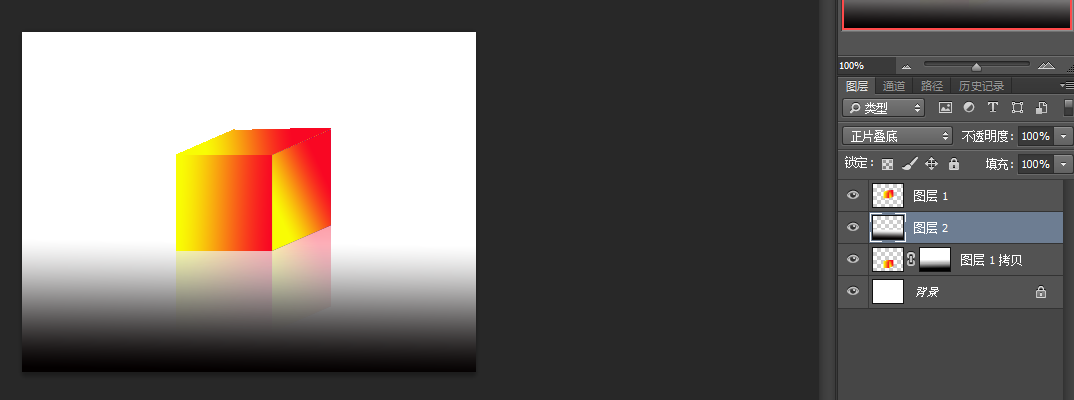
PS如何画一个正方体
PS画一个正方体的方法是:
1、新建白色背景文件,创建新图层;
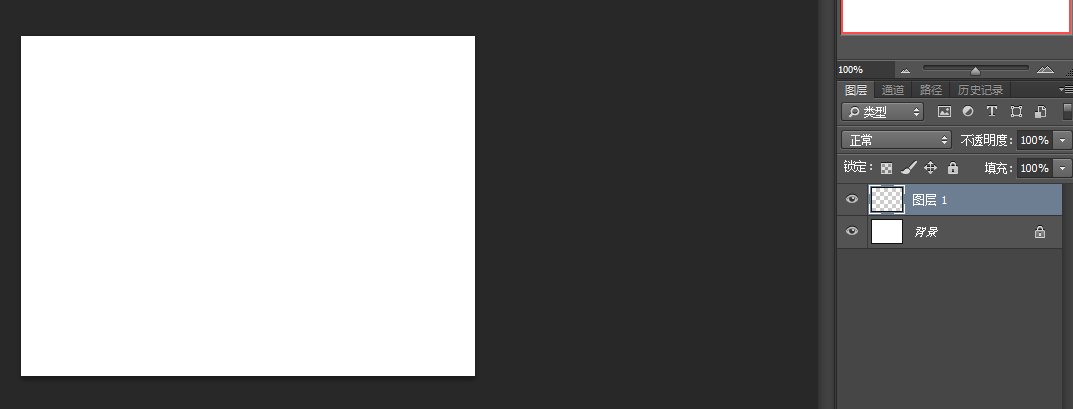
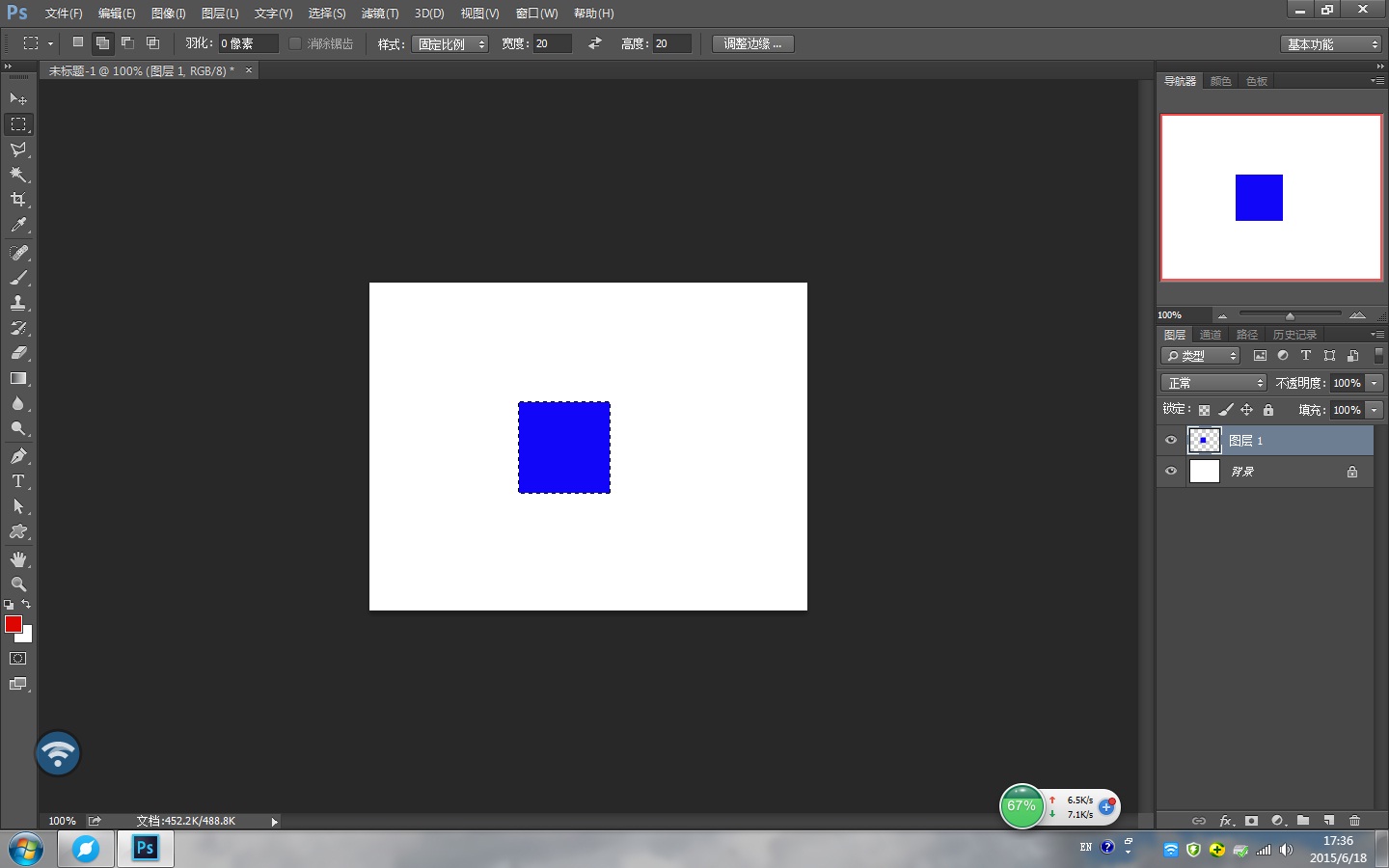
2、用“矩形选框工具”画正方形,图层颜色;
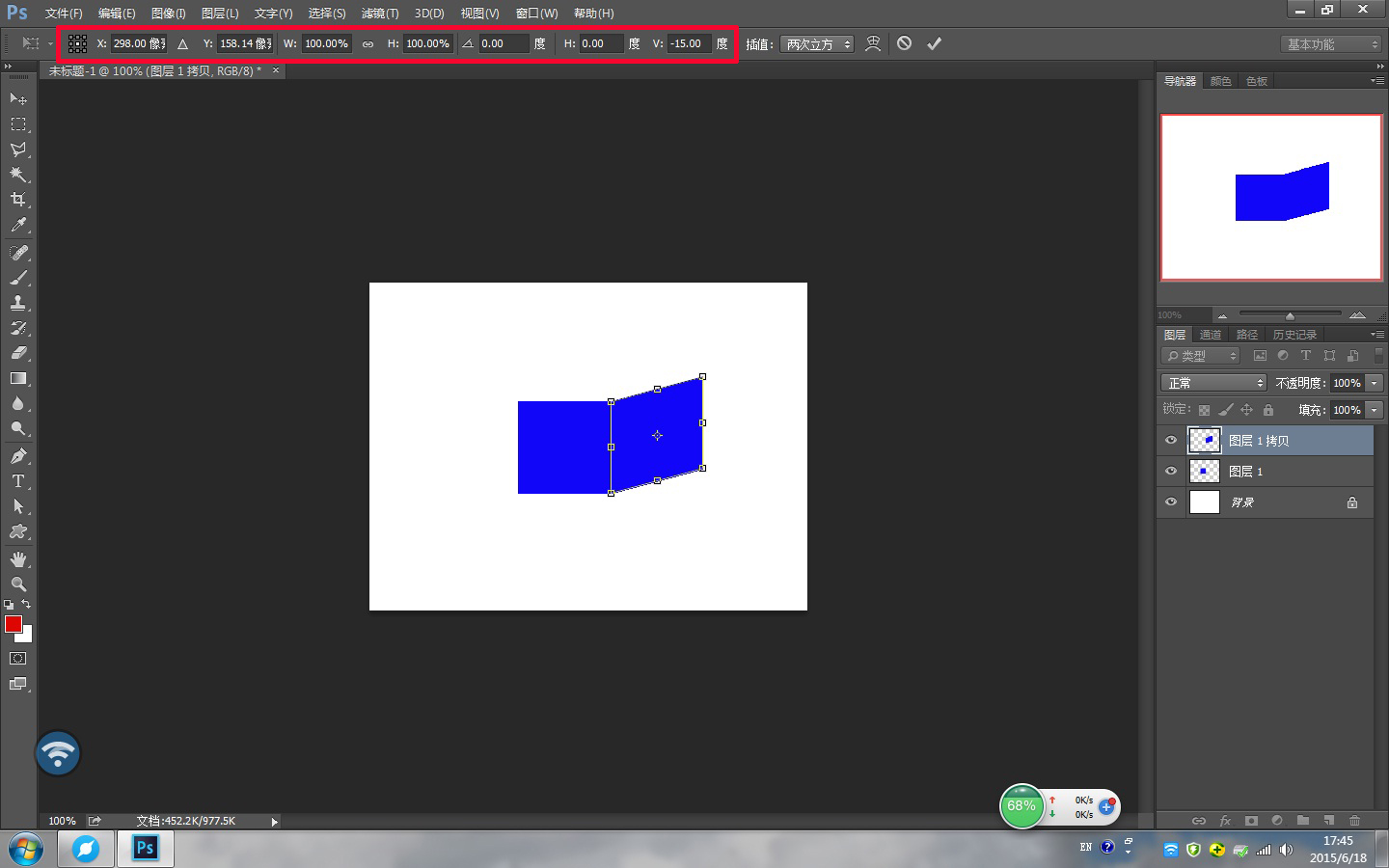
3、复制图层,“编辑--变形--斜切”,复制,移动到合适的位置;
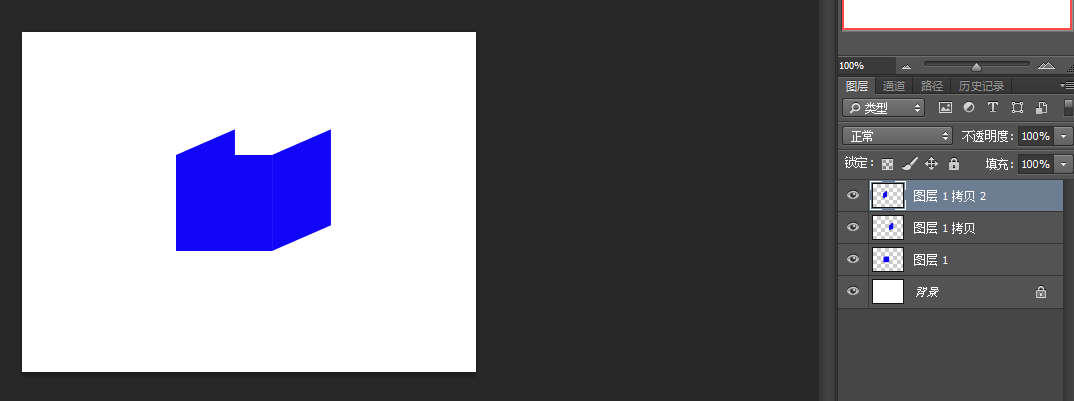
4、拉渐变、做投影等增强效果,完成。
没有基础可以直接学习CAD画图吗?
我是做装修的,我的CAD画图就是后学的,不会的时候看着那些线条感觉很难,真的开始学了其实挺简单的,就是一些快键记住了就可以了,百度里搜索下就有CAD快捷键的资料,只要你会操作电脑,学这个不难,这东西就是熟练工种,学会了基本命令就是靠熟练了,常用就可以。先自己买基础书或者在网上下教学软件看看,报学习班也可以,但是我个人感觉没必要花那钱,学习班也就是结合图纸教你基础命令,你要是不常用时间长了也会忘的。自己看看教学会了基础命令之后就在网上下载些图库试着画画,熟能生巧。
CAD辅助线绘图应该怎么操作?
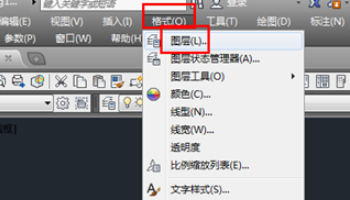
1、这里以CAD2014为例,其他版本的CAD操作一样,打开CAD,新建一个文档,或者是打开需要绘制虚线的文档,为了绘图的正规,需要新建一个虚线图层,点击“格式”,然后点击“图层”。
2、进入图层管理器中,点击“新建”按钮新建一个图层,然后命名为“虚线”,或者是其他名字,然后点击线型下面的“continue”。
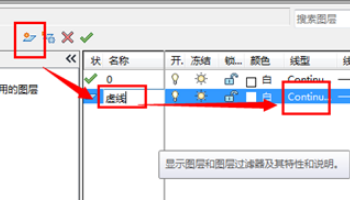
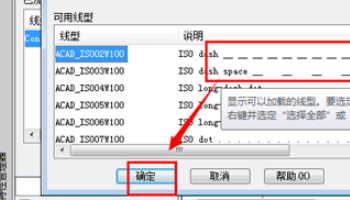
3、进入到线型选择界面中,这里没有我们想要的线型,点击“加载”。
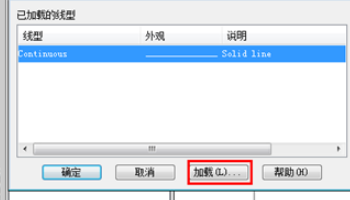
4、找到需要的虚线线型这里选择第一个,然后点击“确定”加载线型。
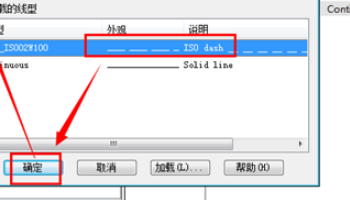
5、返回到线型对话框中,这时候点击选择刚才的线型ISO,然后点击“确定”并关掉剩下的界面。
求可以用的matlab 软件,主要是新手画图用。急求,要可以安装使用!谢谢大家!
我的百度网盘上有matlab2013a,应该是目前matlab最好的资源。内附图文详细破解过程。
链接和提取码已私信。
UltraISO怎么制作光盘引导文件ISO
前几天我刚学会的,来分享一下经验吧。
打开UltralISO软件里面应该会有两个窗口,下面的是本地目录,上面是光盘目录。
1先在文件里新建一个UDF DVD映像。这样上面的光盘目录就成了UDF DVD。
2建议先把RAR文件解压到一个文件夹里,在本地目录里面打开你刚解压的那个文件夹,然后把要制作镜像的文件从下面的窗口拖到上面的光盘目录里。点“保存”或“制作光盘镜像”就好了。
3刻录光盘。完成镜像制作后,点“刻录光盘映像”。在里面勾上“刻录校验”,速度我一般用最快,然后就是选择你刚才制作的ISO文件。开始刻录
如果要制作光驱启动的系统盘的话,在第一步里把UDF DVD换成“启动光盘映像”。
还有就是你只是要制作ISO文件的话没有光驱也可以。
转载请注明出处51数据库 » oiso软件画图教程视频 求CG原稿绘图过程视频!!!
