
 东东小少爷
东东小少爷
word2003中的宏录制过程,例如设置页面为B4,两栏,页边距均为1.5cm,页眉页脚都为为1cm。具体过程如下:
工具==》宏==录制新宏==》出现以下界面
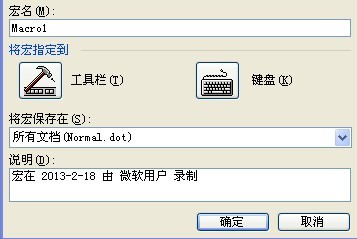
在宏名中输入也要的名称,也可以不输入,用系统默认的名称,在这我用“B4页面设置”为宏名,下面的将宏指定到“工具栏”还是“键盘”是你的需要而定,若想将宏放在工具栏,用鼠标点击,就选第一个,如果想用快捷键就用第二个“键盘”,默认是工具栏。点击确定就开始录制新宏了,(注意,在录制过程中,不要做于该过程无关的行为,否则,你的过程全部被录制进宏中,该过程就像录音机在录音一样,录音机能将你所发出的所有声音录下来,所以录制过程必须先想好后在录制)==》开始录制时将出现录制开始停止的工具栏,如下图

有录制停止按钮■,暂停按钮||○,可以在录制过程中,如果没有想好可以暂停录制,等想好后在录制,==》下面设置页面属性,这和平时设置页面属性一样。各项设置完成再点击停止录制按钮就可以了。
如何在word中进行宏的录制和运行?
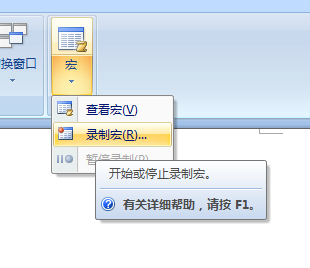
选择“视图”,点击“宏”下面的箭头,选择“录制宏”。
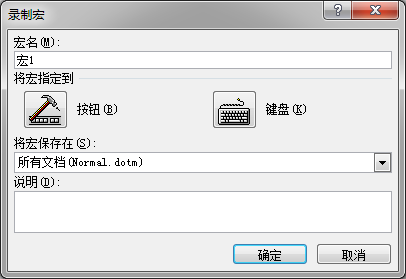
给宏起个名字,然后指定是用按钮还是键盘热键激活这个宏。这里举例选择“键盘”。
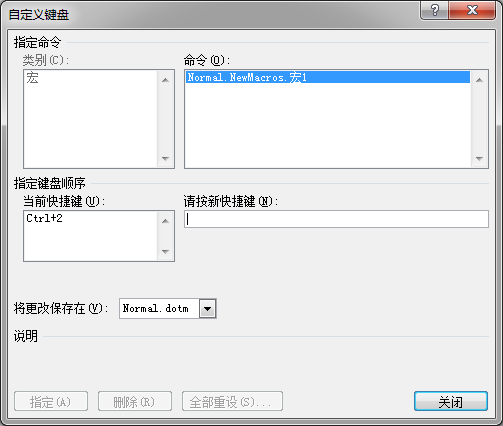
键入一个快键,例如Ctrl+2,按“指定”。这样将来就可以按Ctrl+2运行这个宏。按“关闭”。
此时进入录制状态,随便执行一个操作,比如设置一个字的字体字号,或者执行一些操作。然后选择“视图”,点击“宏”下面的箭头,选择“停止录制”。
随便选择一个字,按刚才设置的Ctrl+2热键,就可以运行刚才录制的宏设置相同的字体字号,或者执行相同的操作。
关于word宏的录制
因为是录制宏,所以鼠标用不上,只能靠键盘去操作了
所以要试多几次录制,掌握一定的录制技巧了,然后再一气呵成录制完,然后把这个宏保存在模板里,下次打开文档的时候可以直接调用.
这里面用到的是在录制的时候,用键盘把光标移至第一页的最后一空白行,然后到菜单栏上的"表格---删除行",然后按"ctrl+H"调出替换窗口,查找并替换。
这里替换也要注意,因为是通查找再替换的,一定要拿捏准查找的内容,比如“机械使用”这四个字,在这个文件中有多处地方出现,则最好不要查找“机械使用”替换成空白,而要用“XX机械使用”替换成“XX”(XX是指机械前面的文字),这样既容易查找,也避免了替换错其他位置的内容!
请详细说明在word中,如何录制宏?多谢
1、打开word,菜单——工具——宏——录制新宏,输入宏的名字,确定。
2、然后在word里操作,如果鼠标移动不了光标就用键盘移动,它可以录制键盘的操作信息。录制完了就再 菜单——工具——宏——停止录制。
3、查看宏:菜单——工具——宏——宏——选择已经录制好了的宏,然后点击编辑
4、运行宏:菜单——工具——宏——宏——运行
例子:
新建word文档,打开,在里面输入文字如“请详细说明在word中,如何录制宏?多谢”,下面我们用录制宏的办法设置这段文字的格式(黑体,一号字,加粗):
按照前面的方法,菜单——工具——宏——录制新宏,输入宏的名字,确定,
然后选中刚输入的文字,再找菜单——格式——字体——“中文字体”设为黑体,字号设为一号,字形设为加粗,点击确定。到这里宏已经录制完毕(因为功能已经实现),所以要停止录制宏,停止录制宏可以按照上面提供的停止录制的方式进行。
那么录制的这段宏的功能就是设置了字体字形和字号。如果对其他文字运行这个宏的话,就是将其字体、字形、字号分别设置为黑体、加粗、一号。
如何在word中录制宏,并功能为添加“数据库”工具栏
我来给你解答吧,一看就是osta考试的题目,你算幸运遇上我这个教osta考试的老师了。
1,新建宏:在word菜单中选择 工具——》宏--》录制新宏,输入名称为A8A。
2、实现功能:右击工具栏——》选择数据库。
3、点击宏提示框中的停止录制宏。就此ok!
执行以下就是从宏中找到那个宏文件名,点击执行就行!
如何让word宏自动运行
宏是一系列 Word 命令和指令,这些命令和指令组合在一起,形成了一个单独的命令,以实现任务执行的自动化。以下是宏的一些典型应用:加速日常编辑和格式设置组合多个命令,例如插入具有指定尺寸和边框、指定行数和列数的表格使对话框中的选项更易于访问自动执行一系列复杂的任务Word 提供两种方法来创建宏:宏记录器和 Visual Basic 编辑器。如果要方便快捷地运行宏,可以将其指定到工具栏、菜单或快捷键。这样,运行宏就和单击工具栏按钮或菜单命令,或者按快捷键一样简单。如果为一个新的宏指定与现有内置 Word 命令相同的名称,新的宏操作将代替现有的操作。例如,如果录制一个新的宏并将之命名为“FileClose”,它将与“关闭”命令相关联。当选择“关闭”命令时,Word 将执行新录制的操作。录制宏宏录制器可以帮助您开始创建宏。Word 将宏录制为一系列 Visual Basic for Applications 中的 Word 命令。在录制宏的过程中可以暂停录制,随后从暂停时的位置继续录制。录制一个宏时,可以使用鼠标单击命令和选项,但是宏录制器不能录制鼠标在文档窗口中的移动。必须用键盘来记录这些动作。关于录制宏的提示在录制或书写宏之前,请计划好需要宏执行的步骤和命令。如果在录制宏的过程中进行了错误操作,更正错误的操作也将被录制。录制结束后,您可以编辑宏并删除录制的不必要的操作。尽量预测任何 Word 可能显示的信息,在宏运行时,这些信息可能使宏操作停止或造成混淆。如果宏包含“编辑”菜单中的“查找”或“替换”命令,请单击“查找”或“替换”选项卡上的“高级”按钮,然后单击“搜索范围”框中的“全部”选项。如果宏仅向上或向下进行搜索,Word 会在达到文档开头或结尾时停止运行宏,并显示提示信息询问是否继续搜索。如果要在其他文档中使用正在录制的宏,请确认该宏与当前文档的内容无关。如果经常用某个宏,可将其指定给工具栏按钮、菜单或快捷键。这样,就可以直接运行该宏而不必打开“宏”对话框。从头开始创建宏可以使用“Visual Basic 编辑器”来创建非常灵活、功能强大的宏,其中包含无法录制的 Visual Basic 指令。使用“Visual Basic 编辑器”时,可以获取附加的帮助,例如关于对象和属性的参考信息。保存宏可以将宏保存在模板或文档中。在默认情况下,Word 将宏保存在 Normal 模板中。这样所有 Word 文档都可使用宏。如果需在单独的文档中使用宏,可以将宏保存在该文档中。文档中单独的宏保存在宏方案中,可以将该宏从文档中复制到其他文档。在Web 页中自动执行任务在以Web 页保存并发布的 Word 文档中,使用脚本标记和“Microsoft 脚本编辑器”,而不是使用宏来自动执行任务。脚本标记用来标记 Word 文档中存储脚本的位置。双击 Word 文档中的脚本标记会启动“Microsoft 脚本编辑器”,这时就可以开始编辑脚本。
计算机基础中的word怎么录制宏
一、打开word→新建→输入相应内容→保存→文件名为A8-A.DOC
二、选中录入的文字→工具→宏→录制新宏→宏名:A8A的宏→点“键盘”按钮→在“请按新快捷键”处按下:Ctrl+Shift+F→确定
三、(此时开始录制宏了)格式→字体→字体颜色选择红色→确定
四、按下录制宏的停止按钮→结束。
word2017怎么录制宏
在平常使用Word时候,总是会遇到需要重复输入相同的内容情况,这时用户可以借助宏功能,简化一系列操作,从而提高文书处理效率。
宏是一段定义好的操作,是一批指令的集合,也可以是一段程序代码。宏实际上是一系列存储于Visual Basic模块中的命令和函数,在需要执行时可以随时运行。创建自动运行的操作,并不需要使用VBA 来编程,只要将这些重复的操作录制为宏,在需要的时候运行宏即可。下面介绍在Word 中录制宏的方法。
1、启动Word 2013并打开文档,在文档中输入需要进行处理的文字,然后在视图选项卡的宏组中单击宏按钮,在打开的列表中选择录制宏选项。此时将打开录制宏对话框,在宏名文本框 中输入宏的名称,在将宏保存在下拉列表中选择宏保存的文档,这里选择当前打开的文档。 这里,单击按钮按钮将打开Word选项对话框,可以将当前的宏以按钮的显示添加到快速访问工具栏 中,以后可以通过单击该按钮来启动宏的运行;如果单击键盘按钮,则可以打开自定义键盘对话框,可以为宏的运行指定快捷键。
2、单击确定按钮关闭录制宏对话框后开始录制宏,此时www.Tulaoshi.com鼠标指针变为形状,表示现在正处于宏录制状态。这里对选择的文字进行操作,如将文字居中,并设置文字的字体和字号,完成操作后,在Word状态栏 上单击停止按钮停止宏的录制。
注意:录制宏时,在视图选项卡的宏组中单击宏按钮,选择列表中的暂停录制选项将暂停宏的录制。另外,在录制宏时,为了避免出错,可以在录制宏之前先将整个过程操作一遍。 3、单击文件标签,在窗口左侧的列表中选择另存为选项打开另存为对话框,在保存类型下拉列表中选择文档类型为启用宏的Word文档(*.docm)。完成设置后单击保存按钮完成文档的保存。
注意:启用了宏的文档是无法保存为普通Office文档的,在保存文档时,Office会给出提示,要求保存为启用宏的文档形式。
转载请注明出处51数据库 » word宏的录制和使用方法 word宏的录制详细说明
