
 Destiny10309489
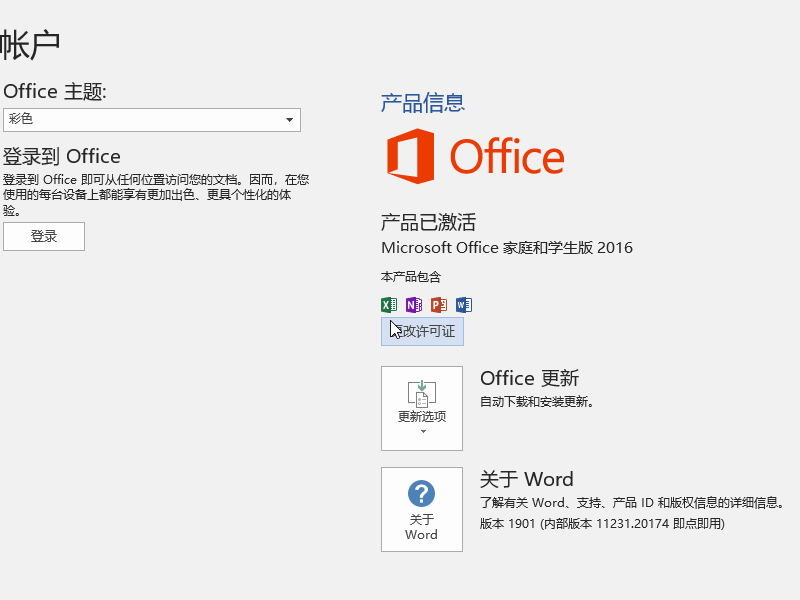
1、演示使用的软件为office系列软件下的文字处理软件word,软件版本为Microsoft office家庭和学生版2016。
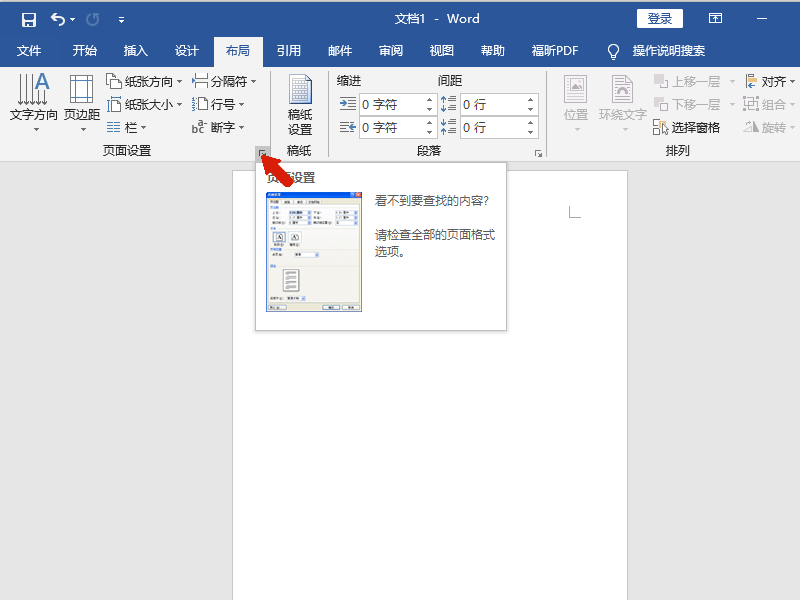
2、首先打开word文字处理软件,在主界面中点击上方布局菜单,在布局菜单下的工具栏中,点击更多页面设置。
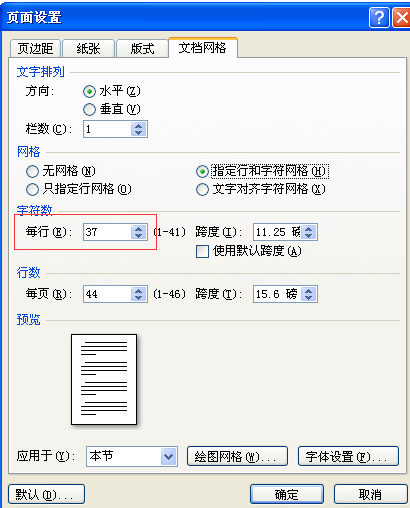
3、在打开的页面设置窗口中,我们将选项卡调整到文档网络,在文档网络中,我们对每行的字符数进行设置,显示设置为了每行10个字符。

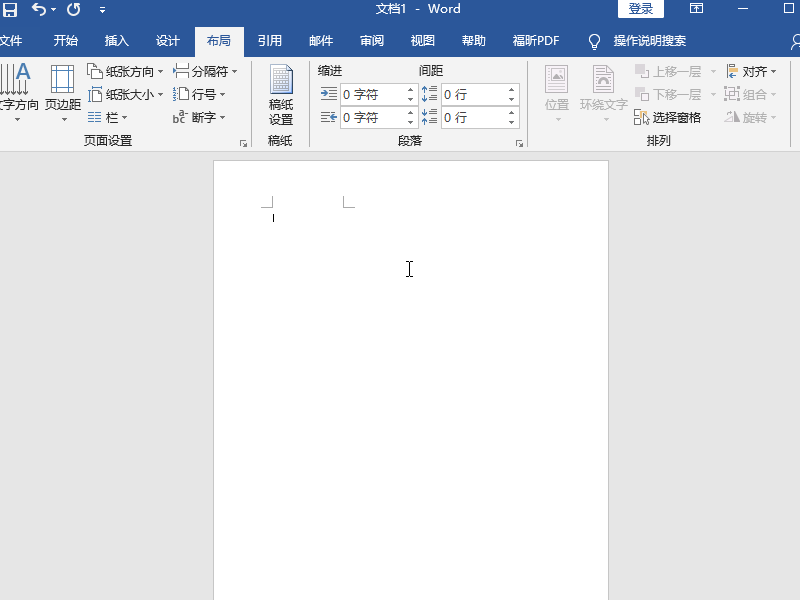
4、设置完成后,点击确定关闭窗口,可以看到此时页面中主体部分已经缩小。
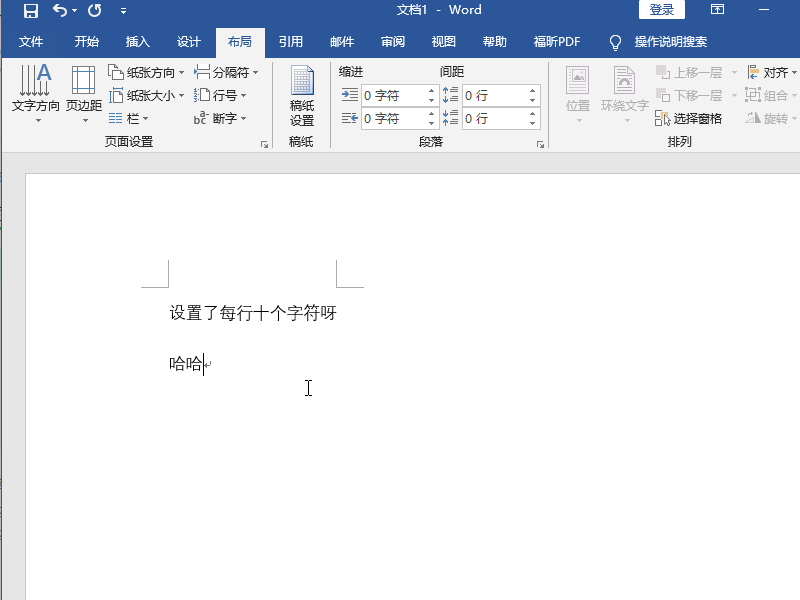
5、我们在文档中进行文字的输入,可以看到输入10个字符之后,页面会自动进行换行,跳到下一行进行输入。
word怎么设置每行字数啊?
第一步:打开Word,选择“文件”菜单”
第二步:打开“页面设置”
第三步:选择“文档网格”选项,选中“指定行和字符网格”单选框,设置字符数
第四步:点“确定”

关于word每行默认字数 默认字数是多少 需要设置吗?如何设置?
word每行默认字数根据使用的字数大小,全角或半角符号,英文字母有所不同。
设置word每行字数的方法/步骤如下:
1、单击页面布局选项卡,再单击页面设置右下角的小箭头,弹出页面设置对话框
2、单击文档网格选项卡,单击网格下面的指定行和字符网格选项
3、在每行后面的文本框中输入欲设置的每行字数,再单击确定即可。
word如何改变每行字数
1、单击页面布局选项卡,再单击页面设置右下角的小箭头,弹出页面设置对话框
2、单击文档网格选项卡,单击网格下面的指定行和字符网格选项
3、在每行后面的文本框中输入36,再单击确定即可。
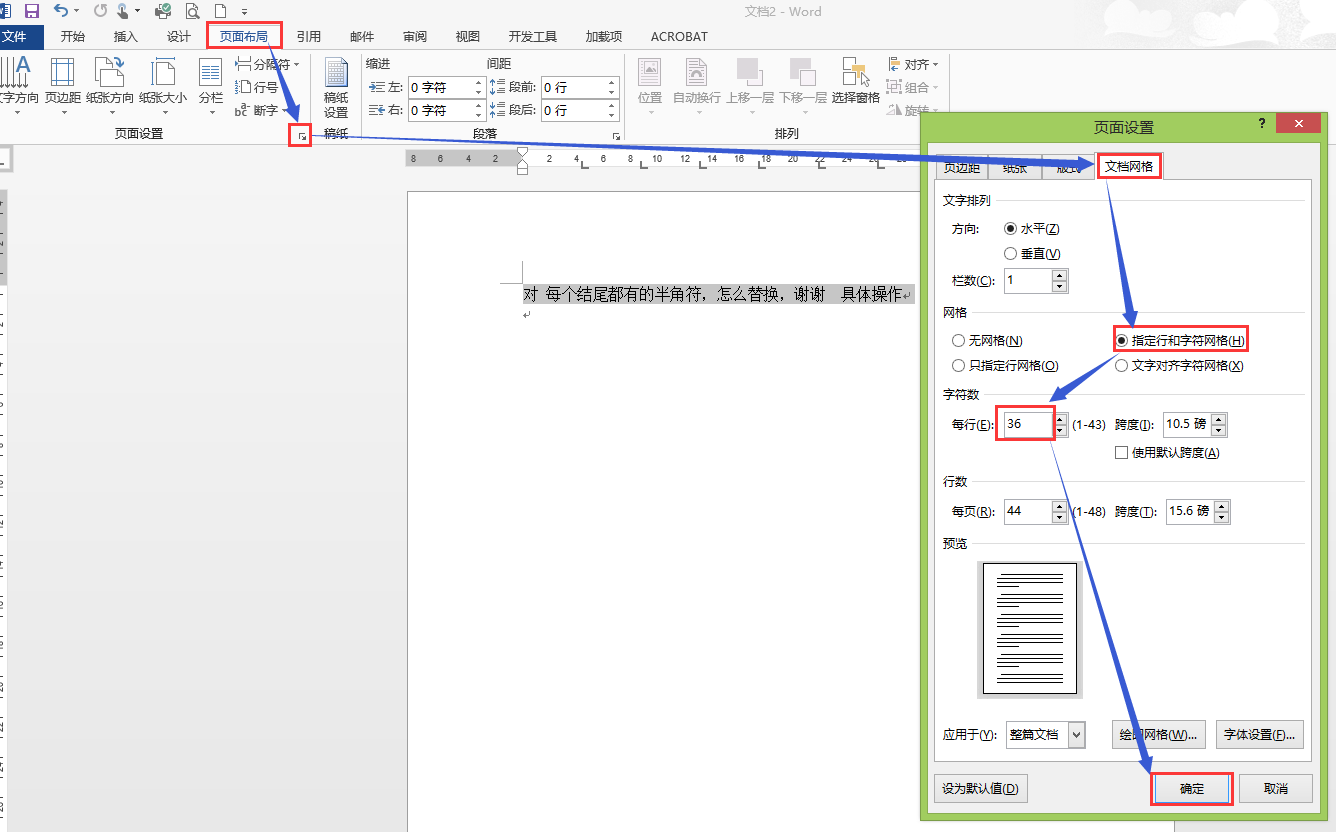
word怎么设置每行字数,每页行数
打开word》文件》页面设置》在网格选择“制定行和字符网络”》字符,每行35;行,每页32》其他默认不动,确定即可。经试验,成功。
word中如何设置行与字数
第1步,依次单击“文件”→“页面设置”菜单命令,打开“页面设置”对话框。按照设置页边距、纸型和纸张方向。
第2步,切换到“文档网络”选项卡,单击“字体设置”按钮。在打开的“字体”对话框中设置与文档字号相符的字号选项,并单击“确定”按钮
第3步,返回“文档网络”选项卡,选中“指定行和字符网格”单选框,设置字符数和行数。并单击“确定”按钮即可
除了上述方法,用户也可以在“字体”对话框中切换到“字符间距”选项卡,取消 “如果定义了文档网格,则对齐网格”复选框,并单击“确定”按钮即可。这样即使不在“文档网络”选项卡中单击“字体设置”按钮设置字号,也可以精确控制每页的行数和每行的字数
word文档怎么设置每页字数?
可以在页面设置对话框中进行设置。
操作步骤:
1、单击文件菜单,在下拉菜单中选择页面设置命令,如图所示;
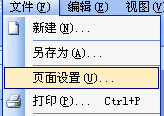
2、弹出页面设置对话框,选择文档网格选项卡,在网格处单击指定行和字符网格选项,如图所示;
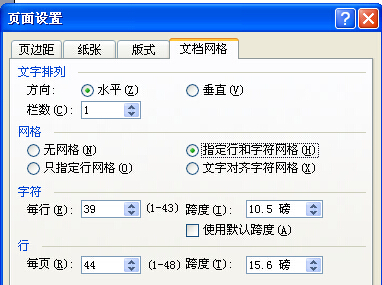
3、在每行、每页处,输入适当的数值即可。
在WORD上哪个设置是设置一行的字数是多少的?
可以在页面设置对话框中设置,其具体的操作步骤:
1、单击页面布局选项卡右下角如图所示的按钮;
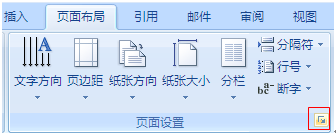
2、弹出页面设置对话框,选择文档网格选项卡,选择指定行和字符网格选择,在每行的输入框中输入所需要的数值即可,如图所示。
转载请注明出处51数据库 » word设置字数换行 word中怎么设置每行字数
