
 LOVE语诺
整体来说,设置度量单位,对WORD的使用没有太大的影响。不同单位只是为适应不同的使用者。
不同的单位,显示的值不同。如页边距,以厘米为单位设为2时,以毫米为单位就是20,实质宽度是没有改变的。
段落设置中,除了厘米、毫米、磅值外,还有以行为单位的。(上一行文字顶端到下一行文字的顶端之间的距离,就是一“行”。一行的高度是受默认设置影响的。)
Word基本操作方法?
Word是微软公司的一个文字处理器应用程序。Word给用户提供了用于创建专业而优雅的文档工具,帮助用户节省时间,并得到优雅美观的结果。一直以来,Microsoft Office Word 都是最流行的文字处理程序。
作为 Office 套件的核心程序, Word 提供了许多易于使用的文档创建工具,同时也提供了丰富的功能集供创建复杂的文档使用。哪怕只使用 Word 应用一点文本格式化操作或图片处理,也可以使简单的文档变得比只使用纯文本更具吸引力。
Word的使用教程目前网上有很多,百度搜索一下就可以找到很多,包括入门到精通的各类教程都有。
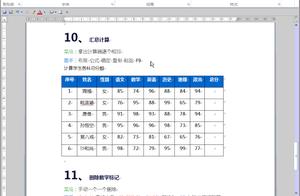
看看这个简单的word 操作
详细步骤:
插入表格:光标移到文章末尾,表格菜单-插入-表格-列数4,行数5-确定;
设置列宽:将光标置于表格第一个单元格里-表格菜单-表格属性-列-列宽设置为3-点“后一列”,左上会显示第2列,调整列宽为指定值(你没给出数值)-再点“后一列”,调整列宽为3,直到第4列设完后确定。
设置边框:选定表格-表格菜单-表格属性-表格-边框和底纹-点方框,宽度选2-再点“网格”-颜色选红色-点底纹-选黄色-确定
(实际操作中边框没有磅值为2的,只有2又二分之一磅)
WORD的基本操作
(1) 启动“开始”菜单中的Microsoft Word程序
(2) 双击资源管理器或“我的电脑”中的C:\Program Files\Microsoft Office\Office11\winword.exe程序
(3) 双击Word 文档文件(*.doc)
(4) 双击桌面上的Word图标
(5)开始-运行-输入“winword”
三、认识Word2003窗口
(1)标题栏
位于屏幕最顶端的是标题栏,由控制菜单图标、文件名、最小化按钮、最大化(还原)按钮、关闭按钮组成。
(2)菜单栏
菜单栏位于标题栏下面。使用菜单栏可以执行Word的许多命令。菜单栏共有九个菜单:文件、编辑、视图、插入、格式、工具、表格、窗口、帮助。
当鼠标指针移到菜单标题上时,菜单标题就会凸起,单击后弹出下拉菜单。在下拉菜单中移动鼠标指针时,被选中的菜单项就会高亮显示,再单击,就会执行该菜单所代表的命令。如“文件”—“打开”,就会弹出“打开”文件对话框。
(3)工具栏
标题栏下面的是工具栏,使用它们可以很方便地进行工作。通常情况下,Word会显示【常用】和【格式】两个工具栏。
“常用”工具栏:新建、打开、复制、粘贴、打印、撤消、恢复等
“格式”工具栏:字体、字号、下划线、边框、对齐方式等
如果想了解工具栏上按钮的简单功能,只需将鼠标指针移到该按钮上,过一会儿旁边会出现一个小框,显示出按钮的名称或功能。
Word窗口中可以有许多工具栏,可以根据需要在“视图”—“工具栏”中增加或减少工具栏。每一个工具栏都可以用鼠标拖动到屏幕的任意位置,所以又称为浮动工具栏。
工具栏内图标按钮体现了“菜单栏”中的一些主要功能。我们可以利用这些按钮进行相应操作。如我要打开一个文件,除了可以使用菜单栏外,还可以使用工具栏上的按钮。
(4)编辑窗口
再往下的空白区域就是Word的编辑窗口,输入的文字就显示在这里。文档中闪烁的竖线称为光标,代表文字的当前输入位置。
(5)标尺
在编辑窗口的上面和左面有一个标尺,分别为水平标尺和垂直标尺,用来查看正文的高度和宽度,以及图片、文本框、表格的宽度,还可以用来排版正文。
(6)滚动条
在编辑窗口的右面和下面有滚动条,分别为垂直滚动条和水平滚动条,用来滚动文档,显示在屏幕中看不到的内容。可以单击滚动条中的按钮或者拖动滚动框来浏览文档。
(7)显示方式按钮
由普通视图、Web版式视图、页面视图、大纲视图等4个按钮构成。
(8)状态栏
位于编辑窗口的下面一行,用来显示一些反映当前状态的信息,如光标所在行列情况、页号、节号、总页数、工作状态等。
四、新建文档
1、文档:用Word建立的信函稿纸、公文稿纸、传真稿纸等等,扩展名默认为*.doc。
2、新建文档的方法是:
(1)选择“文件”菜单的“新建”命令;
(2)单击常用工具栏上的左边第一个的“新建”按钮;
(3)使用键盘快捷键Ctrl + N。
其实,每次启动Word2003时都会自动新建这样一个名为“文档1”的空白文档。无论哪种情况,新文档经创建,您就可以进入该新文档窗口录入文档了。
五、打开文档
打开文档的方法是:
(1)选择“文件”菜单的“打开”命令;
(2)单击常用工具栏上的左边第三个的“打开”按钮;
(3)使用键盘快捷键Ctrl + O。
六、保存文档
保存文档的方法是:
(1)选择“文件”菜单的“保存”命令;
(2)单击常用工具栏上的左边第三个的“保存”按钮;
(3)使用键盘快捷键Ctrl + S 或 Shift + F12。
七、退出Word
退出Word有三种方法:
(1) 选择“文件”菜单的“退出”命令;
(2) 单击Word标题栏右端的“关闭”按钮;
(3) 使用键盘快捷键Alt+F4。
word操作超简单问题
喜欢上海,不想去别的城市
求word简单操作
1、启动
双击桌面图标可进入WORD,也可以单击开始-程序-office-word.
2、当进入后自动生成一个新文件。
3、输入文字;调出输入法,输入文字
4、进行排版。选中文字,进行字体、字号的改变。
5、保存,输入存放路径、名称,单击保存。
6、打印输出
有些操作还是很不明白
怎么用word制作简单的流程图
1,最简单的方法就是使用word中自带的流程图。具体操作流程为:选择“插入”菜单,然后选择上方的“smartart”功能,在弹出来的窗口中选择“流程”。
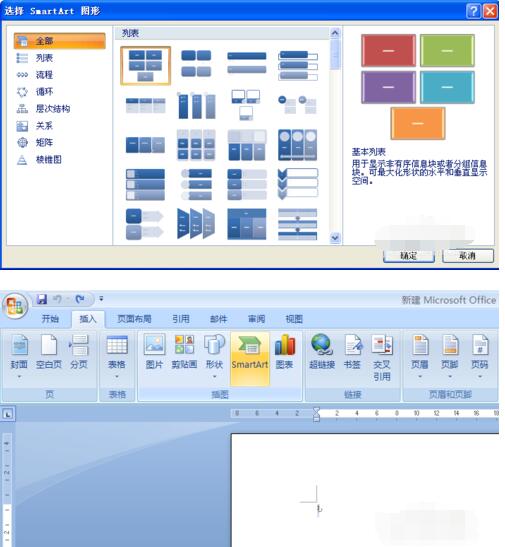
2,在众多的流程图中选择想要的某种流程图,,然后再往里面输入文字。
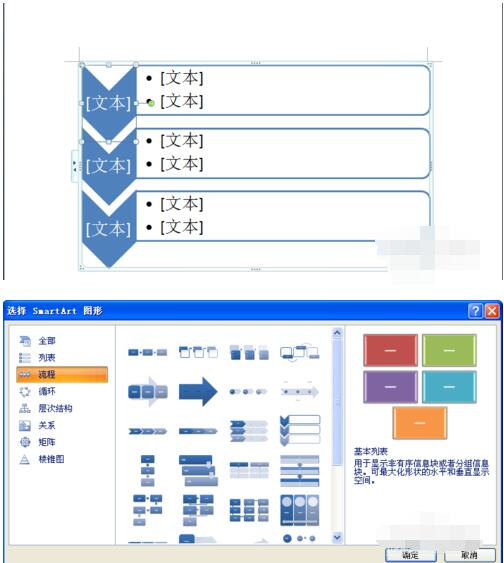
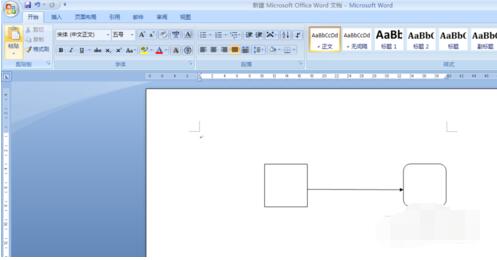
3,上述的方法可供选择的流程图往往不是钟意的,这时就需要自己去绘制流程图了。主要使用的就是插入形状功能。
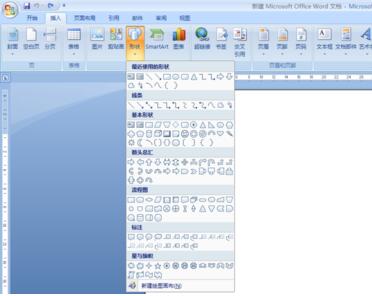
4,具体操作步骤为选择您需要的框和线,如下图所示。就是一种简单的流程图的制作,接下来您可以根据计划往里面继续添加东西。
关于Word的简单操作问题
呵呵,这没什么,大家都是从那时过来的。
1、这是个简单问题,你按一下insert键,就在方向键的上方。是它管着切换替换插入模式的。
2、字数的查看:
在菜单里点击:工具-----字数统计 也可以先选中那部分你要统计字数的内容,然后再按上面的操作进行统计.
转载请注明出处51数据库 » 简单word的操作 word基本操作入门
