
 神奇的小江游
方法如下:
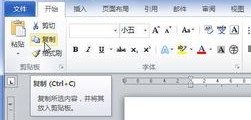
1、打开Word文档,选中文字、表格或图片等内容。
2、在“剪贴板”中单击“复制”或“剪切”按钮。
3、将光标移动到当前文档或其他文档的目标位置。
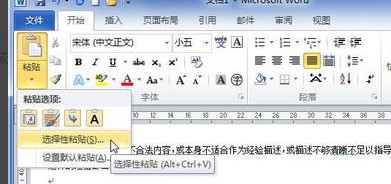
4、单击菜单中的“选择性粘贴”命令。
5、在“形式”列表中选择粘贴格式,根据需要选择,并单击“确定”按钮。
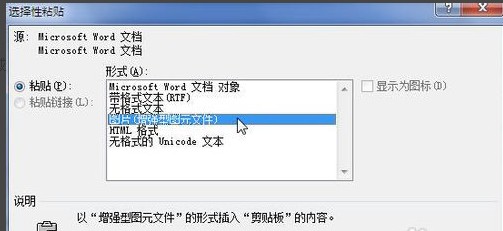
马上就可以看到,剪贴板内容以自己选择的形式被粘贴到目标位置。
怎么在word文档中选择性粘贴啊、
“选择性粘贴”功能可以帮助用户在Word2010文档中有选择地粘贴剪贴板中的内容,例如可以将剪贴板中的内容以图片的形式粘贴到目标位置。在Word2010文档中使用“选择性粘贴”功能的步骤如下所述:
1、打开Word2010文档窗口,选中需要复制或剪切的文本或对象,并执行“复制”或“剪切”操作;
2、在“开始”功能区的“剪贴板”分组中单击“粘贴”按钮下方的下拉三角按钮,并单击下拉菜单中的“选择性粘贴”命令;
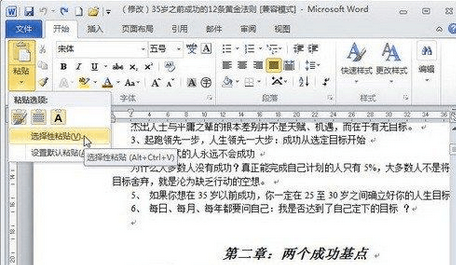
3、在打开的“选择性粘贴”对话框中选中“粘贴”单选框,然后在“形式”列表中选中一种粘贴格式,例如选中“图片(Windows图元文件)”选项,并单击“确定”按钮;
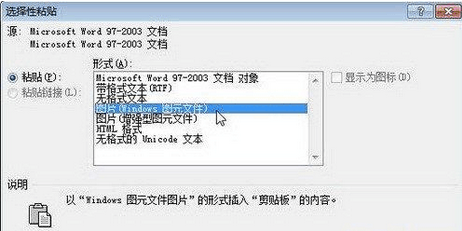
4、剪贴板中的内容将以图片的形式被粘贴到目标位置。
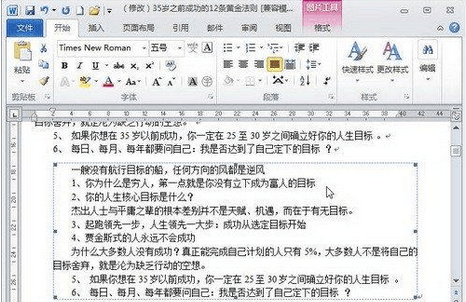

如何在Word2010中使用“选择性粘贴”功能
教程简介: 选择性粘贴 功能可以帮助用户在Word2010文档中有选择地粘贴剪贴板中的内容,例如可以将剪贴板中的内容以图片的形式粘贴到目标位置。在Word2010文档中使用 选择性粘贴 功能的步骤如下所述:第1步骤: 选择性粘贴 功能可以帮助用户在Word2010文档中有选择地粘贴剪贴板中的内容,例如可以将剪贴板中的内容以图片的形式粘贴到目标位置。在Word2010文档中使用 选择性粘贴 功能的步骤如下所述:第2步骤: 打开Word2010文档窗口,选中需要复制或剪切的文本或对象,并执行 复制 或 剪切 操作。第3步骤: 在 开始 功能区的 剪贴板 分组中单击 粘贴 按钮下方的下拉三角按钮,并单击下拉菜单中的 选择性粘贴 命令。图片1第4步骤: 在打开的 选择性粘贴 对话框中选中 粘贴 单选框,然后在 形式 列表中选中一种粘贴格式,例如选中 图片(Windows图元文件) 选项,并单击 确定 按钮。
快啊!Word中选择性粘贴的作用及实现方法?
选择性粘贴
一般情况下,我们复制剪贴板上的内容时,使用的都是粘贴命令。在WORD中的同胞兄弟——“选择性粘贴”是什么意思呢?顾名思义,就是有选择、灵活性的进行粘贴。它不仅同样可以完成粘贴操作,而且功能强大得多。
选择性粘贴的打开方法
1、通过“编辑”菜单——选择“选择性粘贴”命令;
2、选择性粘的默认快捷是:Alt+E+S。
选择性粘贴的使用方法
一、清除所有格式
现实中,我们经常直接把网页中的内容复制、粘贴到word文档中,常会等待好一会儿,word又才有响应。产生这种现象的原因是粘贴过来的内容除文本外,还有表格、边框、字体、段落设置等数据,容量较大,而这些数据有时用处不大,完全可以删去。因此我们在复制了网页内容之后,要粘贴到Word文档中时,不要直接使用粘贴命令,而是打开“选择性粘贴”对话框,选中“无格式文本”,然后单击“确定”按钮。
二、图形对象转图片
有时候,通过WORD的绘图工具能绘制出一些意想不到的图形效果,用什么方法能把你的成果保存起来呢?有人把WORD文档存为WEB格式,然后在相应的目录中会自动生成一幅GIF格式的图片,其实大可不必这么麻烦,只需把图形对象选中然后剪切,再通过“选择性粘贴”命令,即可将WORD中的图形对象转为你需要的图片格式,更有七种格式可供你选择。
三、文字、表格转图形
某种特殊情况下,可能需要将WORD中文字或表格转变成图片格式,一般做法是用屏幕截图软件来完成这一转变,还有没有更简单的方法呢?当然有,在WORD中将需要转成图形的文字选中并复制或剪切,单击菜单“编辑/选择性粘贴”命令,在“选择性粘贴”对话框中选取一种图片类型(有“图片、增强型图元文件”两种格式可供选择),单击“确定”,即可将文字转为图片格式。
四、图片格式相互转
将需要转变格式的图片在WORD中插入(如JPG格式图片),选中并剪切,单击“选择性粘贴”命令,选择一种需要转变格式,单击确定即可。
当然,“选择性粘贴”的功能还不止于此,例如可在粘贴的同时选择粘贴为超级链接,还可以将要粘贴的文本选择 “带格式文本(RTF)”、“无格式的UNICODE文本”等方式粘贴,因为操作步骤大同小异,所以在此就不提了。
word中的“选择性粘贴”怎么设置快捷键?
Word2013选择性粘贴快捷键设置:
1、打开Office Word2013
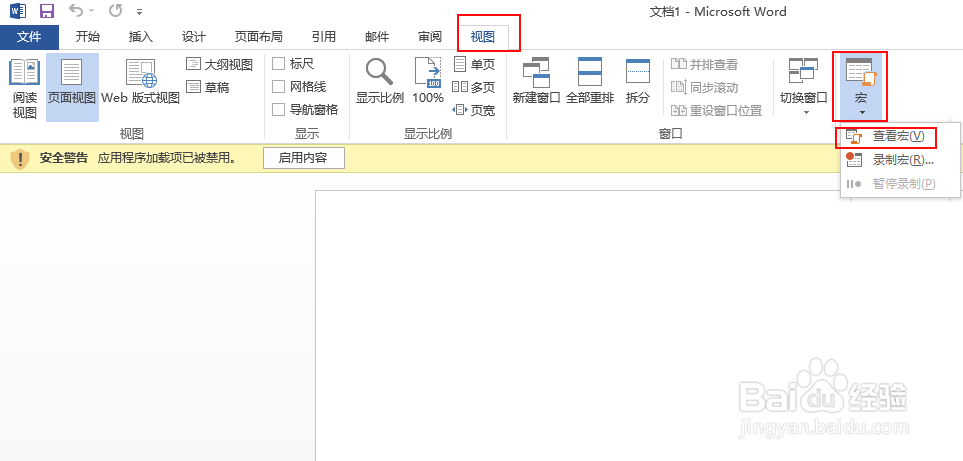
2、点击菜单栏中“视图”--->"宏"--->"查看宏“选项
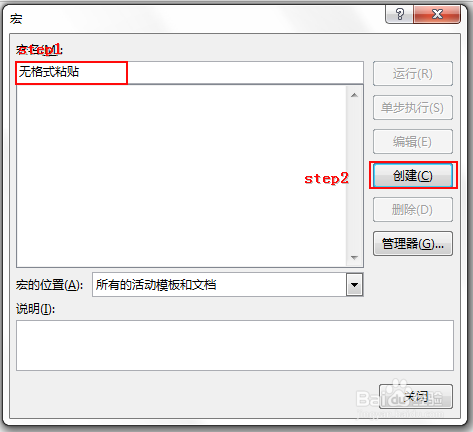
3、出现”宏“窗口,在宏名下输入”无格式粘贴“,点击创建按钮或者回车
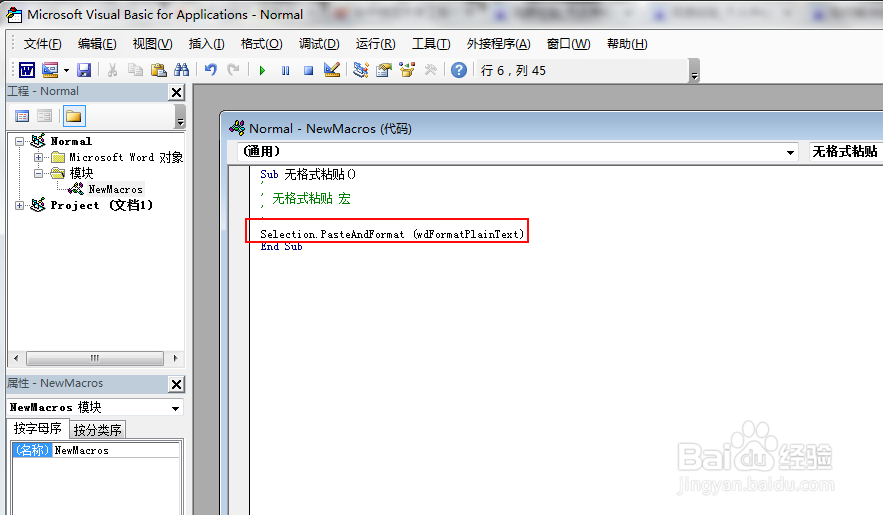
4、出现”宏“命令编辑窗口(即VB代码编写窗口),在如图位置输入”Selection.PasteAndFormat (wdFormatPlainText)“
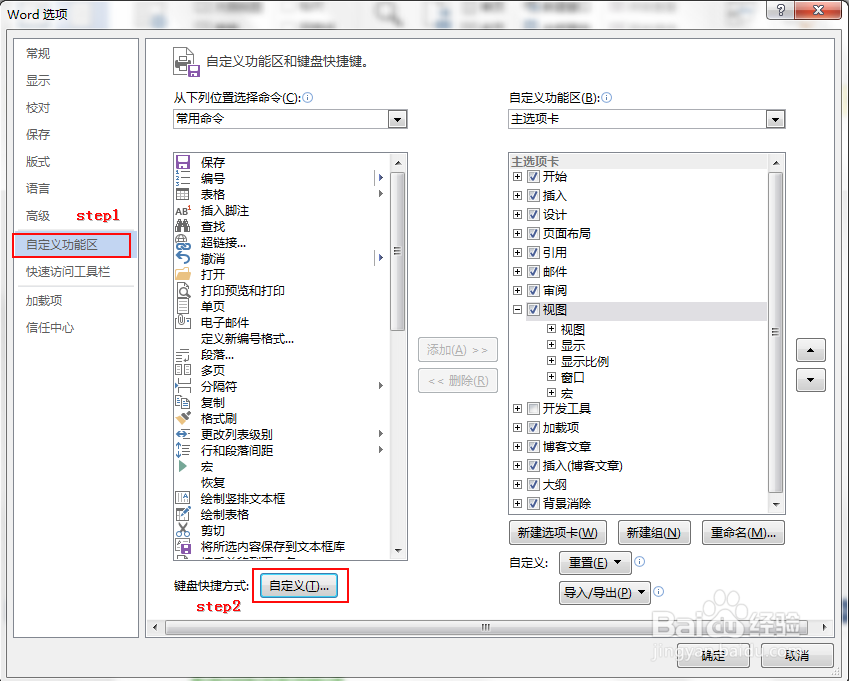
5、关闭”宏“命令编辑窗口,回到word主界面,单击菜单项”文件“,出现以下界面,选择”选项”按钮。
6、出现”Word选项“界面,单击界面左边“自定义功能区”,然后单击“自定义(T)...”按钮。
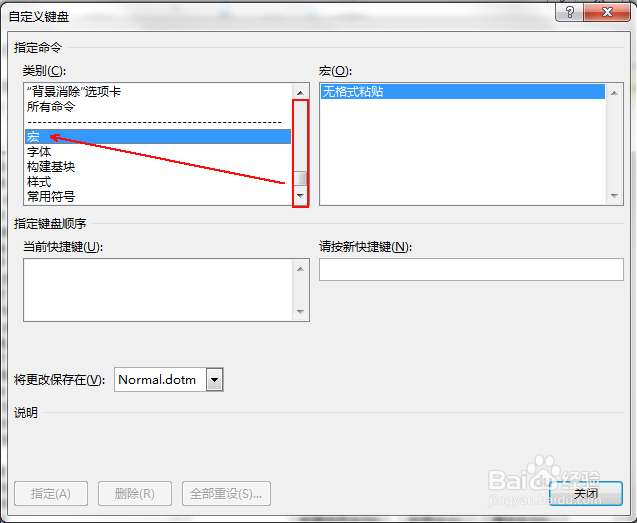
7、出现“自定义键盘”界面,滑动“类别”窗口中的划块,选择“宏”。
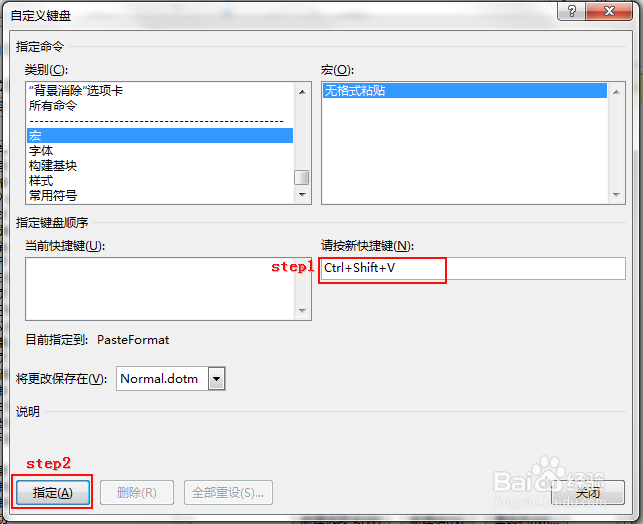
8、在“请按快捷键”下面文本框中单击,直接使用键盘输入你想设置的快捷键,例如按下Ctrl+Shift+V,然后单击“指定”按钮
9、关闭“自定义键盘”窗口,单击“确定”关闭“Word 选项”窗口,“无格式粘贴”快捷键就设置好啦!
word中如何设置选择性粘贴
复制内容后,粘贴时点下方的小箭头,进入“选择性粘贴”,根据需要的格式进行选择性粘贴。下图: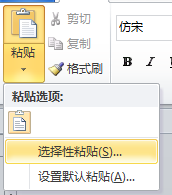
也可以在粘贴后,右下角有个小提示框,鼠标定位上去位到下图界面,选择粘贴的格式。
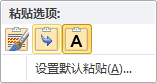
以上2种办法都可以进入“设置默认粘贴”属性设置,可以设置默认粘贴的格式。
Word2007中“选择性粘贴”在哪?
使用选择性粘贴的方法有以下两种:
方法一:用鼠标单击“开始”功能区中“粘贴”按钮下方的三角按钮,选择“选择性粘贴”命令。
方法二:按下键盘上的“Ctrl+Alt+V”快捷键。
如果要粘贴剪贴板中内容的纯文本格式或某一指定格式,就可以在“形式”列表框中选择某一种形式,如选择“带格式文本”选项,则表示以“带有字体和表格格式的文字”形式插入剪贴板的内容,而一般选择“无格式文本”或者“无格式的Unicode文本”选项,这时只粘贴纯文本格式。
word 里面选择性粘贴怎么用
先复制内容或者对象,在word中右键-选择性粘贴,在对话框中选择粘贴的格式,确定即可。
转载请注明出处51数据库 » word选择性粘贴怎么用 在word里怎么使用选择性粘贴
