
 用户116329088
材料/工具:ps2
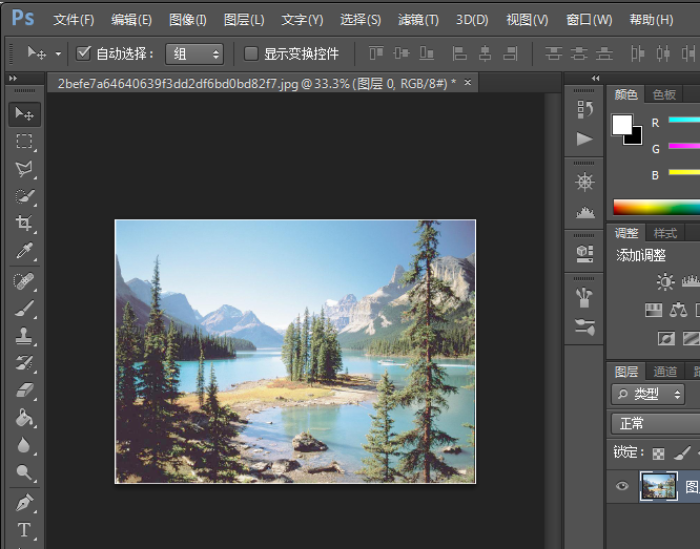
1、按ctrl +o打开需要处理的照片。
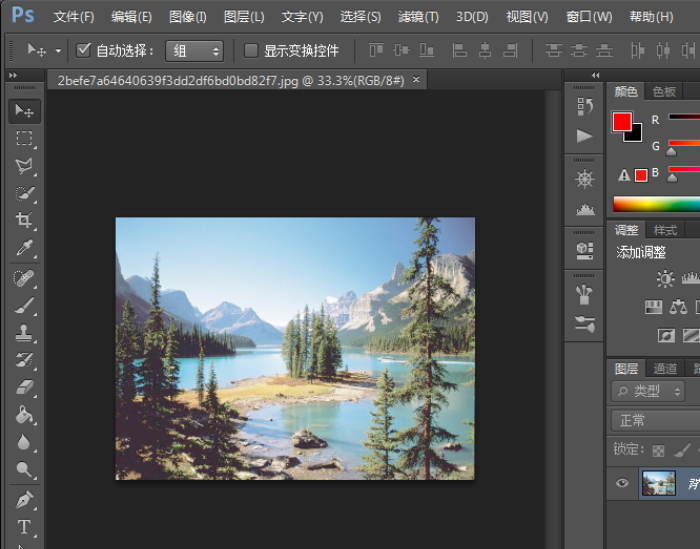
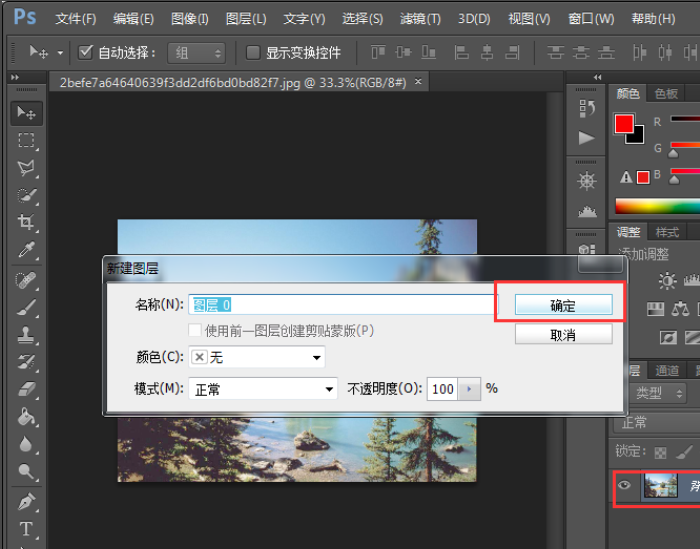
2、我们用鼠标双击右侧的背景图层,弹出一个对话框,点击确定即可完成解锁图层。
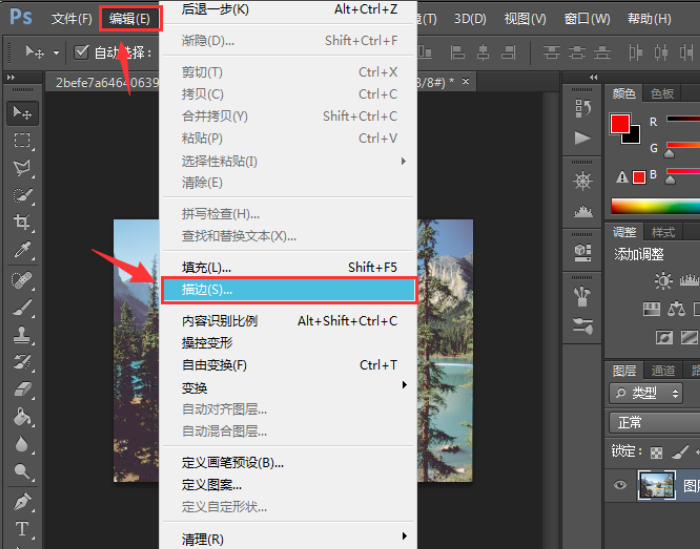
3、我们再点击编辑---描边选项。
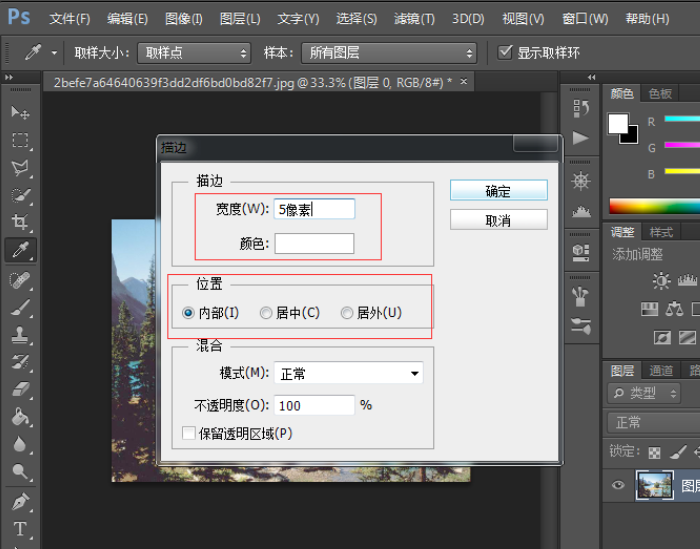
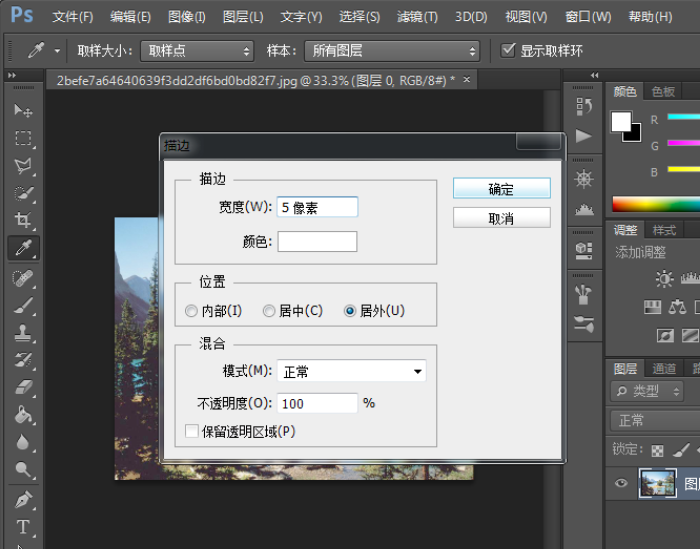
4、弹出描边对话框,这里可以设置描边的宽度,颜色,位置等,我们选择宽度为5像素,颜色为白色,位置为内部
5、点击确定即可看到照片加了边框。
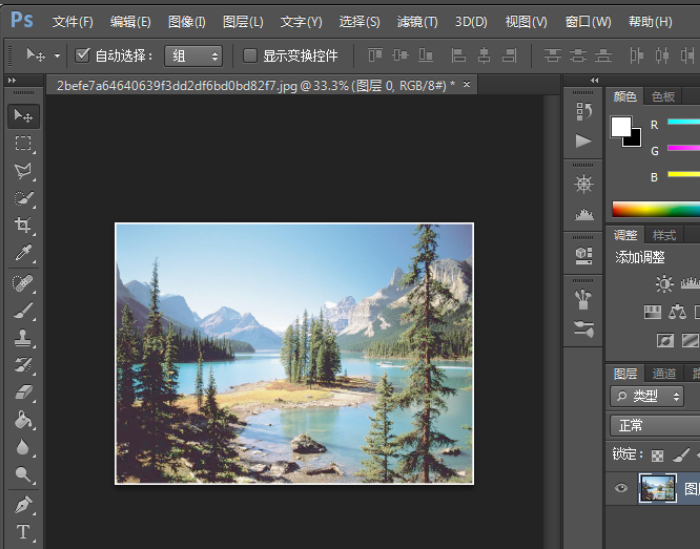
6、但是如果我们在描边的对话框中,位置这里选择了居外,我们再点击确定,发现边框是没有加上去的,这是因为这个图像外部本来就已经满了,你还要在最外边加上边框,肯定是加不上的。
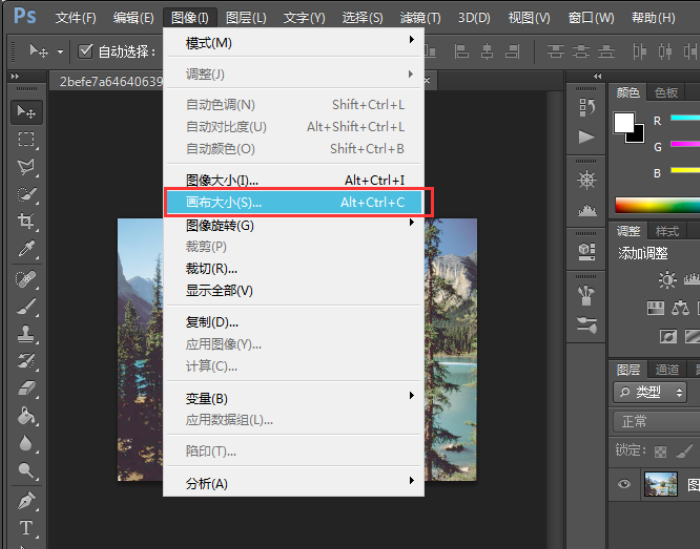
7、这时候我们可以点击图像—画布大小,将画布的大小调整大一些,大小根据自己的情况而定
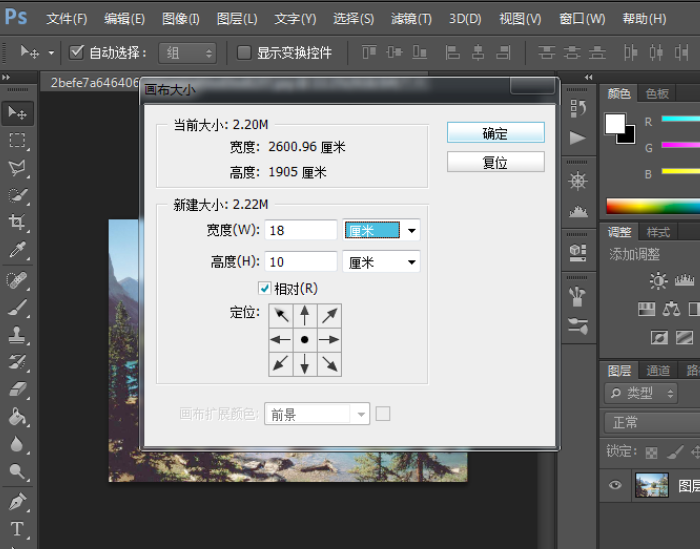
8、再点击确定即可
9、我们在点击编辑---描边,位置选择居外,就可以看到外边框加上了。
怎么用ps制作边框
首先新建一个图层,在工具箱的第一个矩型框工具点拉开一个矩型框,如果要颜色,就填充上颜色,如果只是要边框就选择菜单栏上的“编辑”——“描边”输入你所要边框的大小数值就OK了
用PS怎么把图片加一个边框?
先新建一个图层,用巨型选框工具画出边框的大小,然后选择描边,根据你要的宽度设置像素大小。然后双击图层,选择图层样式,试着设计吧
怎么用photoshop往图片上加边框
1、首先将需要修改的图片在PS里面打开。
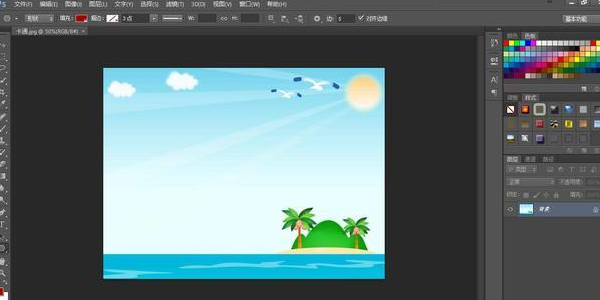
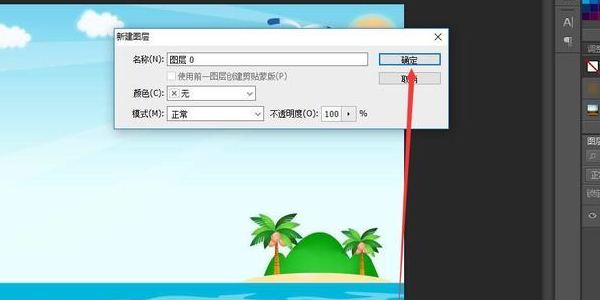
2、然后在右边的功能区里面双击一下里面的锁头图标,将背景解锁。
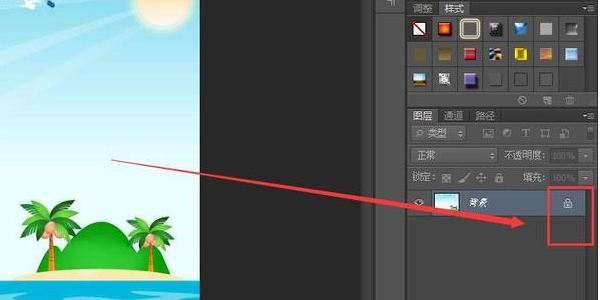
3、弹出界面,重新命名图层,方可解锁。
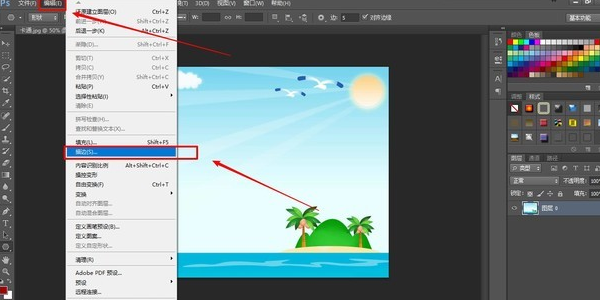
4、继续选择菜单栏上的“编辑”里的“描边”工具。
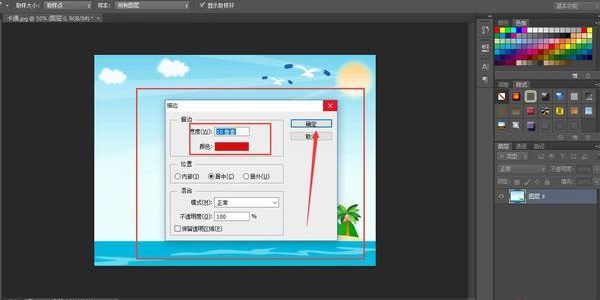
5、弹出界面,把边框像素与颜色设置,点击确认。
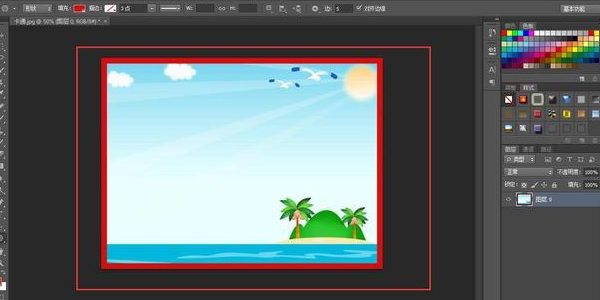
6、确认了之后,就可以将这个图片加上边框了。
怎么用ps给图加边框?
打开PS软件,打开你要制作的图片,示例如下:
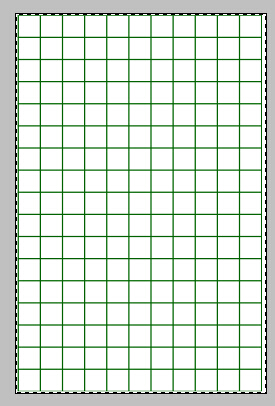
点击主菜单、图像项如图:

选择下拉菜单中的“画面大小”出现对话框如图:
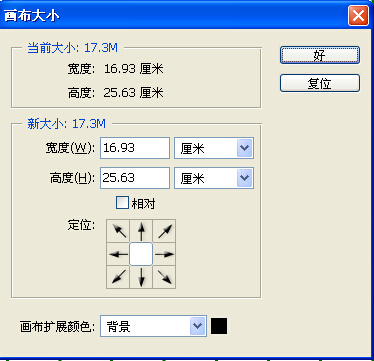 然后 填写纸张宽,高,
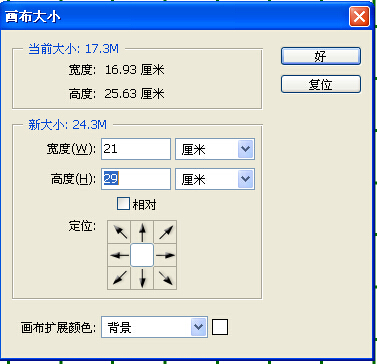
选择画布扩展颜色,背景和前景,即如图所示中的

图标为下图所示,上面的黑色为前景,下面的白色为背景色,选择的颜色即为图片边框的颜色。妥当后,点击“好”即可。

结果如图所示:
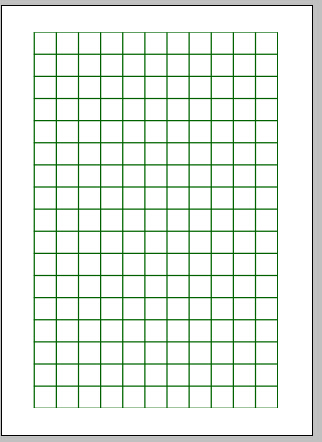
边框就做出来 。
怎么用ps给照片加边框
使用软件:Photoshop CC版
使用Photoshop矩形工具给图片添加边框步骤如下(两种方法):
1.打开PS软件,导入图片。

2.选择矩形工具在绘制同图像大小相等矩形,在属性栏中去除填充、并设置描边颜色和描边粗细。
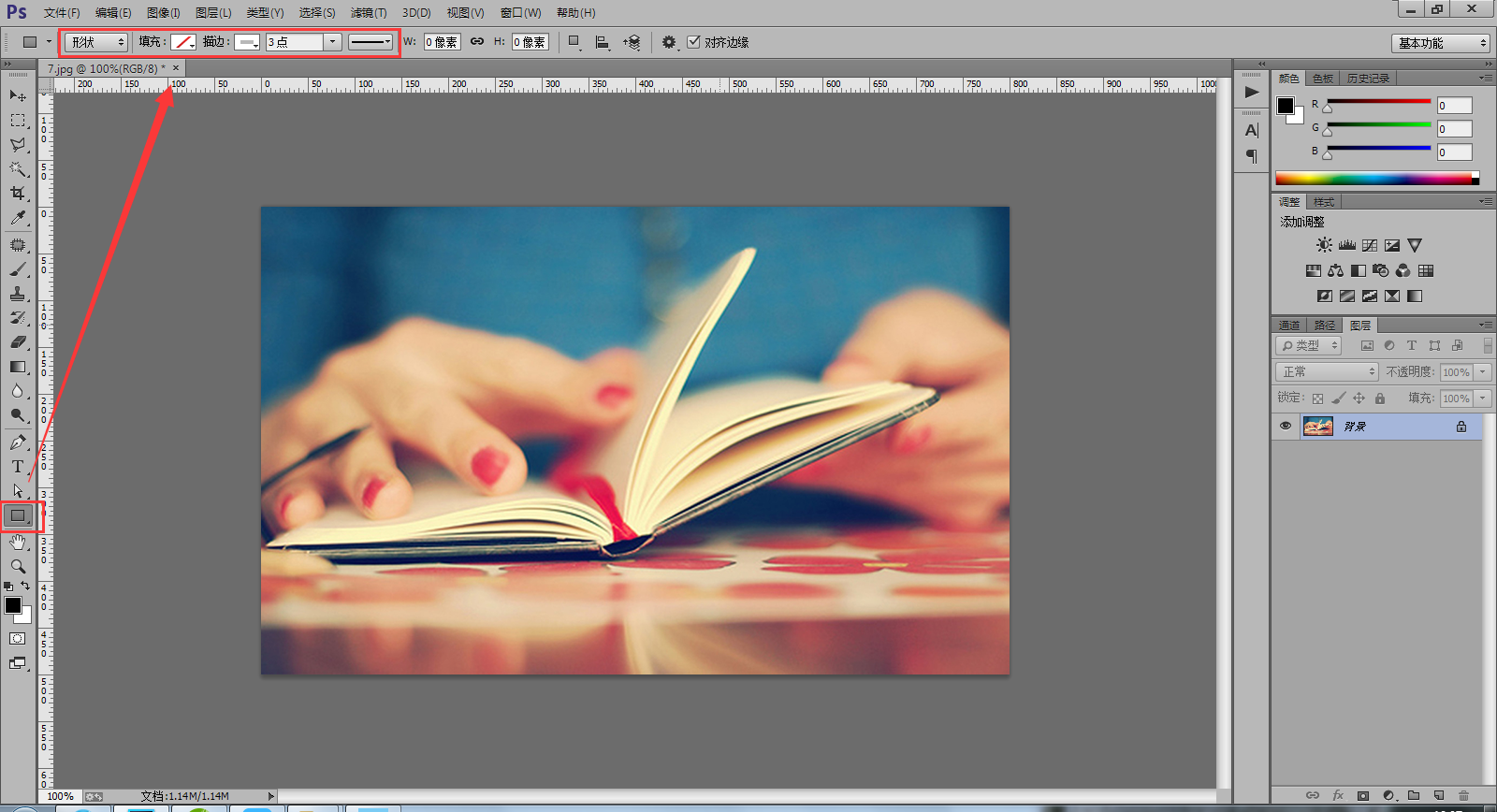
3.还可以根据需求改变描边颜色描边粗细。
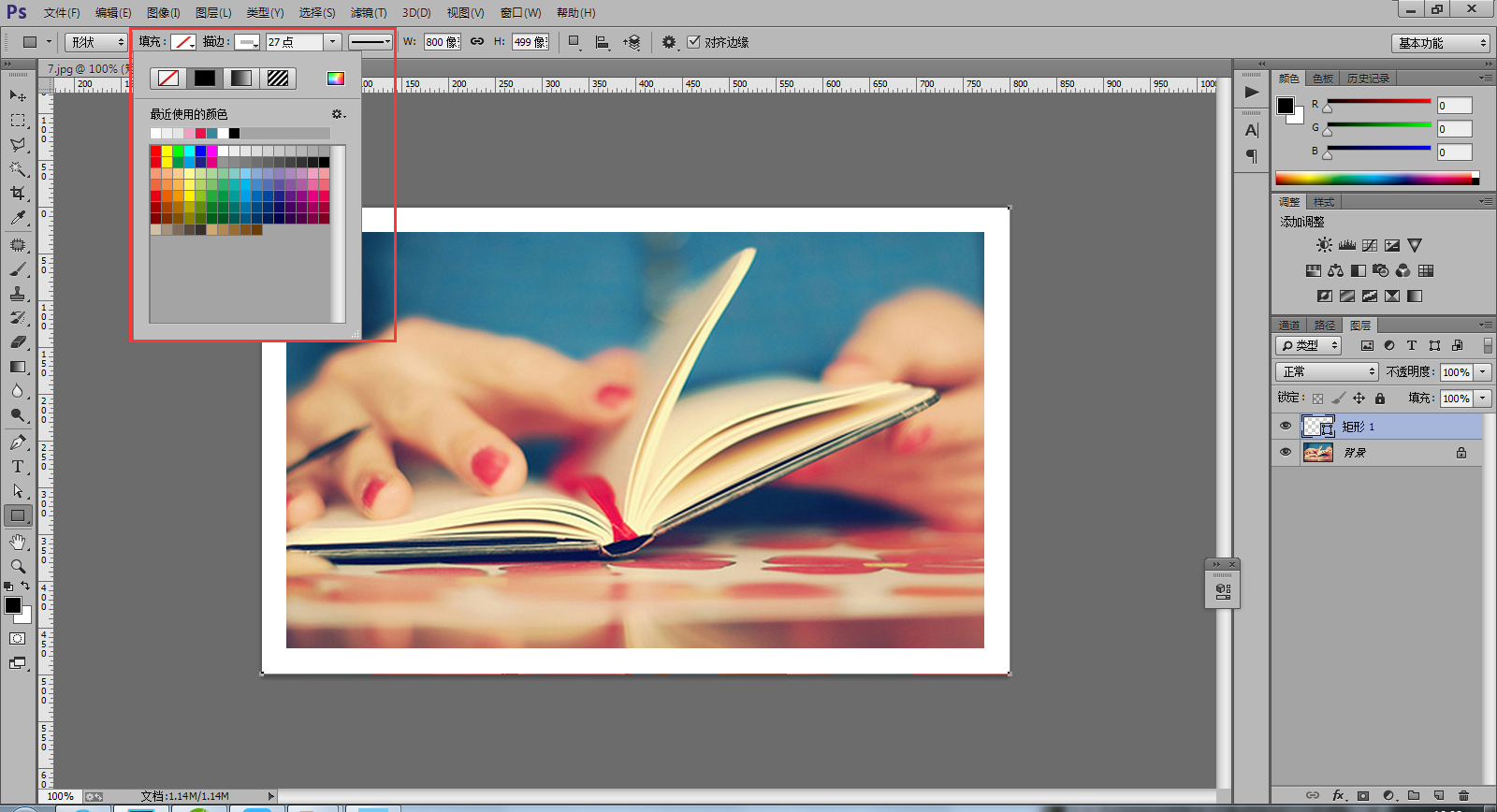
4.执行“文件>另存为”PNG即可。
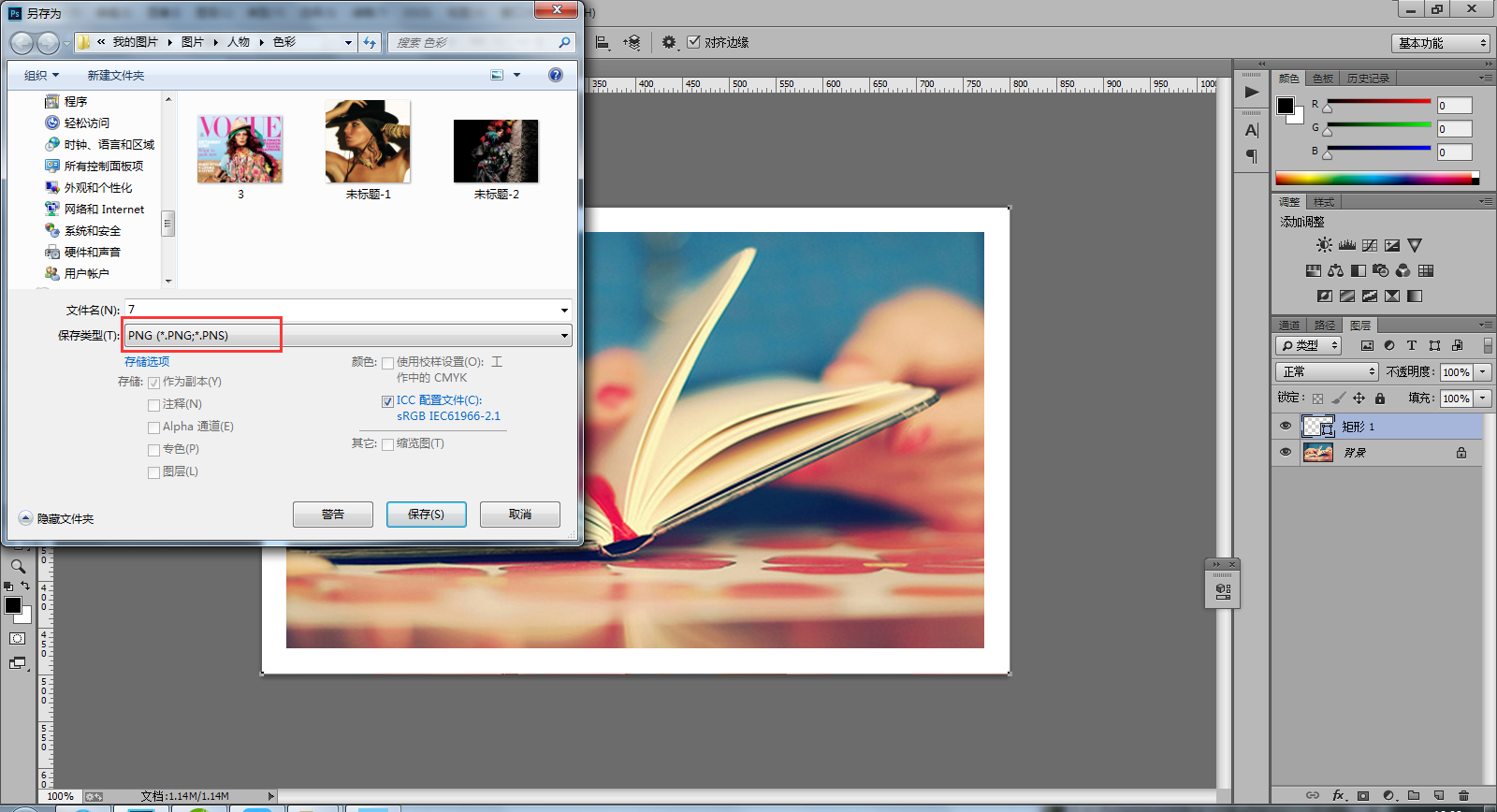
方法二:
1.打开PS软件,导入图片并按Ctrl+J复制一份。

2.在图层面板底下左边第二个点击“添加图层样式”按钮。
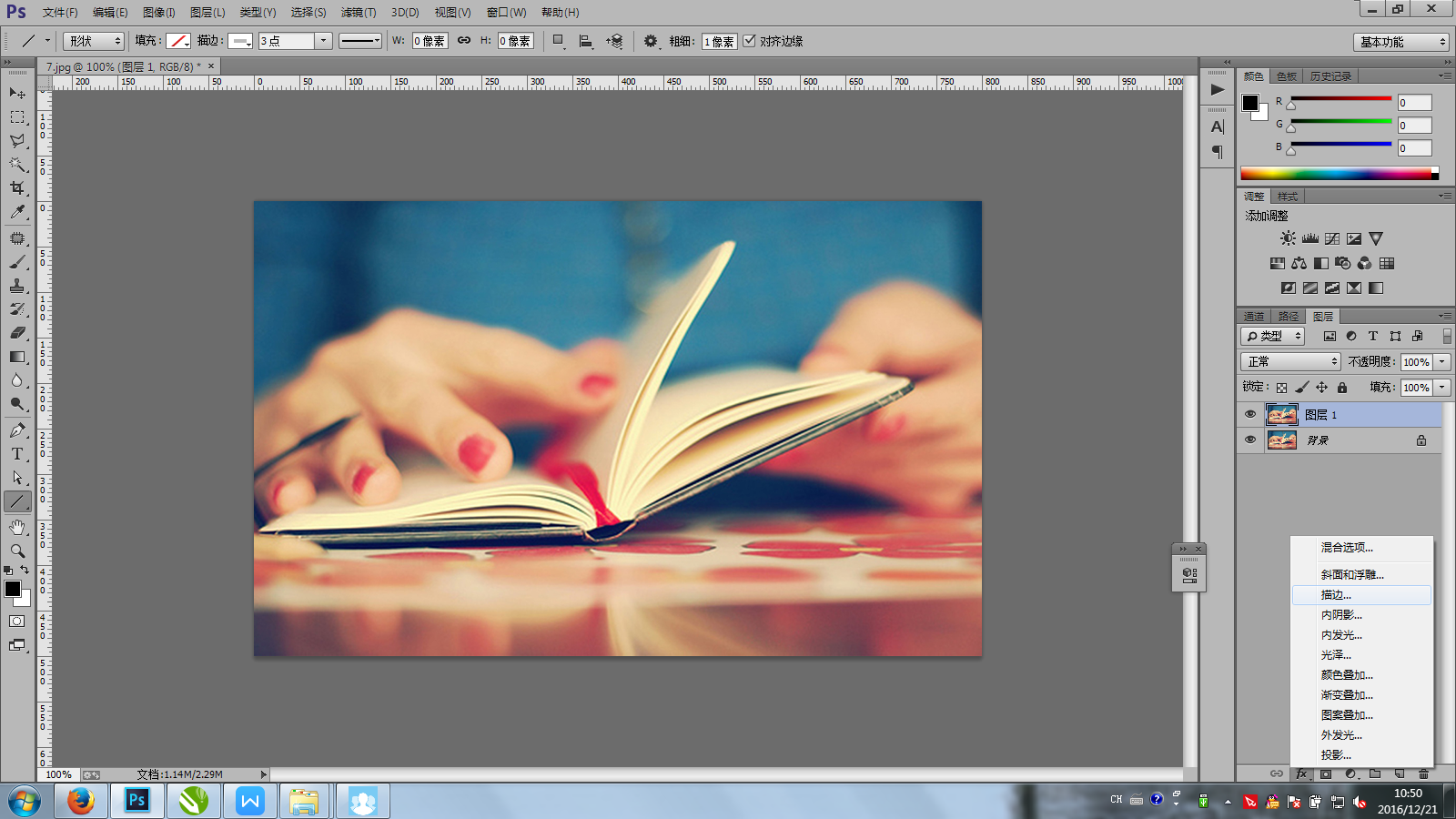
3.弹出“图层样式”对话框,修改设置对应参数,设置完成,点击确定。
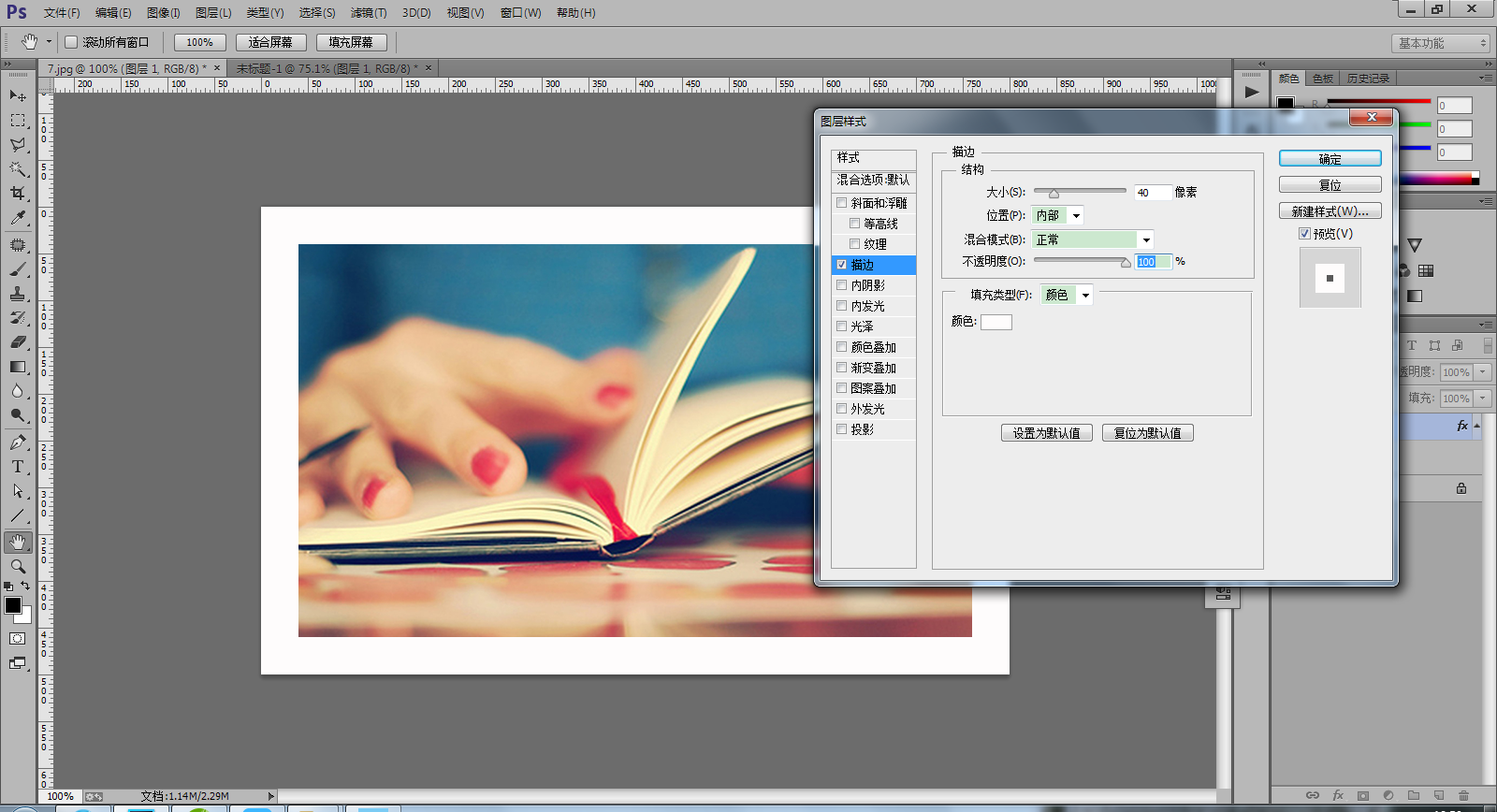
4.执行“文件>另存为”PNG即可。
在ps中如何给一张图片加外围边框?
举例说明拖入图片
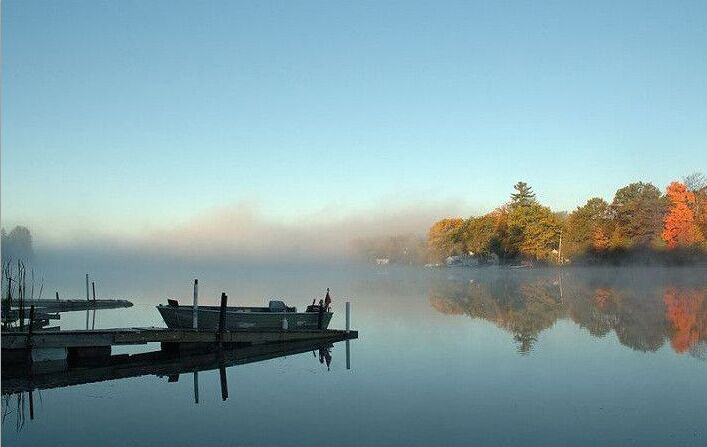
矩形选框工具

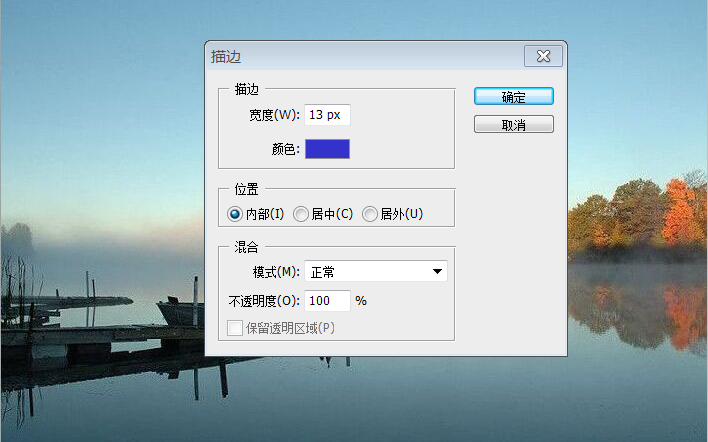
在图片上画边框看到蚂蚁线 在蚂蚁线框内鼠标右键 工具框填好数字边框颜色 颜色如下图
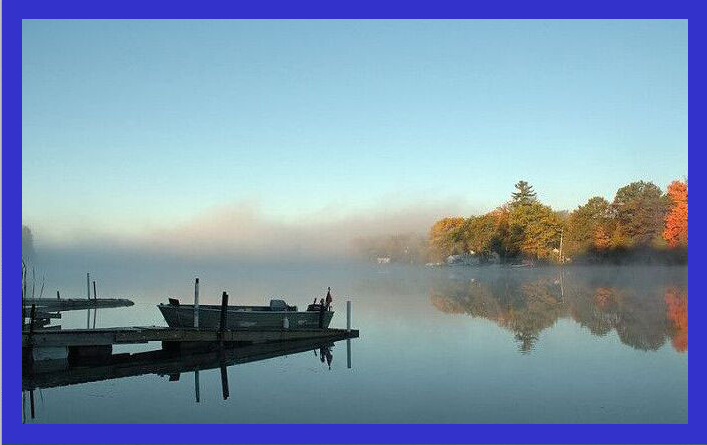
ok
如何用PS制作带渐变的边框
这个可以利用蒙版呀,直接加个快速蒙版,再用渐变工具,前景为黑,后景为白,这样拉个渐变就可以啦。希望能帮到你哟 ^_^
转载请注明出处51数据库 » ps软件怎么加边框 PS怎么给照片加边框
