
 -趴在墙头等红杏
索引是根据一定需要,把书刊中的主要概念或各种题名摘录下来,标明出处、页码,按一定次序分条排列,以供人查阅的资料。
它是图书中重要内容的地址标记和查阅指南。设计科学编辑合理的索引不但可以使阅读者倍感方便,而且也是图书质量的重要标志之一。
WORD就提供了图书编辑排版的索引功能,现将其使用方法介绍如下:
如果标记了书中同一内容的所有索引项,可选择一种索引格式并编制完成,此后 Word 将收集索引项,按照字母顺序排序,引用页码,并会自动查找并删除同一页中的相同项,然后在文档中显示索引。
以标记文中的“唯物主义”为例,先用鼠标选定文中“唯物主义”四字,然后执行“插入”菜单下的“索引和目录”。
出现对话框后,选择“标记索引项”,出现下一个对话框后,选择“标记”最后执行“关闭”这时在原文中的“唯物主义”二字后面将会出现“{XE "唯物主义"}”的标志。
按一下工具栏上的“显示/隐藏”按钮,可把这一标记隐藏或显示出来。如果你要把本书中所有的出现“唯物主义”的地方索引出来,可在出现第二个对话框后,执行“标记全部”。
这样全书中凡出现“唯物主义”的页面都会被标记出来。索引的格式可自行选择,排序方式有“笔划”和“拼音”两种,默认项是“笔划”。
如果你当初选择的是“标记全部”,则索引会标记出你所索引的某个词都出现在哪一页上。一个索引词在同一页 中出现多次,索引为节省页面,只会标记一次,并按笔画或拼音进行了排序。
这样你就可以按照索引的提示查找有关页面的内容了。
如果你要对生成的的索引格式进行编辑调整可在索引对话框中对有关项目进行选择、自定义或更改。通过选择相应的选项卡,选择不同的索引格式。
WORD文档中的索引功能
要想达到你的要求,目录不能额外添加,必须是自动生成方可。要想自动生成目录,打文件时应设置题目格式。一、输入题目时这样操作1、打开WORD文档输入标题时,点菜单字体栏左侧样式窗口,选“题目1”,并选好字体和字号;如果想在目录中显示二、三级题目,输入二、三级题目时应选择“题目2、标题3”等。2、输入正文时,则应在样式窗口选择“正文”。3、文章已经写完,可以补做上述操作。做上述操作后,标题左侧会有个黑色小方块标志。二、文件输入完毕要自动生成目录时的操作:1、将光标置于拟加目录处。2、点“插入/索引和目录/目录”,在出现界面上在显示级别栏选定顶级别确定目录是几层;选择“显示页码”、“页码右对齐”及虚线样式等。3、确定。至此,目录在你指定位置已经生成。三、在已生成目录中,点击某章节右侧的页码如第88页,电脑就会自动链接到指定页码如第88页的章节。
word 索引是什么意思,怎么用?
索引是根据一定需要,把书刊中的主要概念或各种题名摘录下来,标明出处、页码,按一定次序分条排列,以供人查阅的资料。
1、word的目录索引和制作方法。
目录索引顾名思义就是将章节标题分别分类地存放在相应的目录中以方便在查询相关章节。
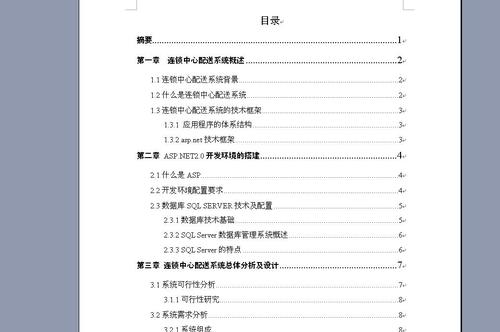
2、要编入目录的行在有正文字样栏点下拉选项样式里设置成标题。
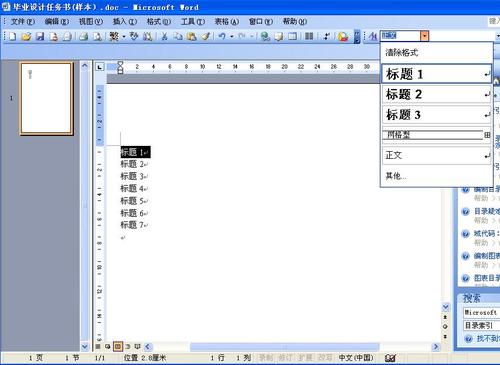
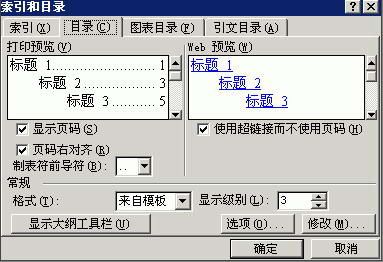
3、设置完后,注意了一定要把光标移动到最上边。然后点击菜单栏里的【插入】→【引用】→【索引目录】点击打开然后选中【目录】选项点击确定即可。
word2016怎么让目录索引显示在左边?
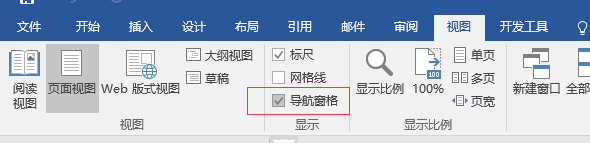
视图里面 勾选导航窗格即可
前提是你分级分好
如何使用Word的索引功能?
索引是根据一定需要,把书刊中的主要概念或各种题名摘录下来,标明出处、页码,按一定次序分条排列,以供人查阅的资料。它是图书中重要内容的地址标记和查阅指南。设计科学编辑合理的索引不但可以使阅读者倍感方便,而且也是图书质量的重要标志之一。WORD就提供了图书编辑排版的索引功能,现将其使用方法介绍如下:要编制索引,应该首先标记文档中的概念名词、短语和符号之类的索引项。索引的提出可以是书中的一处,也可以是书中相同内容的全部。如果标记了书中同一内容的所有索引项,可选择一种索引格式并编制完成,此后Word将收集索引项,按照字母顺序排序,引用页码,并会自动查找并删除同一页中的相同项,然后在文档中显示索引。以标记文中的“唯物主义”为例,先用鼠标选定文中“唯物主义”四字,然后执行“插入”菜单下的“索引和目录”,出现对话框后,选择“标记索引项”,出现下一个对话框后,选择“标记”最后执行“关闭”这时在原文中的“唯物主义”二字后面将会出现“{XE "唯物主义"}”的标志,按一下工具栏上的“显示/隐藏”按钮,可把这一标记隐藏或显示出来。如果你要把本书中所有的出现“唯物主义”的地方索引出来,可在出现第二个对话框后,执行“标记全部”,这样全书中凡出现“唯物主义”的页面都会被标记出来。索引的格式可自行选择,排序方式有“笔划”和“拼音”两种,默认项是“笔划”。当做完上面的索引标记之后,就可以提取所标记的索引了,其方法是,把光标移到书的最后边,然后执行“插入”菜单下的“索引和目录”,此时,一个索引就出现在光标处,如果你当初选择的是“标记全部”,则索引会标记出你所索引的某个词都出现在哪一页上。一个索引词在同一页中出现多次,索引为节省页面,只会标记一次,并按笔画或拼音进行了排序。这样你就可以按照索引的提示查找有关页面的内容了。如果你要对生成的的索引格式进行编辑调整可在索引对话框中对有关项目进行选择、自定义或更改。通过选择相应的选项卡,选择不同的索引格式。首先选定文档中的单个符号。然后执行索引命令,在出现的对话框中的“主索引项”框中,紧随此符号键入“;#”,最后单击“标记”按钮。编制索引时,Word将符号放在索引的开始部份。如果所选索引格式包含用于字母组的标题,则符号将归为一组,置于数字标志#标题之下。既可以删除该数字符号,也可用“符号”等其他标题来替换它。一般情况下,要在输入全部文档内容之后再进行索引工作,如果此后又进行了内容的修改,原索引就不准确了,这就需要更新索引,其方法是,在要更新的索引中单击鼠标,然后按F9键。在更新整个索引后,将会丢失更新前完成的索引或添加的格式。如果进行了索引之后,文档中显示XE或TA域等隐藏文字,请单击“显示/隐藏”按钮可将隐藏,然后更新索引。
我用的word精简版没有插入目录和索引的功能吗?
不知道,不过很有可能是你没找准位置,Word2007的版面变化,目录和索引在[引用]选项卡里,左边的在最左边,右边的在右边。。。
word2003中的索引是什么?有什么作用?
如果你想出一本书,索引就可帮助你快速生成书的目录,放在书的首页,你就可以方便查看第几章在哪页
还能再详细点吗?
WORD软件中插入索引目录的功能怎么使用啊?
先选中要在目录中显示的文字,设成所需的级别,再点击插入-引用-索引和目录,应该就可以生成了,我们一直都是这么做的。
转载请注明出处51数据库 » word有没有索引功能 如何使用WORD的索引功能
