
 如果如果可以的话我想说我爱你
1、打开Word 2003窗口,依次单击“视图”→“工具栏”→“自定义”菜单命令;
2、打开“自定义”对话框,在“选项”选项卡中选中“始终显示整个菜单”复选框,并单击“关闭”按钮即可。经过上述设置,Microsoft Word 2003中的所有的菜单命令将被始终显示。
以上是2003版本的设置,如果是2007版本的话,只要双击菜单项就可以打开自动隐藏功能,也可以关闭自动隐藏功能。很方便哦!
不同版本设置可能不一样。
word2007如何设置自动隐藏工具栏
双击工具栏可以切换自动隐藏和不自动隐藏的状态,正常应用还是都显示出来比较方便,自动隐藏应该是仅阅读文档或是用于小尺寸宽屏的。由于双击就能启动所以误操作的可能性挺大的,用word2007要是发现工具栏没了,就双击试试。
为什么我的WORD2007的工具栏老是自动隐藏,放到工具栏位置又显示出来??
在上面菜单栏空白处右键点击,不要选择功能区最小化就可以了。
07版WORD菜单栏隐藏了怎么调出来
1、打开文档, 正常菜单的内容始终处于显示状态。
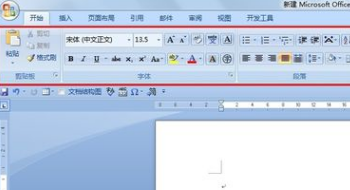
2、将鼠标移动到 "开始" 菜单的标题上, 然后双击左侧按钮, 菜单内容将被隐藏。
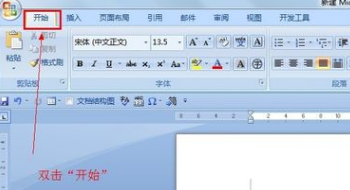
3、此时, 菜单的内容将被隐藏, 但只要单击菜单标题, 菜单的内容就会立即呈现。
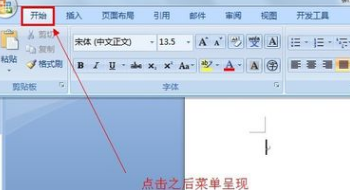
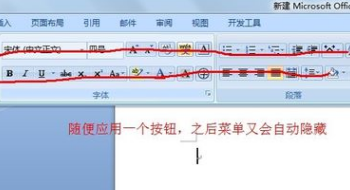
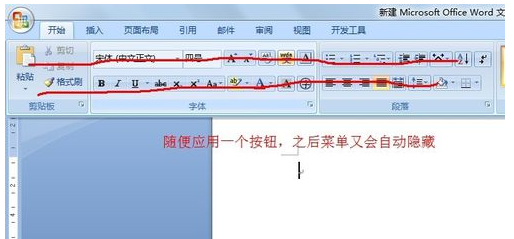
4、呈现菜单时, 会随意应用按钮, 或者在菜单内容外不单击鼠标, 菜单会自动隐藏。也就是说, 当使用可以直接调整出来, 当不使用时, 它会自动隐藏, 扩展编辑空间。
word2007怎样设置菜单的隐藏与显示
工具:
word2007
方法如下:
1、打开一个文档,正常情况菜单的内容始终处于显示状态。
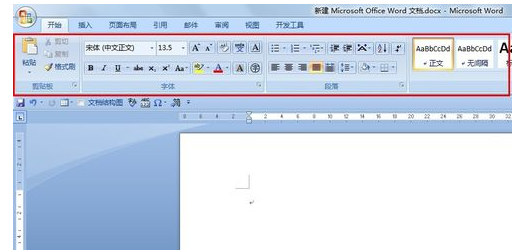
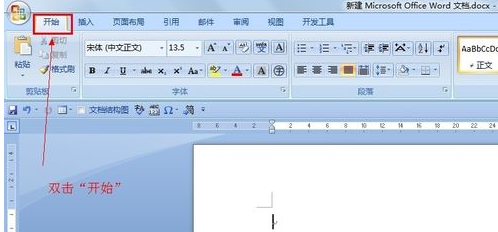
2、将鼠标移动到开始菜单的标题上,并双击左键,菜单内容便隐藏了起来。
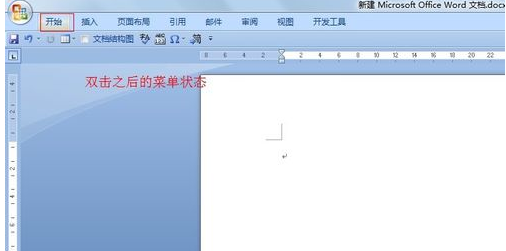
3、此时菜单的内容被隐藏了起来,但是只要点击菜单标题,菜单的内容就会立刻呈现。
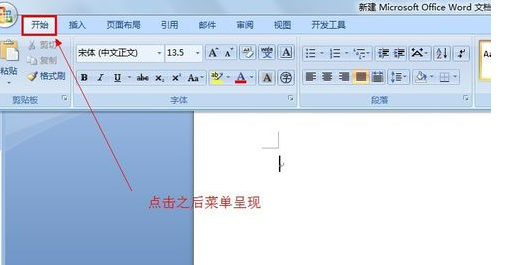
4、菜单呈现后,随便应用一个按钮,或者非菜单内容之外击鼠标,菜单又会自动隐藏。也就是说,用的时候可以直接调出来,而不用的时候,它就会自动隐藏,扩大了编辑空间。
word如何取消菜单栏自动隐藏?
材料/工具:word2010
1、首先打开word,我们看到菜单栏是存在的;
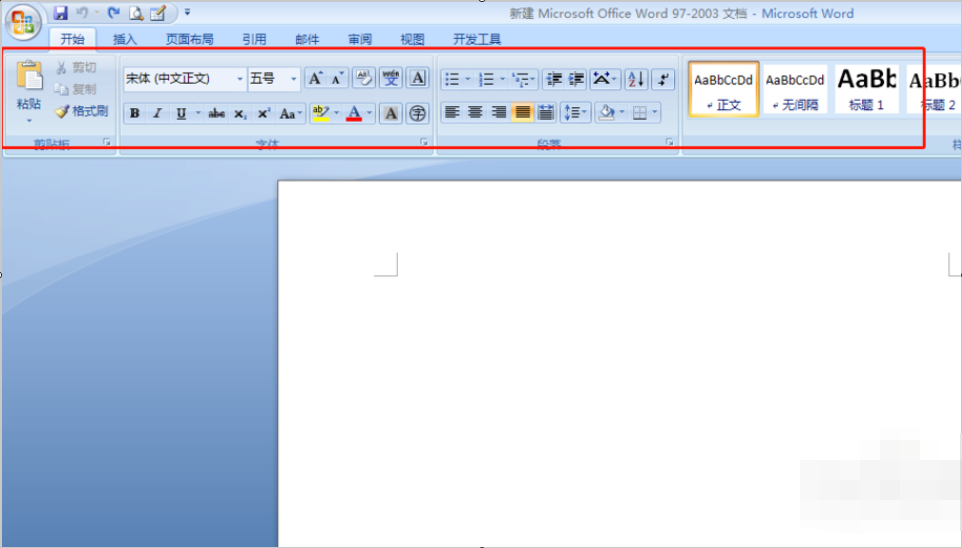
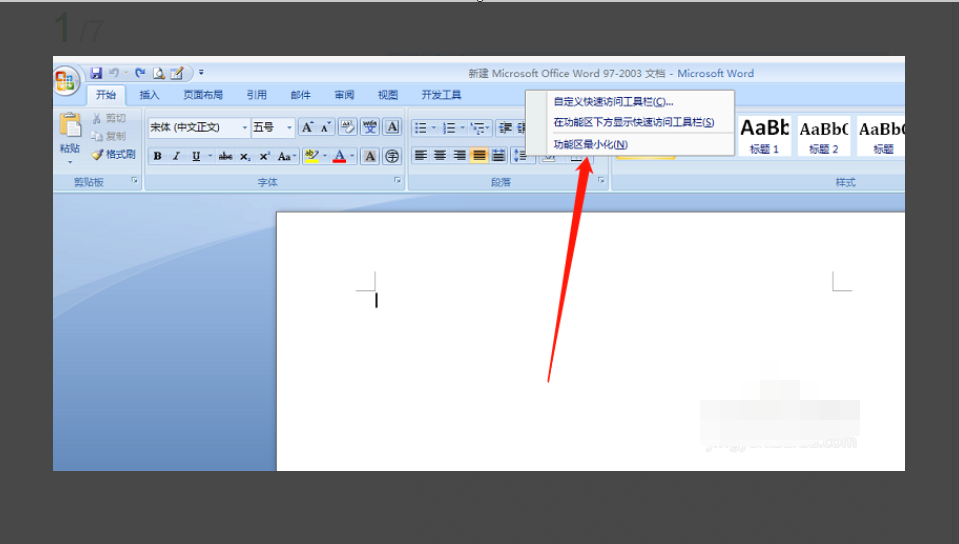
2、将鼠标放置菜单栏处,右键单击,弹出下拉框,选择功能区最小化;
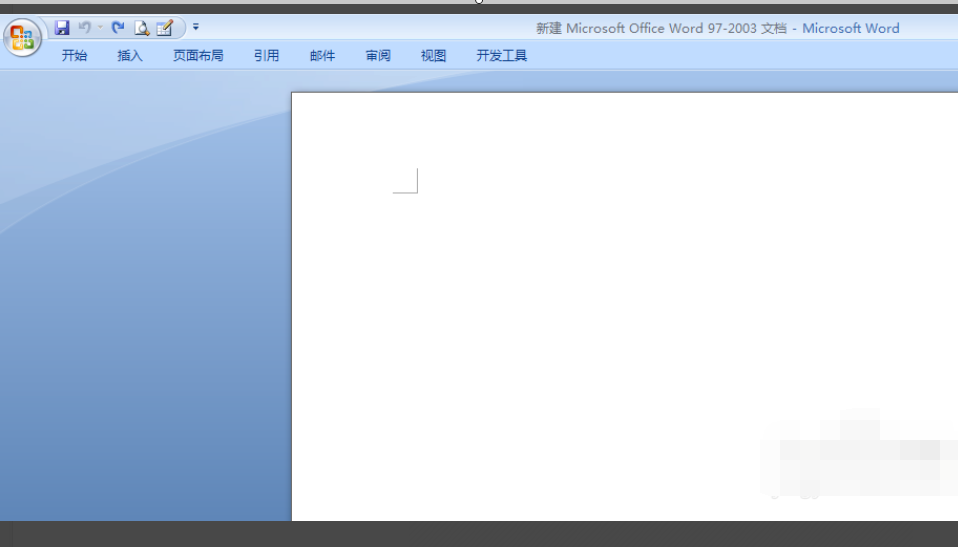
3、这样我们发现word的菜单功能区已经消失了;
4、如果我们需要将菜单栏重新显示,鼠标放置菜单栏右键单击,在功能区最小化前把√取消;
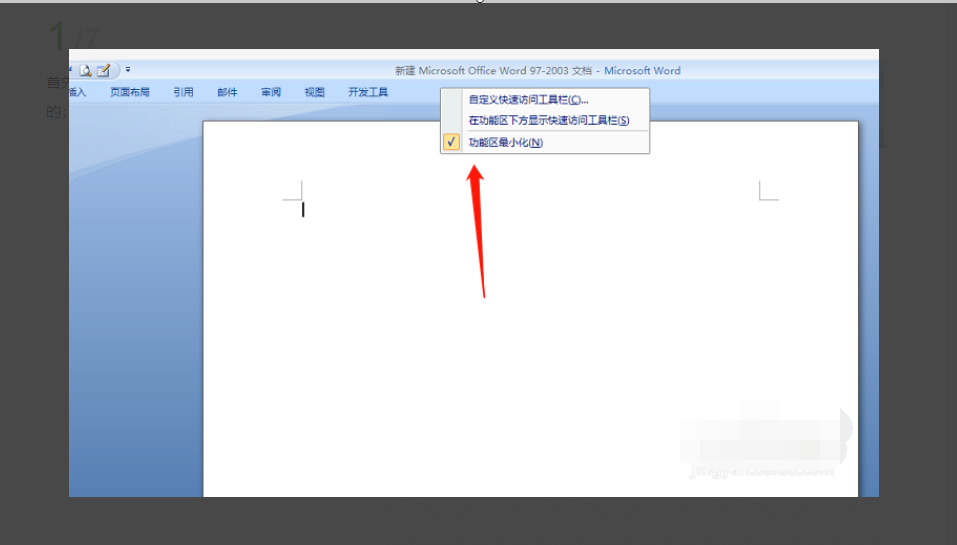
5、这样word的菜单栏就又重新恢复了;
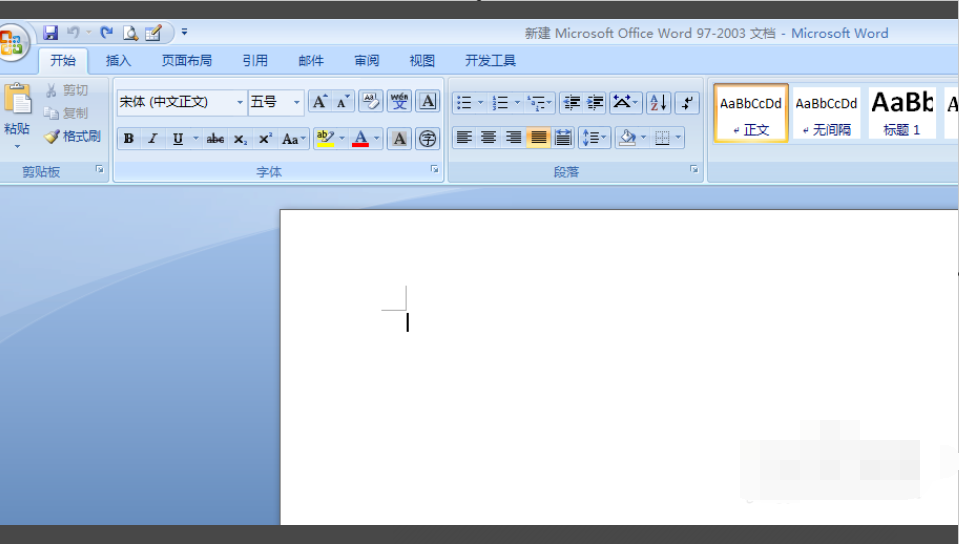
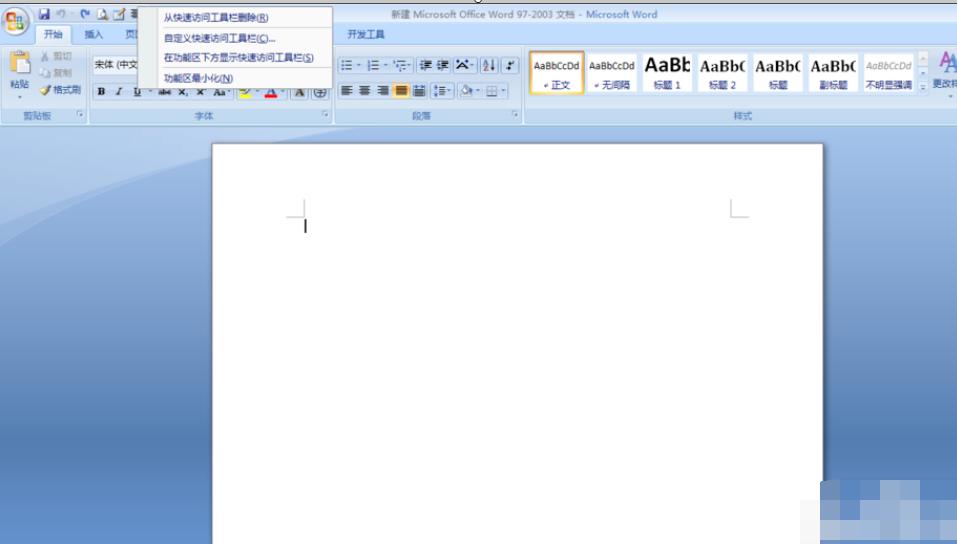
6、我们还可以将菜单栏的功能键添加到快速选项区,方便操作,鼠标右键选中要添加的功能
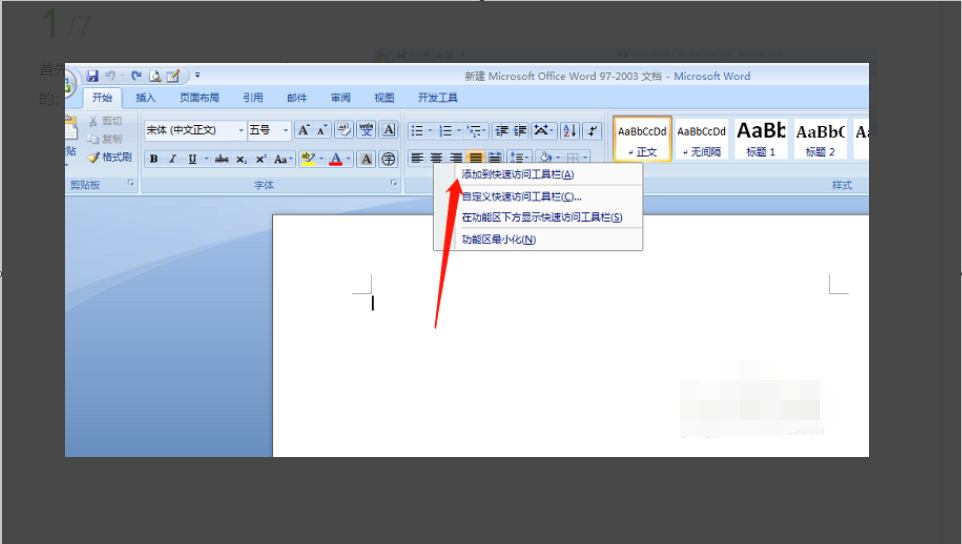
7、单击“添加到快速工具访问栏”;
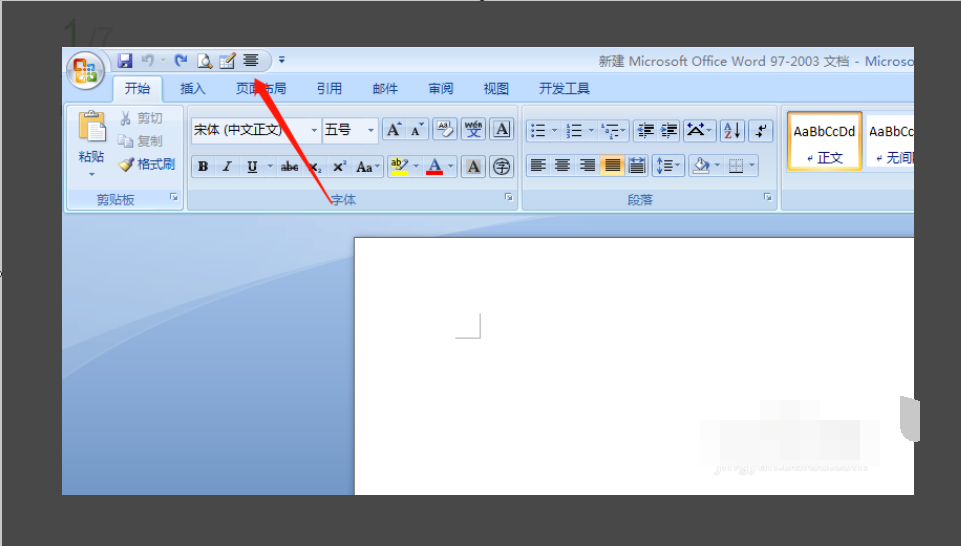
8、如果要取消,则右键单击选择“从快速访问工具栏中删除”;
word07版本如何取消或者隐藏菜单栏
打开一个文档,正常情况菜单的内容始终处于显示状态。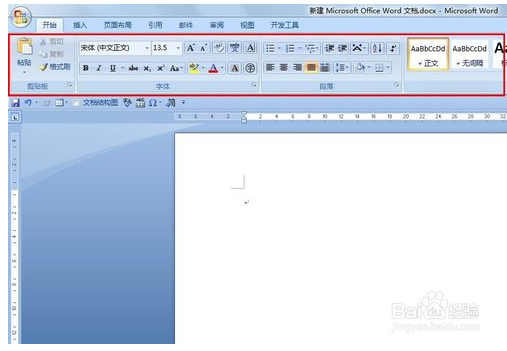
将鼠标移动到开始菜单的标题上,并双击左键,菜单内容便隐藏了起来。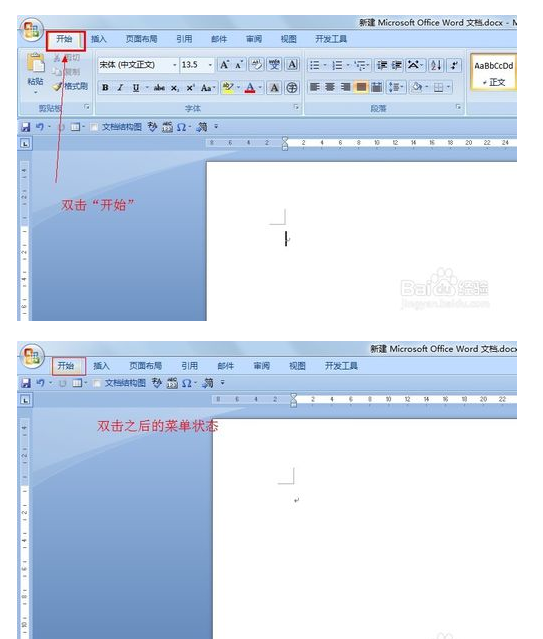
此时菜单的内容被隐藏了起来,但是只要点击菜单标题,菜单的内容就会立刻呈现。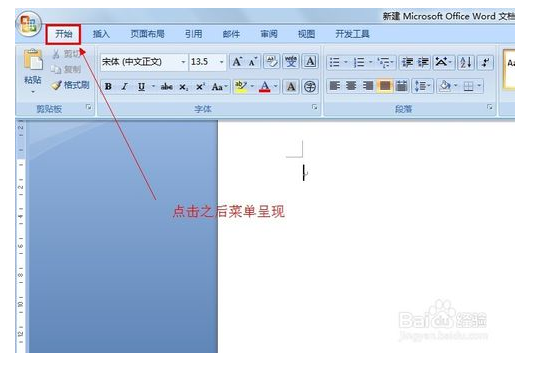
菜单呈现后,随便应用一个按钮,或者非菜单内容之外击鼠标,菜单又会自动隐藏。也就是说,用的时候可以直接调出来,而不用的时候,它就会自动隐藏,扩大了编辑空间。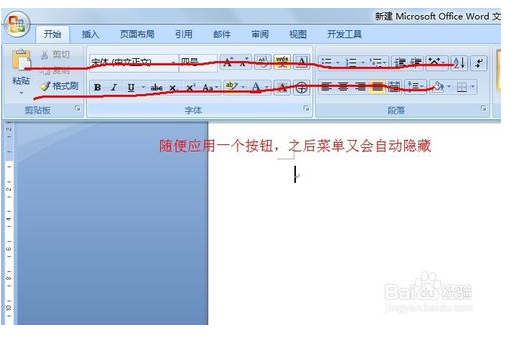
5
当然也有些人并不习惯这样的方式,所以希望改回去;改回去的方法也很简单,在菜单文字上再双击就可以。也就是说,双击菜单项可以打开自动隐藏功能,也可以关闭自动隐藏功能。很方便啊!
看清楚点儿,大哥,你的截图和我的截图明显的不一样,我的在【开始】前面还有一个【菜单】,我想说的是如何把【开始】之前的【菜单】去掉
word2007工具栏自动隐藏如何解决?!
双击就可以了
转载请注明出处51数据库 » word2007菜单栏自动隐藏 word菜单栏自动隐藏如何解决
