
 万花楼_____楼主__
一.练习表格的制作
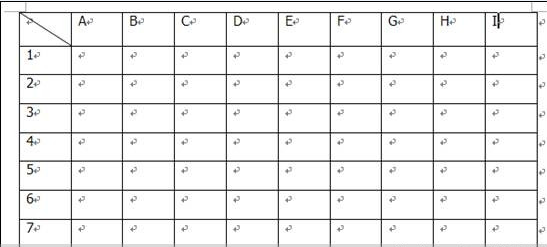
单击“插入”选项卡,单击“表格”按钮,在下拉列表中选择已画好的表格的全部,即在表格的左下角单击,就可得到10乘8的表格,我们把它命名为练习表格。为了以下便于说明,我们把它编上英文字母和数字,见下图:
二.选择(又叫选中,即变成淡黑色底色)
1.单元格的选择:移动光标到某个单元格左下角,(例如A1),光标变成↗时,↗尾部触到左下角时,该单元格被选中,单击该单元格,呈淡黑色底色,这就叫做选中该单元格。
2.单元格区域的选择:例如选择A1:C2区域,按住鼠标左键,从A1拖到C2,该区域就被选中,呈淡黑色底色。
3.选择表格的列:把光标放在表格的上方接近表格,当光标呈↓时,单击鼠标左键就选中了该列,呈淡黑色底色。
4.选择表格的行:把光标放在表格左侧之外侧,当光标呈↗时,单击鼠标左键就选中了该行,呈淡黑色底色。
5.列宽和行高的选择:把光标放在任一单元格的右侧线上,出现两个箭头左右方向的符号时,按住鼠标左键向右移动可把列宽增大。把光标放在任一单元格的下边线,出现两个箭头上下方向时,按住鼠标左键向下移动可把行加宽。
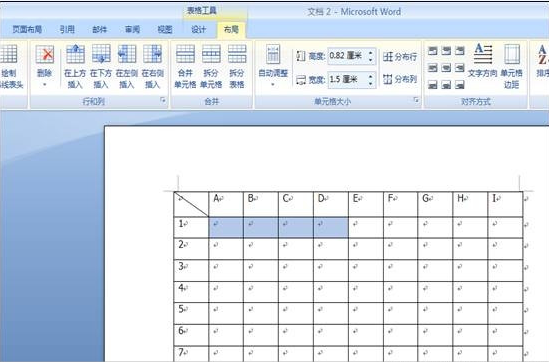
6.合并单元格:例如要合并A1到D1四个小单元格成为一个大单元格。(即选中A1:D1区域),可单击一下A1单元格,按住鼠标左键,从A1单元格拖到D1单元格,(呈淡黑色底色),就选中这四个连续的单元格,单击选项卡“表格工具”中的“布局”按钮,单击“合并单元格”按钮,在右侧空白处单击一下,即把这几个小单元格合并成一个大单元格。在表格制作中,“合并单元格”应用最多。见下图
7.拆分单元格:选中一个单元格,单击选项卡“表格工具”中的“布局”按钮,单击“拆分单元格”按钮,弹出“拆分单元格”对话框,在对话框中对行和列做相应的设置,单击“确定”,可把一个单元格拆分为两个或几个单元格。
8.增加表格的行或列:选择一个单元格,单击选项卡“表格工具”中的“布局”按钮,单击“行和列’组中有关按钮,在该单元格的上下方可插入行,左右方可插入列。1.换句话来说,对某个单元格来说,在它的上下方插入的必定是“行”,在它的左右方插入的必定是“列”。
光标放在表格的任一行右侧外面,按Enter键可向下插入一行。
三.自制“示范表格“的方法
1.先打开上面已制作过的“练习表格“,在A1单元格输入”姓名“,按住鼠标左键,从B1拖到C1,可看到B1:C1区域呈淡黑色底色。即选中B1和C1两个小单元格,单击选项卡“表格工具”中的“布局”按钮,单击“合并单元格”按钮,在右侧空白处单击一下,即把两个小单元格合并成一个大单元格。
2.在D1单元格输入“性别“,在F1单元格输入‘藉贯”,在H1单元格输入“民族”。
3.选中A2和B2单元格,(即选中A2:B2区域),单击选项卡“表格工具”中的“布局”按钮,单击“合并单元格”按钮,在右侧空白处单击一下,即把这两个小单元格合并成一个大单元格。并在该大单元格输入“出生年月日”。
4.选择E2:F2区域,单击“合并单元格”按钮,在右侧空白处单击一下,即把两个小单元格合并成一个大单元格。在该大单元格输入“身份证号码”,选中G2:I2区域,单击“合并单元格”按钮,在右侧空白处单击一下,3个小单元格变成了一个大单元格。
5.选择A3和B3单元格,(即选中A3:B3区域,按住鼠标左键从A3拖到B3,该区域呈淡黑色底色),单击“合并单元格”按钮,在右侧空白处单击一下,即把两个小单元格合并成一个大单元格。在该大单元格输入“毕业学校专业”
6.选择C3:D3区域,单击“合并单元格”按钮,在右侧空白处单击一下,即把两个小单元格合并成一个大单元格。
7.选择E3:F3区域,单击“合并单元格”按钮,在右侧空白处单击一下,即把E3和F3两个小单元格合并成一个大单元格,在该大单元格输入“现在住何地址”
8.选中G3:I3区域,单击“合并单元格”按钮,在右侧空白处单击一下,即把3个小单元格合并成一个大单元格。
9.在A4单元格输入“手机号码”。选中B4:D4区域,单击“合并单元格”按钮,在右侧空白处单击一下,即把B4,C4和D4这3个小单元格合并成一个大单元格,
10.选中E4:F4区域,单击“合并单元格”按钮,在右侧空白处单击一下,即把两个小单元格合并成一个大单元格,在该大单元格输入“要当什么教师”,
11.在H4单元格输入“家庭经济”,
12.在A5单元格输入“固话号码”。选中B5:D5区域,单击“合并单元格”按钮,在右侧空白处单击一下,即把B5,C5和D5这3个小单元格合并成一个大单元格。
13.选中E5:F5,区域单击“合并单元格”按钮,在右侧空白处单击一下,即把两个小单元格合并成一个大单元格。在该大单元格输入“应报考何科目”,
14选中G5:I5区域,单击“合并单元格”按钮,在右侧空白处单击一下,即把3个小单元格合并成一个大单元格。
15.在A6单元格输入“个人简历(从初中起)”。选中B6:I6区域,(该区域呈淡色底色)。单击“合并单元格”按钮,在右侧空白处单击一下,即把7个小单元格合并成一个大单元格。
16.删除多出的行和列:选中第一行,(即有英文字母的那一行)。单击“表格工具”中的“布局”。单击“行和列”组中的“删除”按钮,在弹出的下拉菜单中单击“删除行”按钮,第一行即被删除。照删除列的方法可删除有数字的那一列。
17.选中最后一行,把它合并成一个大单元格,(按上述所说合并方法把第7行9个小单元格合并成一个大单元格)。单击“行和列”组中的“删除”按钮,在弹出的下拉菜单中单击“删除行”按钮,最后一行即被删除。
18.把光标放在最后一行最后一条横线上,当光标呈向上下两个方向时,按住鼠标左键向下拖动,可扩大最后一行行高至适合。示范表格制作完成。
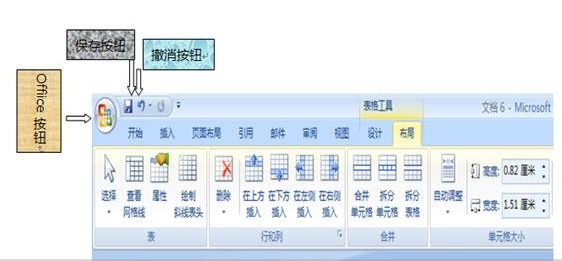
如果制作出错,可在功能区左侧按“撤消‘按钮,撤消重做。见下图:
四.把示范表格保存为模板的方法
在自制的表格上单击鼠标右键,在弹出的快捷菜单上单击‘复制“。把表格”粘贴“到一张空白Word文档上。在新粘贴的Word文档上,单击选项卡的“保存”按钮,弹出“另存为”对话框,单击“保存位置”文本框下拉箭头▼,找到“我的文档”单击。在对话框“名称”文本框输入“我的模板1”,单击“保存类型”文本框下拉箭头▼,向下降拉动滑块,找到“Word模板”单击。示范表格即保存为模板,并被保存在“我的文档“。
五.打开模板的方法
双击桌面上“我的文档”快捷图标,在“我的文档”上找到“我的模板1”文件,在该文件上双击鼠标打开文件,可看到该表格,可用复制-粘贴方法把该表格复制-粘贴到其他文本上应用。
如何在word文档制作表格入门
word中插入的表格方法如下:
1、打开word;
2、点击插入->表格->插入表格;
3、在弹出的插入表格窗口,输入需要的列数和行数;
4、点击确定,完成。
在Word中制作表格的三种方法
工具/材料:word文档
第一种方法
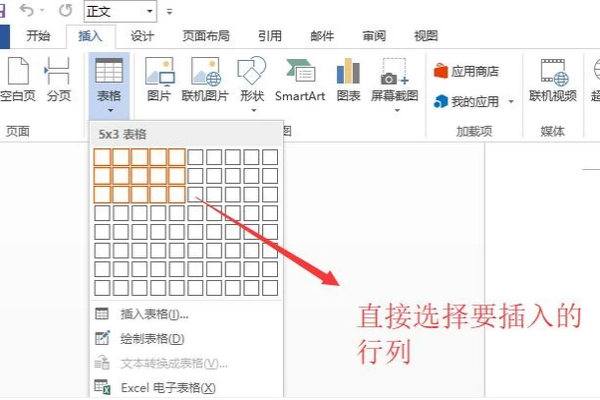
打开一份Word文档,然后点击表格,在下拉中直接用鼠标选中表格行列数量就可以了。
第二种方法
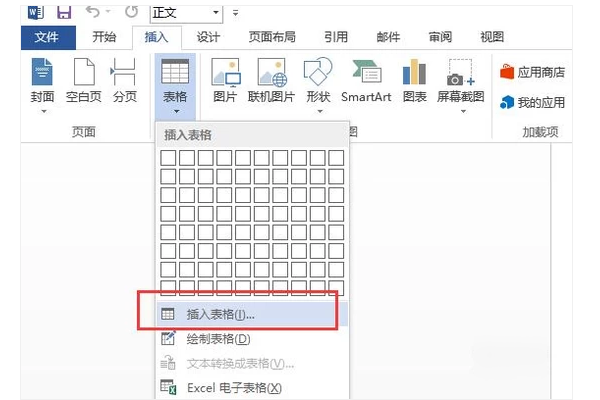
1.同样也是点击插入菜单栏,在表格下面选择插入表格。
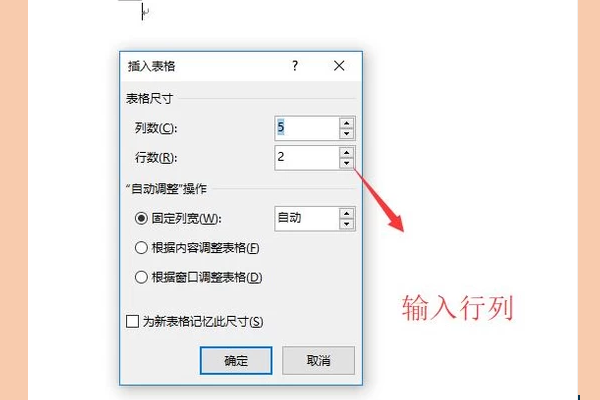
2.然后在弹出的插入表格里,填写要插入的行和列的数字即可。
第三种方法
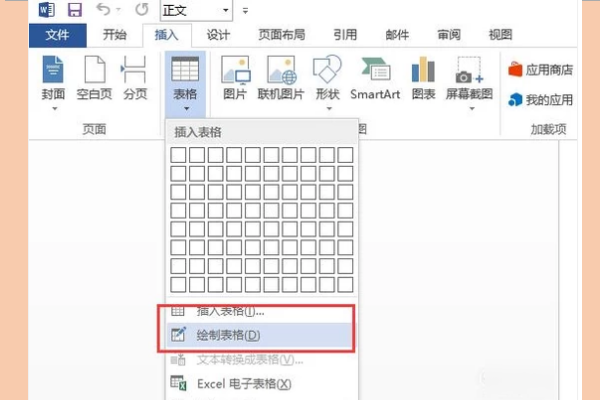
同样也是点击插入菜单栏下面的表格,然后选择子菜单里面的绘制表格,直接按住鼠标绘制即可。
如何在word制作彩色表格
可以通过设置表格背景色制作彩色表格
设置表格背景色,主要利用表格快捷菜单属性对话框完成,步骤如下:
1、打开word文档,点击“表格”菜单,新建一个表格;
2、选择要设置颜色的单元格,如果是统一背景,可以选中整个表格;
3、单击右键,在弹出的菜单中选择“表格属性”;
4、在弹出的对话框中,选择“表格”选项卡,在下边有一个 “边框和底纹”按钮;
5、在“边框和底纹”对话框中, 我们选择底纹选项卡。在填充颜色中找到一种自己需要的颜色;
6、设置好后,点击确定,返回到编辑区,背景的颜色就设置好了。
如何在WORD里制作一个和手头上一样的表格
如果手头有扫描仪的话,可以按以下步骤做:
1、把手里的WORD表格扫描成图片,然后贴在WORD中做为背景图(保持图片大小不变),
2、再根据背景图上的线的位置,在WORD中绘制出相应的表格,填写相应的内容,
3、并把表格线设置为空线,然后打印,就可以达到你的要求了。
新手怎么word制作表格
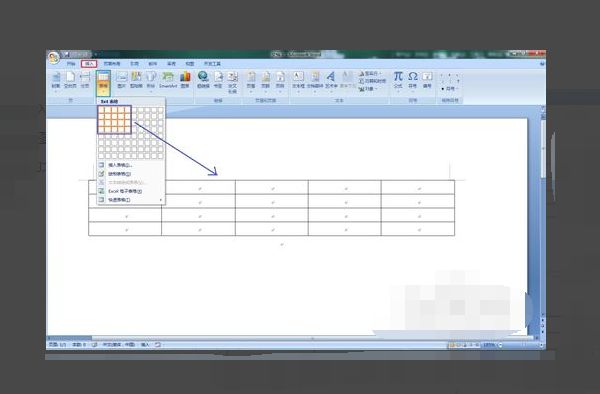
1、打开Word 2007,点击"插入"选择卡中的"表格下拉列表",然后在出现的图示表格中随意滑动来确定要绘制的表格的大小,最后点击以完成单元格的绘制工作;
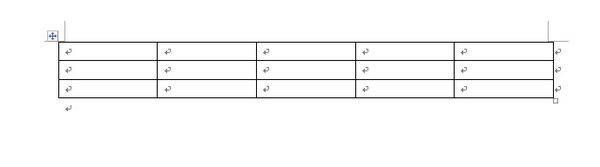
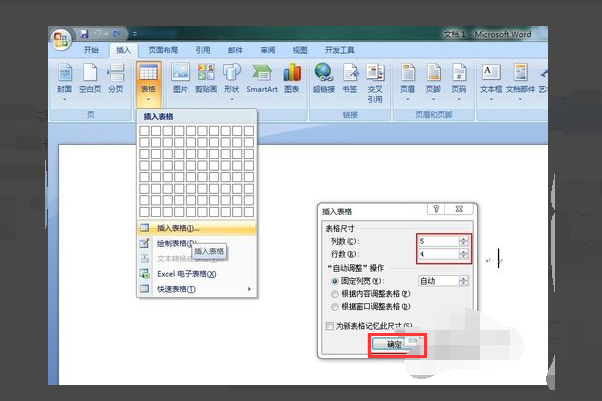
2、也可以通过设置窗口来实现表格的插入。具体方法:点击“插入”选项卡中的“表格”,从其下位列表中选择“插入表格”,在弹出的对话框中输入“列数:5,行数:3”,也可实现同样的插入表格操作;
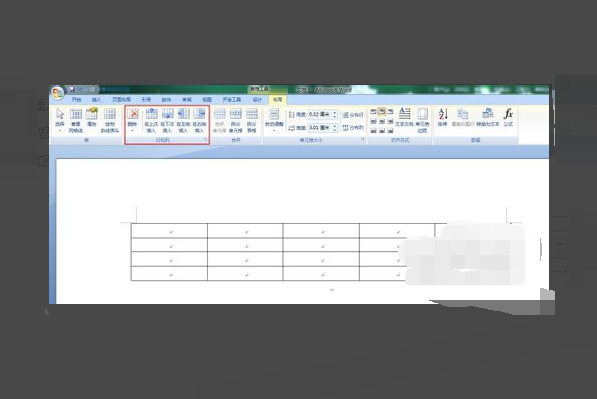
3、如果想要在当前表格中插入行或列,只需要将光标放在想要插入行或列的位置,然后点击“布局”选项卡中的“行和列”区域中相应的内容即可;
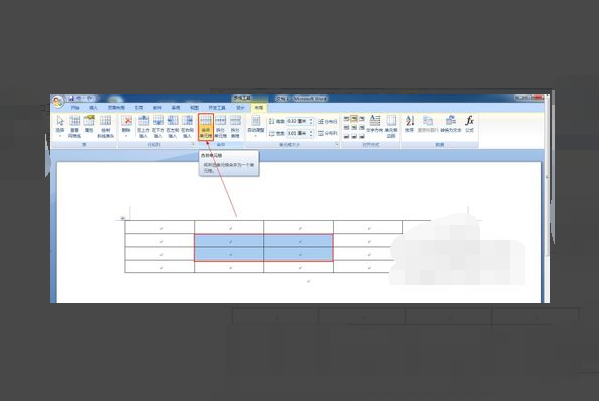
4、如果想要合并当前表格中某些单元格,只需要将光标放在想要插入行或列的位置,然后点击“布局”选项卡中的“合并单元格即可。
怎么制作word表格教程
1、新建一个空白word文档。
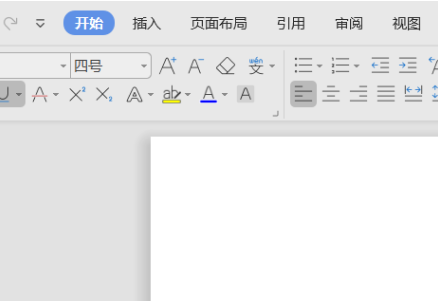
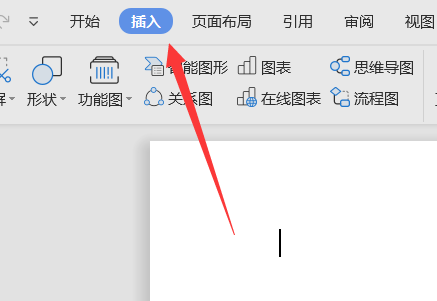
2、点击页面上方工具栏中的“插入”选项。
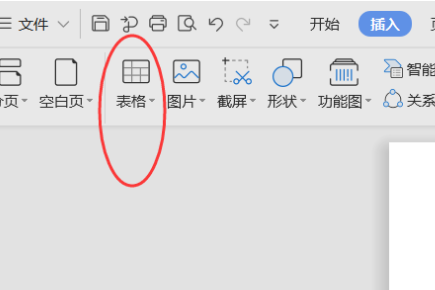
3、在“插入”选项中找到“表格”选项。
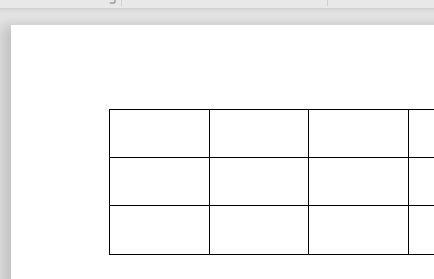
4、点击“表格”选项,在下方的格子框中拖动鼠标的光标选择需要添加的表格行与列的数量。
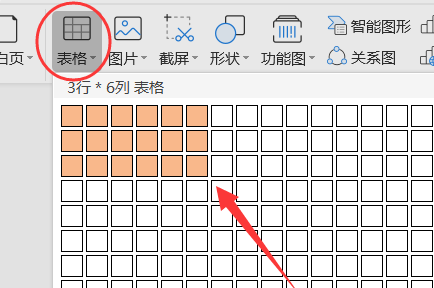
5、选好区域之后,单击鼠标左键即可将选中的表格样式插入word文档中。
怎样用word制作框架结构表格
制作组织结构图,说到最简单还是数Word的了。Word2007中自带多种组织结构图的模板可供用户选择,使用起来非常简单方便。
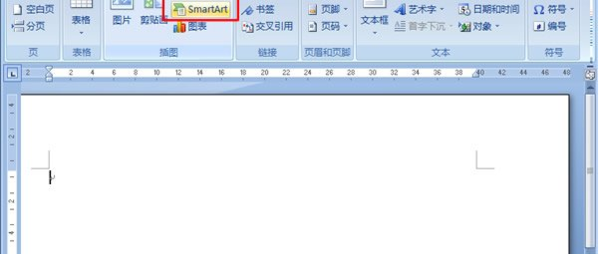
1、选择“插入”选项卡,在“插图”选项组中单击“SmartArt”按钮。
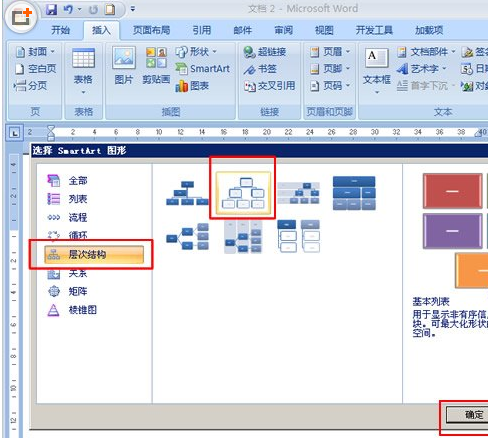
2.在弹出的“选择SmartArt图形”对话框中,选择“层次结构”选项卡,在中间的层次结构图中选择一种需要的图形,单击“确定”按钮。
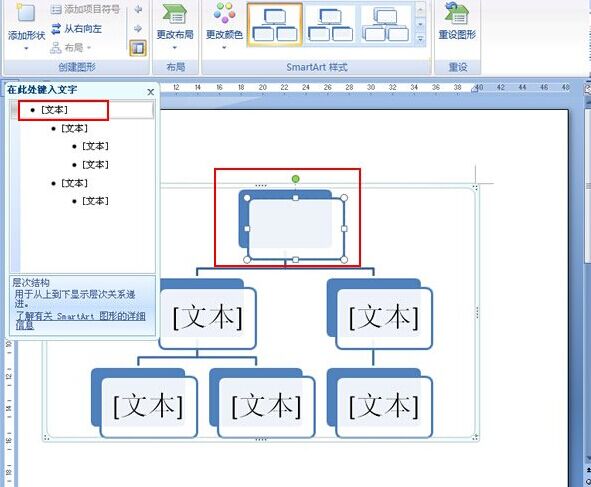
3.Word文档中已经插入刚刚选择的层次结构图,选择任意一个图像文本框,可以在文本框中输入文字内容。也可以在“在此处键入文字”的条形框中输入文字内容,如果不需要这个窗口可以单击“X“形按钮关闭该窗口。
4.在文本框中输入文字后,发现还缺少文本框,可以根据需要在文本框前、后、上、下任意处添加图形文本框。选中一个图形文本框,进入“设计”选项卡,单击“添加形状”按钮,在弹出的下拉框中根据需要选择一种图形位置,这里选择“在后面添加形状”命令。
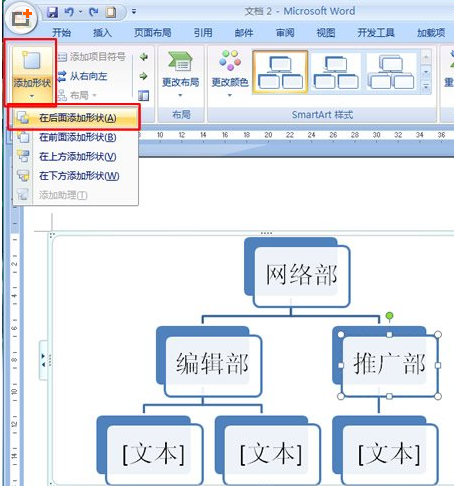
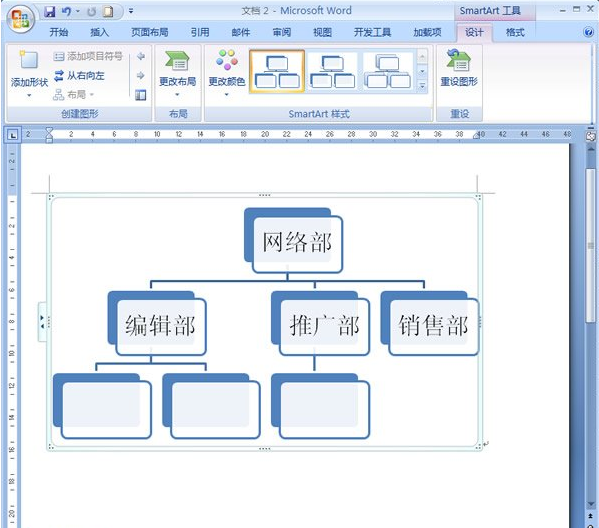
5.如图所示,已经添加了一个图形到选中的图形后面了,选择图形文本框,在其中输入文字内容,完成文字内容的输入后组织结构图就制作完成了。
转载请注明出处51数据库 » 如何在word制作表格 如何在word中制作常见表格
