
 微爱喵
微爱喵
在Word中将文本转化成表格,在选中相关文本的状态下使用插入表格即可实现。
方法步骤如下:
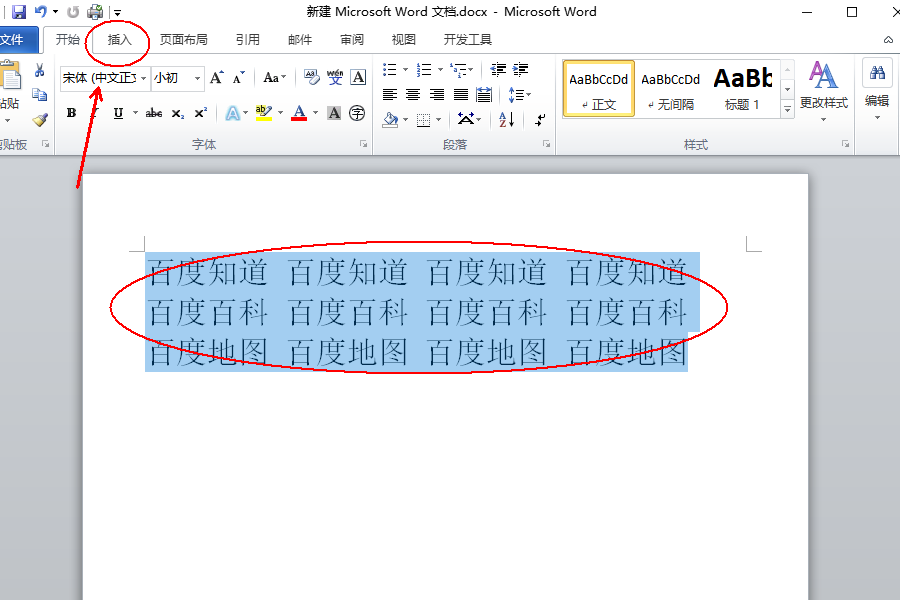
1、打开需要操作的WORD文档,在工具栏中点击“插入”标签页。
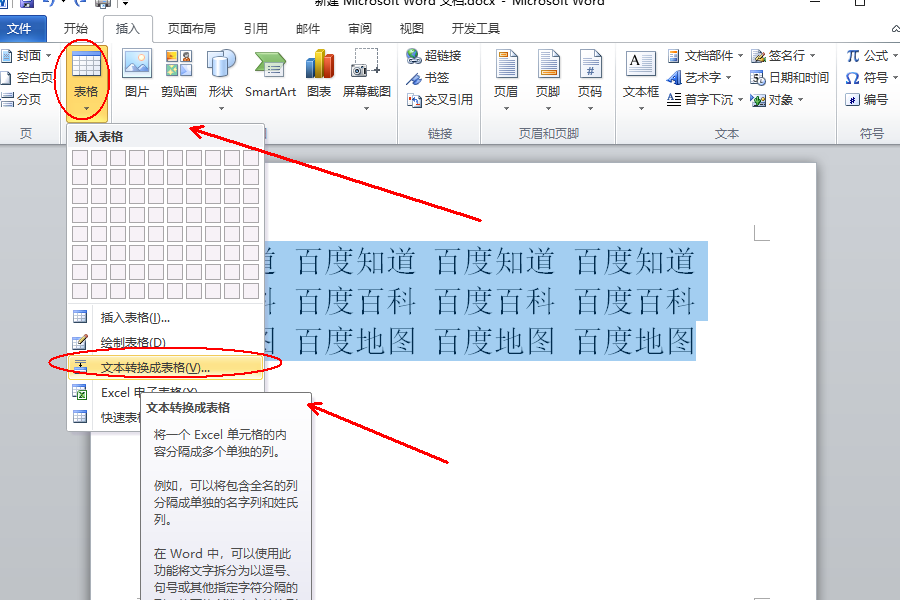
2、点击表格,并在弹出选项中,点击“文本转表格”。
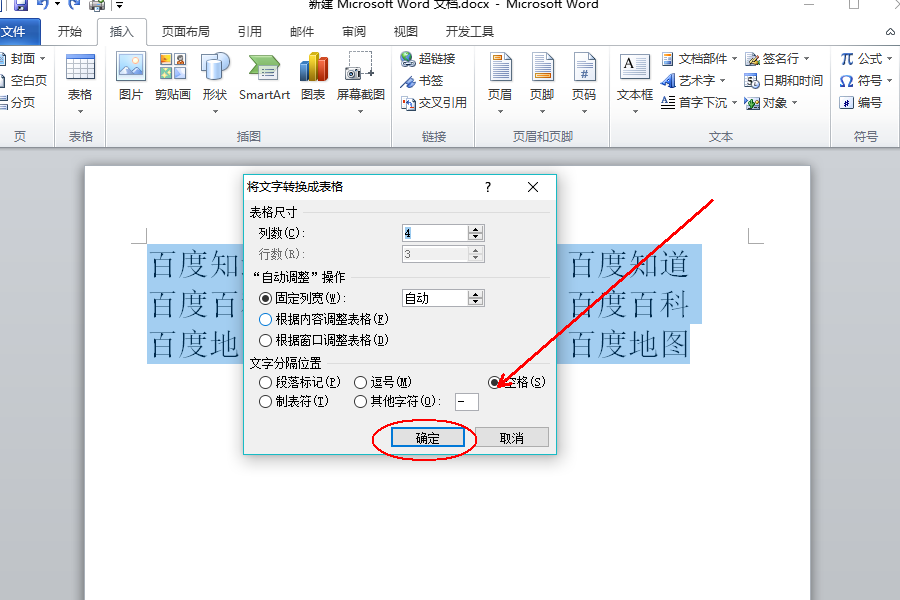
3、设置表格的相关属性,然后点击确定即可。
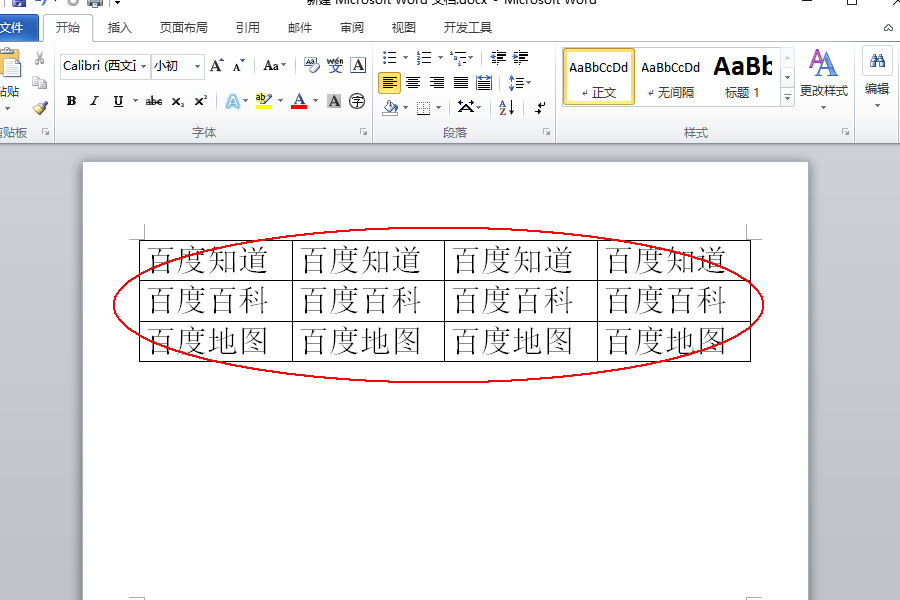
4、返回主文档,发现已成功将word文本转换为表格。
word中表格如何转换成文本以及怎么把文本转换成表格
1、在电脑桌面上打开word文档,显示的文本格式如下,我们要把下面的文本转换为表格。
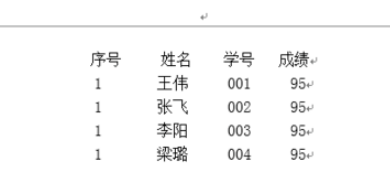
2、用鼠标全选文本,在工具栏里找到“插入”功能,点击“插入”功能选项。

3、在"插入"功能中点击“表格”,这时出现一个下拉菜单,在下拉菜单中选择“文本转换成表格”,也可以按键盘的快捷键“V”选择。

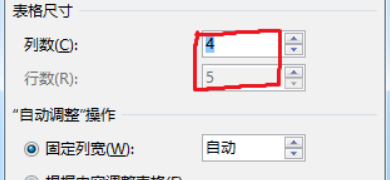
4、点击之后,会弹出一个对话框,如下图所示,系统会选择合适的行和列,直接按下方”确定“按钮。
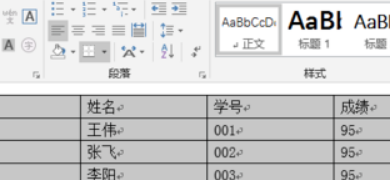
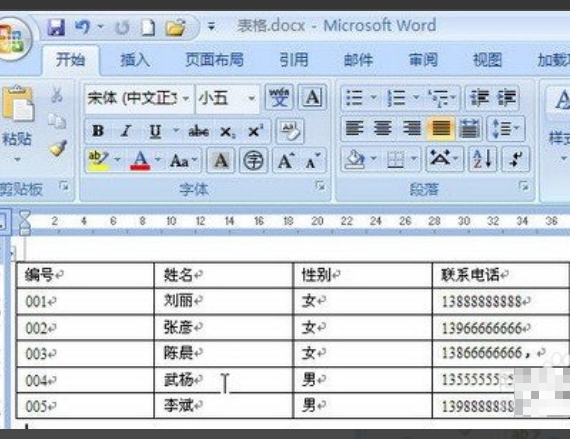
5、此时文本会自动生成一个表格,如下图所示。生成的表格都是靠左对齐的,你可以按正常编辑表格的方法编辑表格。
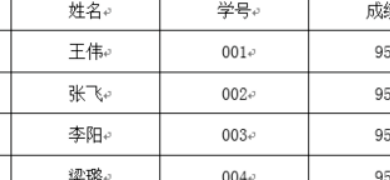
6、点击工具栏中”布局“功能,在高度、宽度项设置相应的数值,点击”文本居中“图标,这时表格就会响应变化,更加美观了。
word2007怎样把表格转换成文本格式
工具原料:2007版Word
在Word2007版把表格转换成文本的步骤:
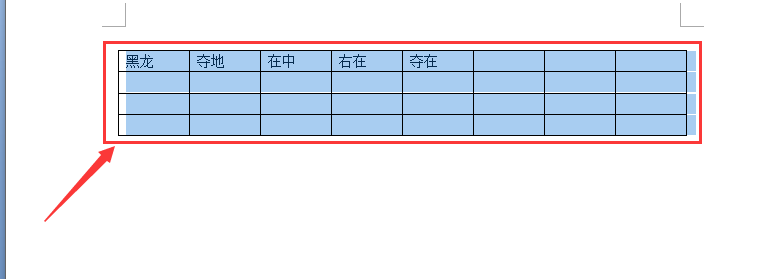
1.2007版Word选中所需要转换成文本的表格
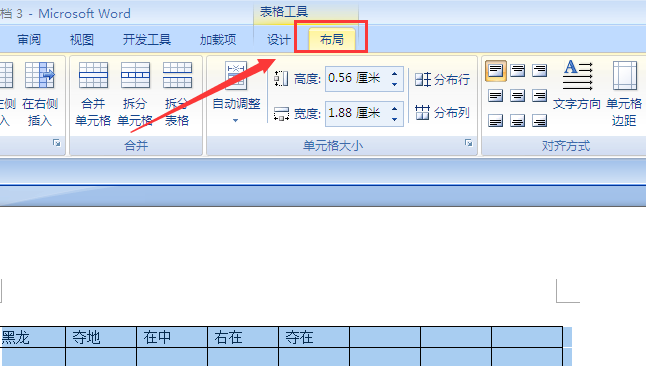
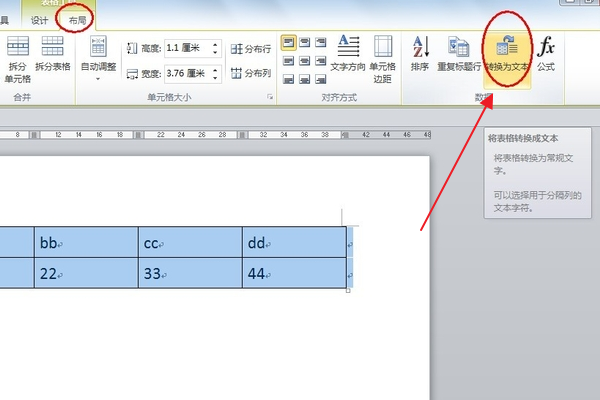
2.点击菜单栏的布局
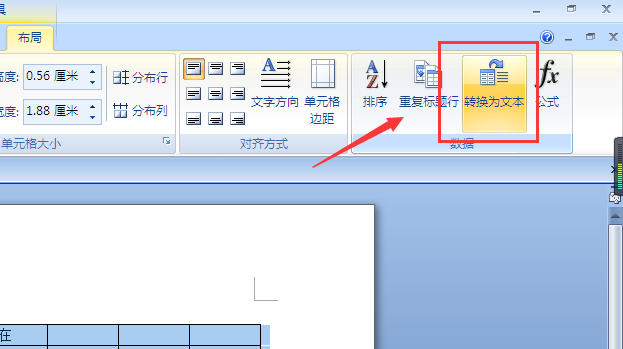
3.点击工具栏的转换成文本
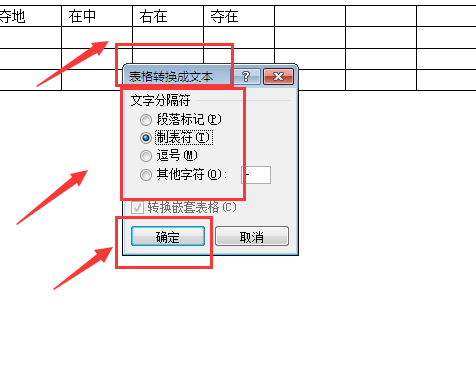
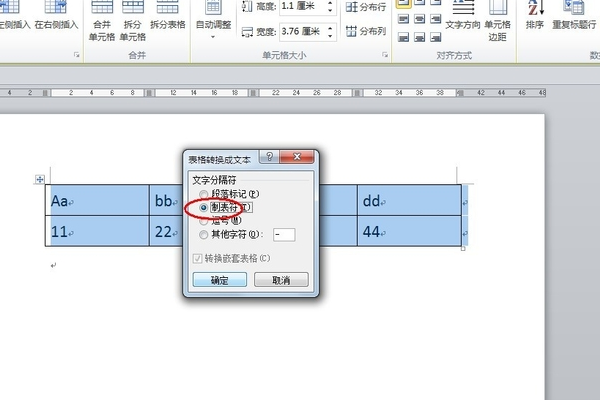
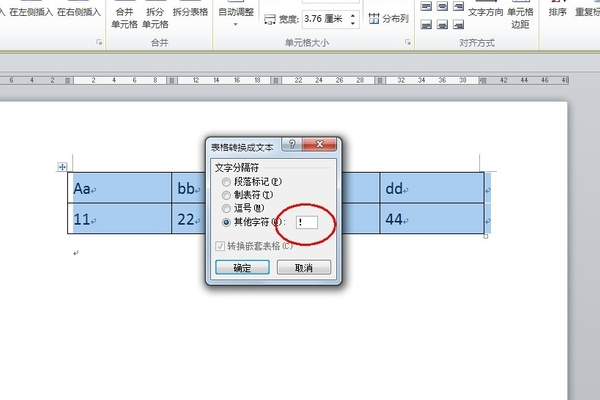
4.在表格转换成文本里面去选择所需要的文字的分隔符即可
如何在word中把表格转换为文本
需要用到的根据:Excel、表格文件。
1、 选中要转换为表格的文本。
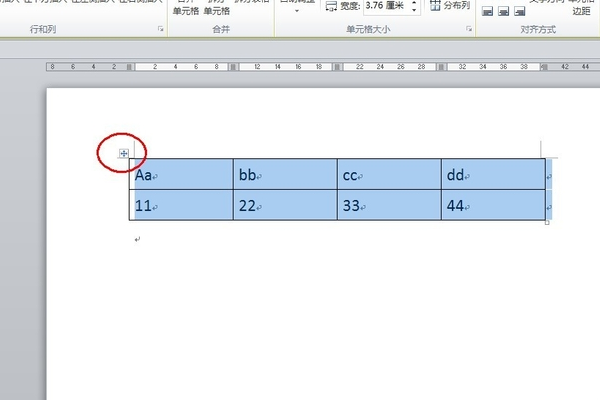
2、在“布局”选项卡里面选择“转化为文本”。
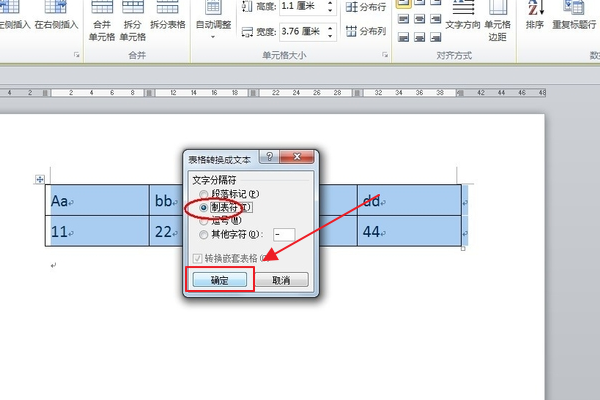
3、选择文字分隔符为制表符。
4、还可以跟去对应表格情况选择指定字符。
5、点击确定。
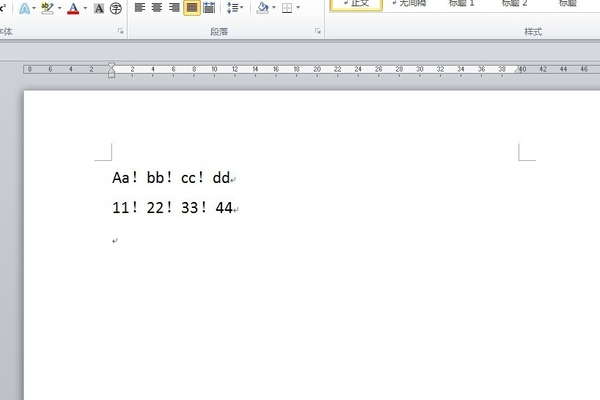
6、完成。
如何把Word中的段落文字转化成表格
把Word中的段落文字转化成表格具体步骤:
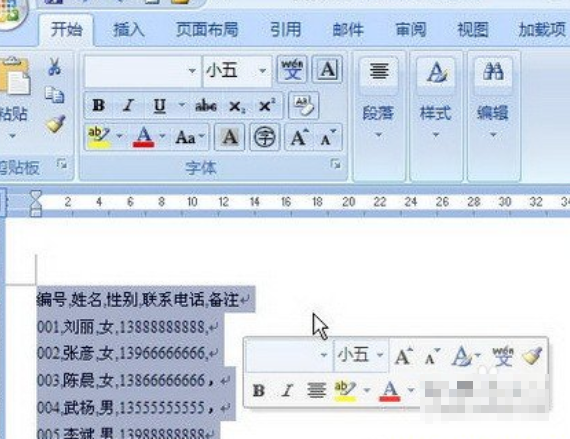
1、打开Word 文档,为准备转换成表格的文本添加段落标记和分割符(建议使用最常见的逗号分隔符,并且逗号必须是英文半角逗号),并选中需要转换成的表格的所有文字。
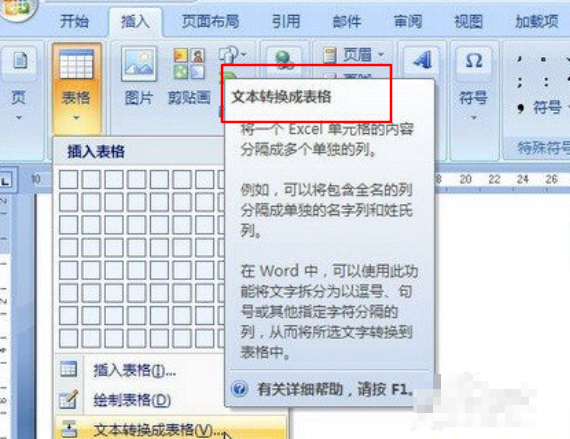
2、在Word“插入”功能区的“表格”分组中单击“表格”按钮,并在打开的表格菜单中选择“文本转换成表格”命令。
3、打开Word “将文字转换成表格”对话框。在“列数”编辑框中将出现转换生成表格的列数,在“自动调整”操作区域可以选中“固定列宽”、“根据内容调整表格”或“根据窗口调整表格”单选框,用以设置转换生成的表格列宽。
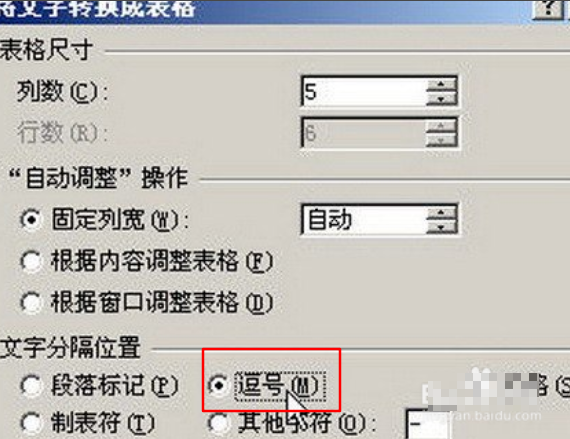
4、最后转换生成的表格。
如何将word文档转换成表格
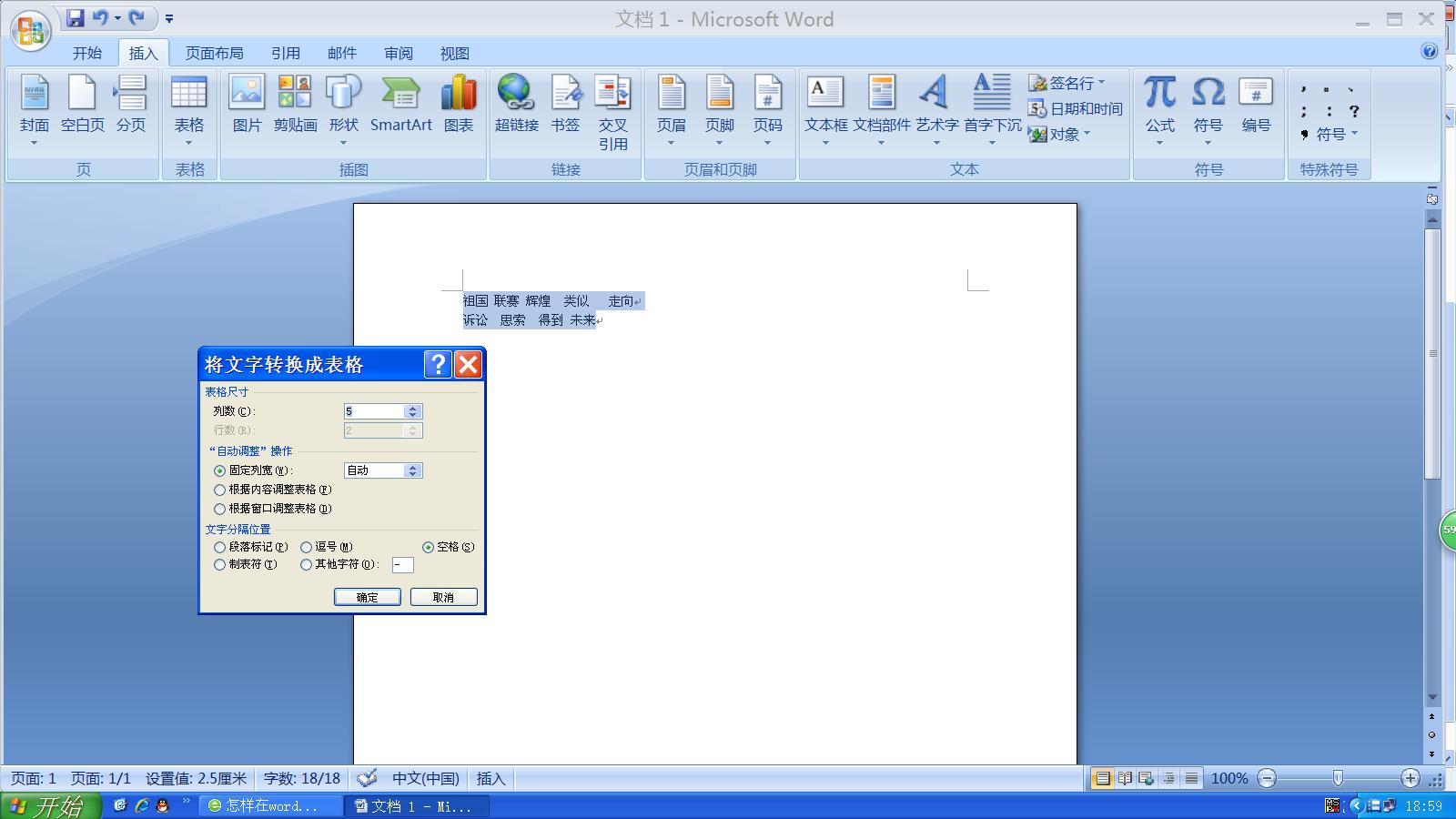
在word2007中,编辑文档时要放入不同单元格里的文字用空格隔开,排列好每一行的内容,选中文字——插入——表格——文本转换成表格——弹出“将文字转换成表格”,保留默认设置或按需要修改列数——确定即可。
word中如何把一个表格转换为文本框
从题面上看应该这样操作:在表格菜单中,将表格转换为文本--->保持文本的选定状态--->在格式菜单中,选择插入文本框.
从补充问题上看,好像应该先合并一些单元格,表述的不太清,Hi我!
word文档编辑怎样把文本变成表格里的内容
选中你的文本,菜单——表格——插入——表格
搞定!
转载请注明出处51数据库 » word里如何把文本变成表格 在Word中如何将文本转化成表格
