
 等待结果就是没结果
可以采用下面的方法:
1、将光标定位于需要开始编页码的页首位置。
2、选择“插入-分隔符”,打开“分隔符”对话框,在“分隔符类型”下单击选中“下一页”单选钮。
3、选择“视图-页眉和页脚”,并将光标定位于页脚处。
4、在“页眉和页脚”工具栏中依次进行以下操作:
①单击“同前”按钮,断开同前一节的链接。
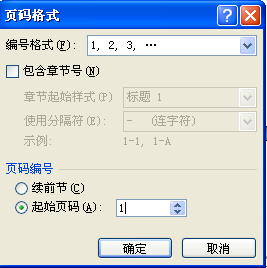
②单击“插入页码”按钮,再单击“页码格式”按钮,打开“页码格式”对话框。
③在“起始页码”后的框中键入相应起始数字。
④单击“关闭”按钮。
word 2003如何从某一页开始插入页码
介绍设置文档不连续页码的技巧。
在Word中,要想在文档的不同部分采用不同格式,必须使用“分节符”将这些部分相互分隔开来。假设有一个26页的“调查报告”,其中封面有1页、目录有3页,剩下的正文有23页。要求封面不打印页码,目录的页码从Ⅰ编号到Ⅲ,而正文的页码从1编号到23,实现这种页码格式的操作过程介绍如下。
首先将光标放在封面最后一行的行首,单击“插入”菜单下的“分隔符”命令,在弹出的对话框中选中其中的“下一页”选项,单击“确定”按钮在光标位置插入一个分节符,新节将从下一页顶端开始。接着将光标放到目录第3页(总第4页)末行的行首,按照相同方法插入另一个分节符。也就是说,通过插入两个分节符把文档分成应用不同页码格式的三部分。
接着将光标放在第2页中的任意位置,单击“视图→页眉和页脚”命令,打开工具栏。根据页码的放置位置,单击工具栏中的“在页眉和页脚间切换”按钮,将光标插入页眉或页脚。然后在插入点输入“第页”字样,再将光标放在“第页”字样中间,单击工具栏中的“设置页码格式”按钮,打开“页码格式”对话框。由于目录的页码要求使用罗马字母,所以应该打开“数字格式”下拉列表,选中其中的罗马字母“Ⅰ,Ⅱ,Ⅲ”。由于目录页码是从“Ⅰ”开始的,所以应该选中 “起始页码”项,使“Ⅰ”出现在右面的框中。以上设置完成后单击“确定”按钮将对话框关闭。
下面就可以把光标插入页眉或页脚的“第页”字样中间,单击“页眉和页脚”工具栏中的“插入页码”按钮,即可看到目录页的页码显示为“第Ⅰ页”、“第Ⅱ页”等字样。
小提示:
由于上面这个实例要求封面的页码空白,所以“页眉和页脚”工具栏中的“同前”按钮不能按下(页眉和页脚的右上角不显示“与上节相同”字样)。否则单击“插入页码”按钮以后,封面也会被添加独立排序的页码。万一出现了这种情况也不要紧,只要打开页眉或页脚将已经添加的页码删除即可。
目录的页码设置完毕以后,再把光标放在正文第1页(即总第4页)中的任意位置,按照上面介绍的方法继续为正文设置页码。当然,“页码格式”对话框中的“数字格式”和“起始页码”必须重新选择。如果设置之前出现了正文第1页的页码和目录页码顺序排列的情况(例如目录最后一页的页码为“第Ⅲ页”,而正文第1页的页码却显示为“第4页”),这是由于“页码格式”对话框的“页码编排”默认为“续前节”的缘故。只要将正文第1页的页码“4”选中,然后打开“页码格式”对话框修改为正确的设置,单击“页眉和页脚”工具栏中的“插入页码”按钮就可以改正过来了。
Word2003版,怎么从第三页开始插入页码
如果要从第三页开始插入页码,在第二页插入分节符,使上下页取消联系;把光标移动到第二页最后一行最后一字右边,单击菜单【插入】,【分隔符】,在”分节符类型”中选择”下一页”,按【确定】;把光标移动到第三页,单击菜单【插入】,【页码】,打开页码对话框,对【页码位置】,【对齐方式】进行设置,还可以单击【格式】按钮,对【数字格式】,【页码编排(起始页码)】等进行设置。
为什么在word2003中无法插入页码?
页面设置--版式--首页不同这个选项去掉(不打勾)。这样再插入页码就每一页都有了。
如何在word 2003的文本中插入页码
第1步,打开Word2003文档窗口,将插入点光标定位到需要插入页码的节中。在菜单栏依次单击“插入”→“页码”菜单命令。小提示:如果当前Word文档没有分节,则默认为整篇Word文档插入页码。
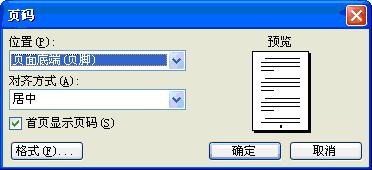
第2步,在打开的“页码”对话框中单击在“位置”下拉三角按钮,在下拉列表中选择页码位置(包括页眉、页脚、纵向中心、纵向内侧和纵向外侧五种位置)。然后单击“对齐方式”下拉三角按钮,在下拉列表中选择页码对齐方式(包括左侧、居中、右侧、内侧和外侧五种对齐方式)。设置完毕单击“格式”按钮。小提示:在“页码”对话框中选中“首页显示页码”复选框,则当前Word文档第1页将显示页码。如果当前Word文档第1页是封面页而不需要显示页码,则可以取消“首页显式页码”复选框。在“预览”区域可以预览插入页码的位置。
第3步,打开“页码格式”对话框,在“数字格式”下拉列表中可以选择页码使用的数字格式(包括阿拉伯数字、英文字母和大写中文数字等几种格式)。选中“包含章节号”复选框可以在页码前面插入当前章节号,还可以在“页码编排”区域自定义起始页码。设置完毕单击“确定”按钮。
第4步,返回“页码”对话框并单击“确定”按钮,用户可以在当前Word文档中查看插入的页码。
word2003顺序插入页码步骤
Word2003插入页码步骤:
1、打开Word文档,点击菜单栏的“插入”,选择里面的“页码”按钮;
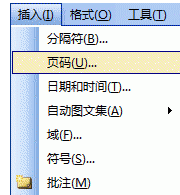
2、在弹出的“页码”对话框,在“位置”和“对齐方式”中,可以选择“页码”的位置,最后确定即可。

在word2003中怎么插入页码
1、选择“插入”菜单→“页码”命令,如图所示:
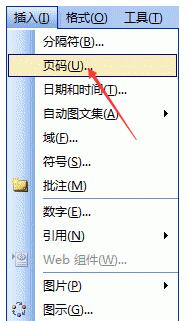
2、弹出“页码”对话框,然后选择选择插入页码的位置,例如页面底端、页面顶端以及选择对齐方式,例如外侧、左侧、居中,再选择是否首页显示页码,然后点击“确定”按钮,如图所示:
如图所示:
注意事项:
1、只有在页面视图模式下才能显示页码。
2、通常设置了页码,所有的页面自动加上页码,并且页码是连续的。
3、也可自定义页码格式
word2003论文插入页码第一页不显示?
在Word中,默认为一节,每节的页码是连续的,若想在一个Word文档中,设置文档第一页是封面不显示页码,第二页到第五页显示Ⅰ、Ⅱ、Ⅲ、Ⅳ,第6页开始依次显示1、2、3……,必须插入分节符,使文档分节,这样就可以单独设置页码。
操作步骤:
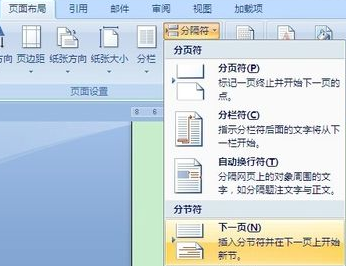
1、将光标放在第2页的首部,单击页面布---->分隔符---->分节符---->下一节,如图所示;
2、在第2页的页脚处双击鼠标,进入页脚编辑状态;
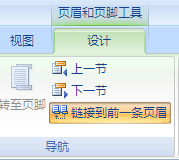
3、单击页眉和页脚---->链接到前一条页眉按钮,断开与前一节的联系;
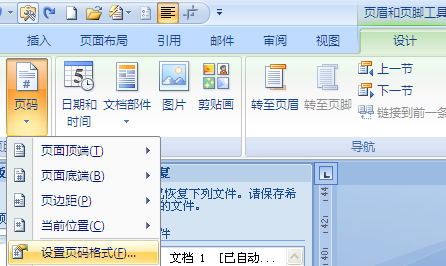
4、单击页眉和页脚工具设计----->页码----->设置页码格式;
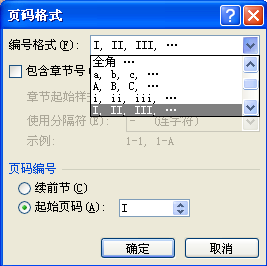
5、弹出页码格式对话框,在编号格式处选择罗马数字格式;在页码编号处选择起始页码,输入框中输入1;
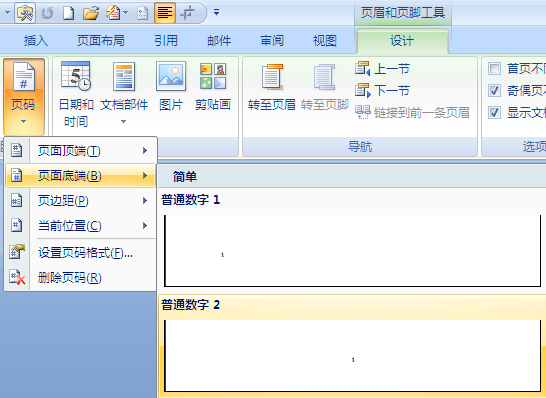
6、单击页眉和页脚工具设计----->页码----->页面底端----普通数字2即可,如图所示。
7、1、将光标放在第6页的首部,重复上面的操作步骤,只是将第5步中的编号格式设置的阿拉伯数字即可,如图所示。
转载请注明出处51数据库 » word2003插入页码 WORD2003如何插入页码
