
 -大宏哥
-大宏哥
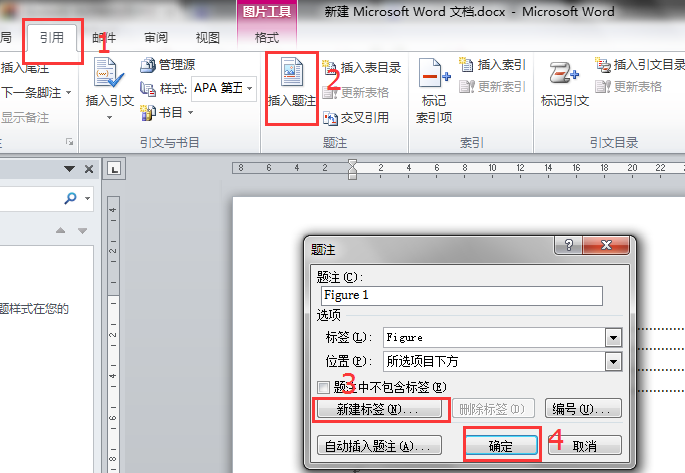
第一步:为要制作索引的图片图片插入依次题注,在点选图片后,在菜单栏中依次选择【引用】->【插入题注】->【新建标签】设置标签显示样子->【确定】。
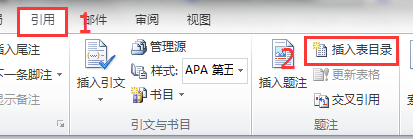
第二步:所有图片都添加完题注后,将光标移动到图标目录需要插入的位置,选择【引用】菜单下“题注”组的【插入表目录】即可。
怎样将word中各章的插图索引放在一起
1、对每个图片插入题注:分别点选每一个图片,引用--题注--插入题注,在对话框中,按“编号”,在“编号”对话框中勾选包括章节号,设置相关格式;
2、插入图表目录:光标定位到插入点,引用--题注--插入图表目录,设置相关格式。
如果还是不行,方便的话发来424527870,试试。
你好,那是你的QQ吗
如何做word目录,插图索引,表格索引,超链
可以通过文本框来实现,例如上面效果的设置方法。
1、单击插入----形状----基本形状----文本框工具;
2、在页面绘制一个文本框;
3、在文本框中输入相应的文字;
4、选中文本框,单击文本框工具格式----形状轮廓,选择无轮廓;
5、用鼠标拖动文本框,放在相应的位置即可,如图所示。
注:按住Alt键,拖动鼠标,可以微调。
怎样将word中各章的插图索引放在一起
可以的,右键点击该图片选定“题注”,为该图片/图表命名,然后将输入光标点击到在你要插入目录的位置,再在菜单栏点击“插入”——>“引用”——>“索引和目录”——>“图表目录”,设置目录显示属性等,点击“确定”,万事ok!
用word中如何为图表插入索引?
如果要插入目录,请单击“插入”菜单,指向“引用”→“索引和目录”,出现“索引和目录”的画面,点击“目录”标签,倘若直接按下“确定”按钮。
在关系数据库中,索引是一种单独的、物理的对数据库表中一列或多列的值进行排序的一种存储结构,它是某个表中一列或若干列值的集合和相应的指向表中物理标识这些值的数据页的逻辑指针清单。索引的作用相当于图书的目录,可以根据目录中的页码快速找到所需的内容。
索引提供指向存储在表的指定列中的数据值的指针,然后根据您指定的排序顺序对这些指针排序。数据库使用索引以找到特定值,然后顺指针找到包含该值的行。这样可以使对应于表的SQL语句执行得更快,可快速访问数据库表中的特定信息。
当表中有大量记录时,若要对表进行查询,第一种搜索信息方式是全表搜索,是将所有记录一一取出,和查询条件进行一一对比,然后返回满足条件的记录,这样做会消耗大量数据库系统时间,并造成大量磁盘I/O操作;第二种就是在表中建立索引,然后在索引中找到符合查询条件的索引值,最后通过保存在索引中的ROWID(相当于页码)快速找到表中对应的记录。
WORD 插图索引 对齐问题
要完成图、表的索引目录须经过两个步骤: 1.点击文中的表格,插入,引用,题注,类型选择“表格”,挨个儿的插入直至完成 2.点击文中的图片,插入,引用,题注,类型选择“图表”,逐个完成。 现在回到目录页,在正文目录下插入,目录,目录和索引,图表目录,“题注标签”选择“表格”。现在完成表格的索引目录页。 在表格目录下,插入,目录和索引,图表目录,“题注标签”选择“图表”。 完成。不懂可以HI我。
[高分悬赏]请教WORD中图、表的索引目录如何生成?
要完成图、表的索引目录须经过两个步骤:
1.点击文中的表格,插入,引用,题注,类型选择“表格”,挨个儿的插入直至完成
2.点击文中的图片,插入,引用,题注,类型选择“图表”,逐个完成。
现在回到目录页,在正文目录下插入,目录,目录和索引,图表目录,“题注标签”选择“表格”。现在完成表格的索引目录页。
在表格目录下,插入,目录和索引,图表目录,“题注标签”选择“图表”。
完成。不懂可以HI我。
word文档中如何插入索引
word文档中插入索引具体操作步骤:
1、打开需要编辑的word文档,开始编辑。选中要作为索引项的文字,点击word工具栏的“引用”选项卡,点击“标记条目”。

2、在标记索引项界面,点击“标记”按钮,即可将选定的文字作为索引项。
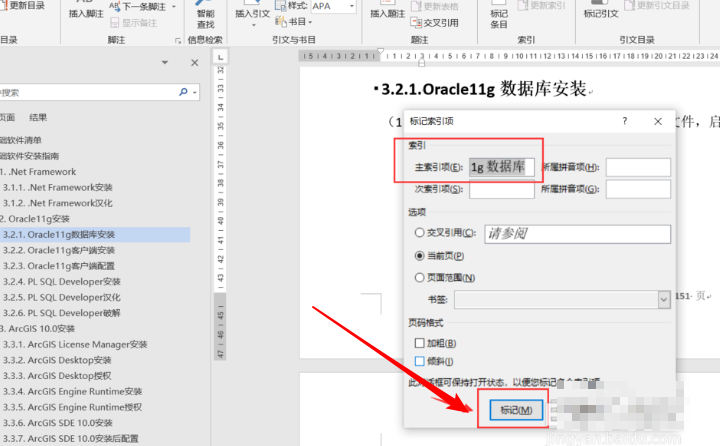
3、标记为索引项后会在word文档中生成一段隐藏代码。重复以上步骤,可以标记多个索引项。

4、插入索引,定位到要插入索引的位置,点击word工具栏的“引用”选项卡,点击“插入索引”,打开“插入索引”界面。
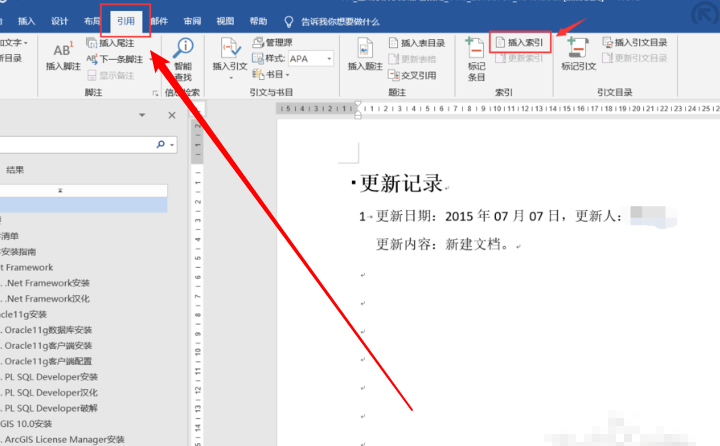
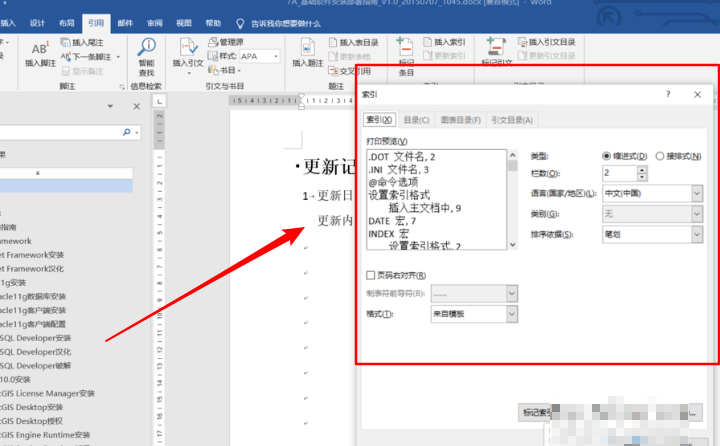
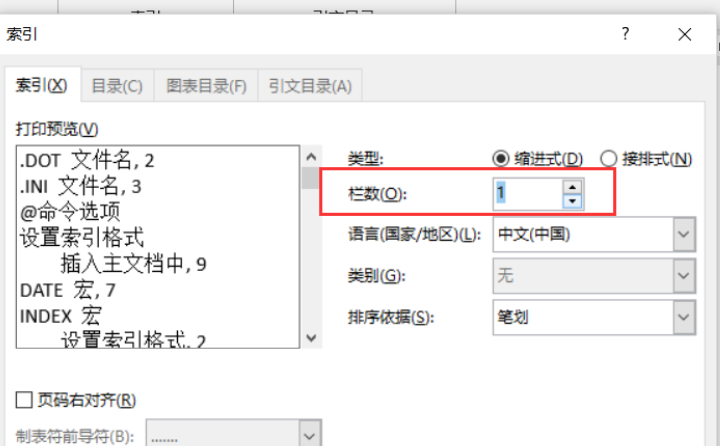
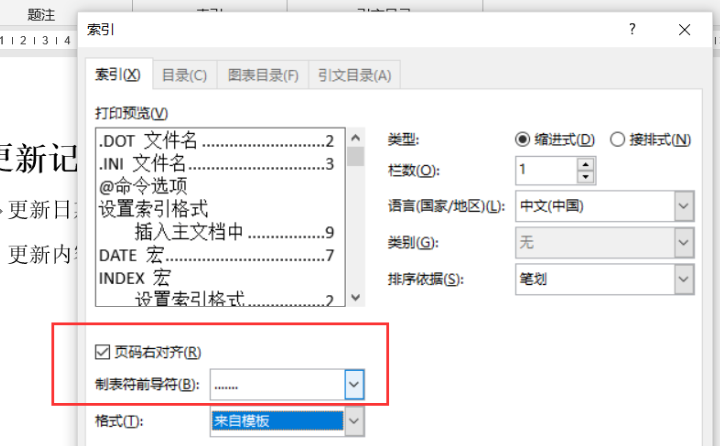
5、在“索引”界面,可以设置索引的栏数、索引页码对齐方式等,小编这里设置栏数为1,索引页码右对齐。
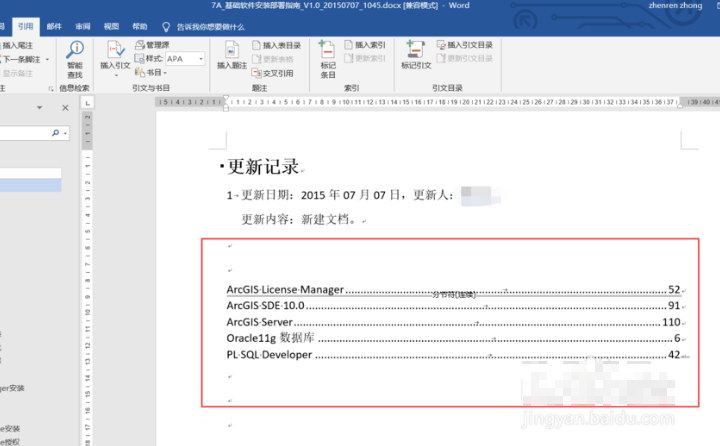
6、设置好之后,点击“确定”,即可在word文档的指定位置插入索引,效果如下图。
转载请注明出处51数据库 » word如何做插图索引 word怎么制作图片索引·
