
操作方法如下:
1.比如,要计算图中的总成绩;
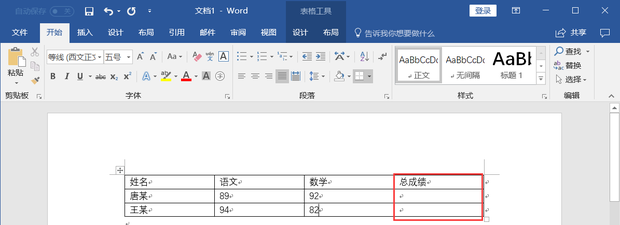
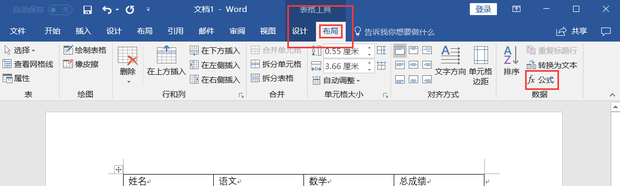
2.在表格工具中,点击——而已,然后点击——公式;
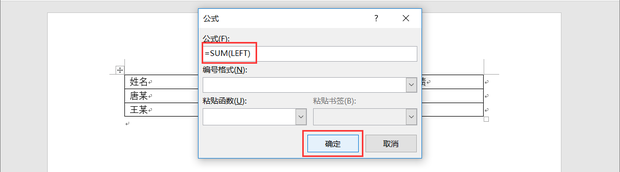
3.在弹出的窗口中,填写公式=SUM(LEFT),然后点击——确定;
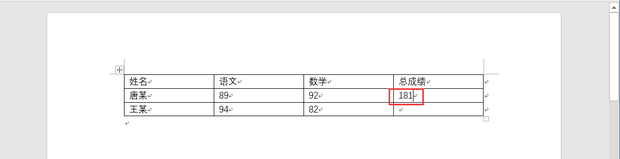
4.就可以算出结果了。
扩展资料:
Word还可用于中文字符放大缩小、直式通告制作,中式公函;各款中文繁/简字体及香港常用字库运用;行距、段落对齐、建立清单列、定位点设定;使用页头及页尾加入文件标题及页码;表格及多栏制作,以方便制作报价单,会议议程及工作时间表。
WORD07版怎么插入数学公式
直接点击【插入】选项卡下面的【公式】选项,选择合适的公式,如果没有你可以点击【插入新公式】然后自己编辑
另外需要注意的是:如果你的word2007设置了保存为97-2003版本或者你打开的文档是97-2003版本编辑的文档(即.doc文档),那么会处在兼容模式下,此时【插入】选项卡下面的【公式】是不可用的,此时可以通过以下两个方法来完成插入公式:
1.将其转换为2007版本的文档,即:点击”office选项“-转换 转换为2007版本(或者通过另存为.docx文档来完成),此时按照上面的操作即可
2.使用兼容模式下的公式编辑器,即点击【插入】-【对象】-【对象】 然后找到:”microsoft 公式3.0“ 确定,此处就会出现在2003版当中比较熟悉的公式插入界面了 你可以自己编辑自己所需的公式
word07编辑的公式怎么转换为公式编辑器里面的公式
用word07编辑的公式可以修改不同部分的字体,方法:
在WORD07中,选中公式的部分,公式工具--设计--工具--普通文本,这样就可以在:开始--字体,中进行公式部分设计了;
如果用对象的公式编辑器,没有办法转化,只好重新输入一遍了。
Word里怎么写公式啊?
用word公式编辑器啊
在WORD菜单中找到插入——对象,在弹出的插入对象对话框的对象类型里找到并选择Microsoft 公式3.0,确定之后就进入了公式编辑状态。在这种状态下,编辑区有一个显示框,这就是公式所在的位置,另外有一个名为公式的浮动选择框,公式选择框里分门别类的有十九类公式模板
在显示框外的任意地方单击鼠标左键,就会退出公式编辑而回到WORD文档编辑状态。
word07 中的一些公式 怎么打不开 显示不出来
这不是你的问题,主要是电脑软件里没有安装公式编辑器,下载,安装一个就可以了
WORD07版怎么插入数学公式?
直接点击【插入】选项卡下面的【公式】选项,选择合适的公式,如果没有你可以点击【插入新公式】然后自己编辑
另外需要注意的是:如果你的word2007设置了保存为97-2003版本或者你打开的文档是97-2003版本编辑的文档(即.doc文档),那么会处在兼容模式下,此时【插入】选项卡下面的【公式】是不可用的,此时可以通过以下两个方法来完成插入公式:
1.将其转换为2007版本的文档,即:点击”office选项“-转换 转换为2007版本(或者通过另存为.docx文档来完成),此时按照上面的操作即可
2.使用兼容模式下的公式编辑器,即点击【插入】-【对象】-【对象】 然后找到:”microsoft 公式3.0“ 确定,此处就会出现在2003版当中比较熟悉的公式插入界面了 你可以自己编辑自己所需的公式
怎么在word里面打数学公式
方法一:1、插入--对象
2、在对象类型框中选择公式3.0。
方法二:1、插入--域
2、在“类别”框中选择“等式和公式”
3、在“域名”中选择Eq
4、单击右侧“公式编辑器”
然后根据需要选择不同类型的公式。
word07的公式自动编号,怎样设置?
插入公式后,将公式单独放在一个段落,在公式上点击右键,选择“设置对象格式|版式”为嵌入型(Word默认)。
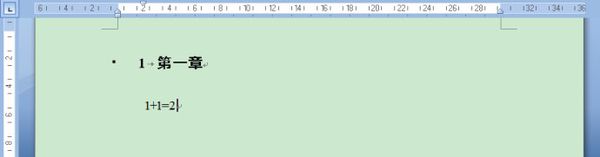
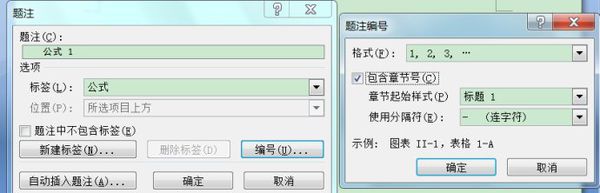
光标放在公式之后,不要(注意是“不要”)选中公式,在“插入|引用”菜单选“题注”(2007中是引用-插入题注),由于没有选中项目,所以“位置”一项为灰色,新建标签“公式1-”,在编号一项选中包含章节号,点击“确定”。
点击“确定”,Word就将标签文字和自动产生的序号插入到光标所在位置。根据需要,可以给序号添加括号。
公式的编号要求在右边行末,具体方法:制表位是指水平标尺上的位置,它指定了文字缩进的距离或一栏文字开始的位置,使用户能够向左、向右或居中对齐文本行;或者将文本与小数字符或竖线字符对齐。用户可以在制表符前自动插入特定字符,如句号或划线等。默认情况下,按一次Tab键,Word将在文档中插入一个制表符,其间隔为0.74厘米。制表位的类型包括:左对齐,居中对齐,右对齐,小数点对齐和竖线对齐等,这些制表位的使用方法大致相同,这里仅根据论文中公式排版的要求和目录的制作为例说明制表位的使用方法和效果,更详细的说明请参阅Word的帮助文档。
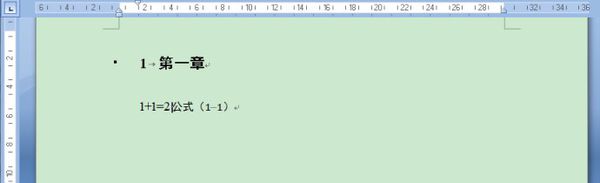
论文里的公式要求单独放在一个段落,公式居中;按章节进行编号,编号用小括号括起来放在右边行末。首先输入公式和编号,公式的版式选择“嵌入式”,编号用小括号括起来。然后把光标放在公式所在的段落里,点击页面左上角的制表位图标,切换到居中制表位,用鼠标在水平标尺上大约中间的位置点一下,这样就放置了一个居中制表位在点击的地方,如果位置不合适还可以用鼠标拖动进行调节。
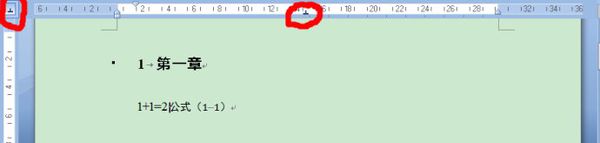
把左上角的制表位图标切换到右对齐制表位,用放置居中制表位相同的方法放置一个右对齐制表位在行末。
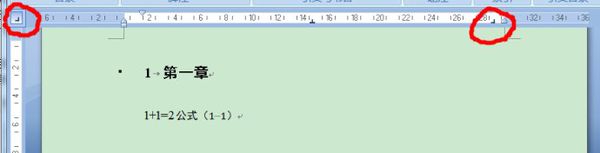
设置好制表位后,把光标放在公式的前面,按一下Tab键,这样就在公式的前面插入了一个制表符,此时公式以居中制表位为中心居中对齐,再把光标移到公式和左括号之间,再按Tab键插入一个制表符,编号就跑到行末了。
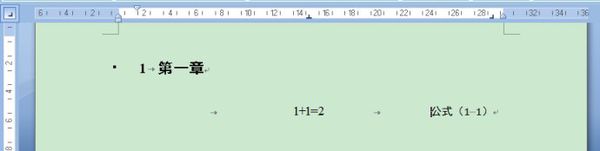
用制表位的方法来处理公式的排版,很简单也很方便,不用去敲很多空格去把公式挪到中间,编号推到行末。还有一个好处,若公式或编号的长度发生变化时,Word会自动调节以使公式始终在页面的中间,编号始终在行末,不会因为公式或编号变长而换行。
若手工设置制表位,无法保证每次居中制表位和右对齐制表位的位置都一样。更简单的作法是把公式段落的设置保存为样式,所有的公式段落应用此样式,即简单又方便,而且可以保持所有的公式段落制表位的一致。
把公式段落的设置保存为样式的方法:公式的格式设置好后(即已通过题注插入编号,并且已通过制表位设置公式居中、编号在右边行末),选中该公式及其编号,点击“格式|样式和格式”,这时在word右方出现“样式和格式”栏,点击该栏上部的“新样式”,即弹出“新建样式”框,将框里的“名称”改为你熟悉的名称,例如改为“my”,然后确定,则“my”就出现在word右边的格式设置栏里。新公式段落应用此样式的方法:题注给新公式编号后,选中公式和编号,在
word右边“样式和格式”栏里选中“my”,此时新公式已经应用了制表位的设置,把光标放在公式的前面,按一下Tab键,此时公式以居中制表位为中心居中对齐,再把光标移到公式和左括号之间,再按Tab键插入一个制表符,编号就跑到行末了。
注:
(1)插入题注过程中“新建标签”时,Word会自动在标签文字和序号之间加一个空格,看起来不那么舒服,可以在插入题注后将空格删除,这样在文档中引用该图的编号时,做成的书签就不会有空格了。
(2)书签名最好用图(表、公式)的说明文字,尽量做到见名知“图”。
(3)图(表、公式)的编号改变时,文档中的引用有时不会自动更新,可以鼠标右击引用文字,在弹出的菜单中选“更新域”。关闭文档再打开Word会更新所有的域。
转载请注明出处51数据库 » word07怎么打公式 在WORD中如何输入计算公式
