
 大胃贝壳汉姆
1.为了便于沟通交流,Word可以启动审阅修订模式。启动审阅修订模式后,Word将记录显示出所有用户对该文件的修改。
那么该如何启用或取消关闭修订模式呢(演示软件:Word 2010)
2.进入“审阅”菜单,点击“修订”按钮(蓝色标记内)即可启动修订模式。
3.如“修订”按钮变亮,则表示修订模式已经启动。那么接下来对文件的所有修改都会有标记。
4.效果图如下(“最终:显示标记”模式):
5.对于修订文档的显示方式也分为几种(红色标记内)。
“原始状态”-只显示原文(不含任何标记)。
“最终状态”-只显示修订后的内容(不含任何标记)。
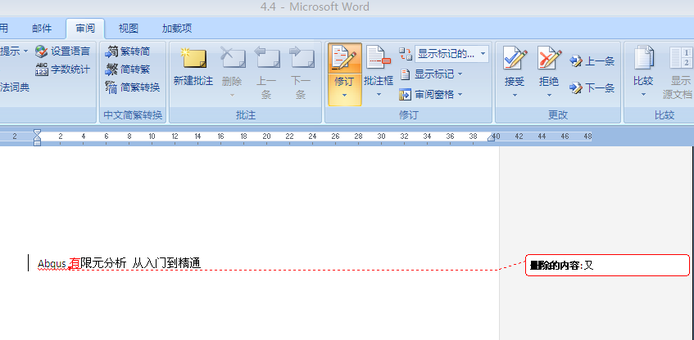
“最终:显示标记”-显示修订后的内容(有修订标记,并在右侧显示出对原文的操作:如删除、格式调整等)。
“原始:显示标记”-显示原文的内容(有修订标记,并在右侧显示出修订操作:如添加的内容等)。
6.如想关闭退出“修订模式”,那么再点击一次“修订”按钮,让其背景变成白色就可以了。
Word 2010文档如何使用审阅修订模式
Word 2010文档如何使用审阅修订模式详细介绍:
1、首先,打开需要修订的文档。打开以后,点击审阅,如下图操作。
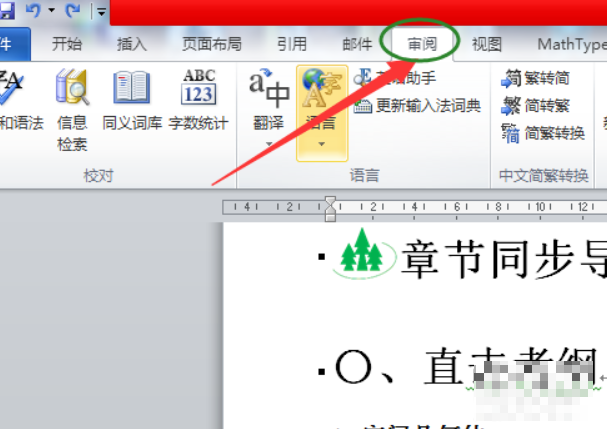
2、完事后,在审阅中,找到修订栏目,点击修订。如下图,修订已经变成选中的了,现在文档处于修订状态。
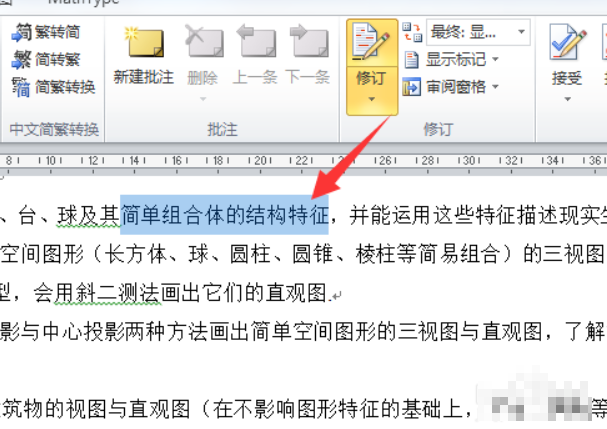
3、修订主要有2种:删除内容,增添内容。关于删除修订。首先,选中需要删除的部分,如下图。
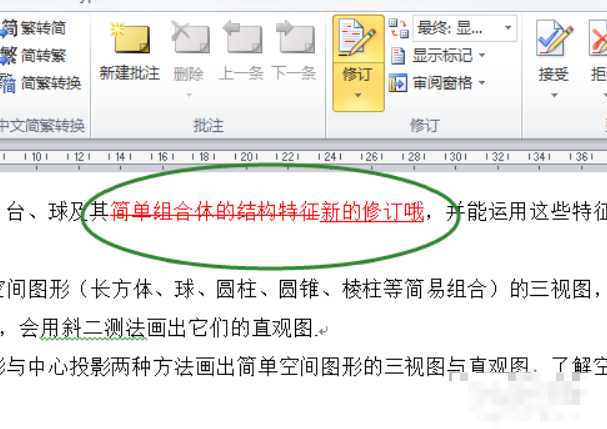
4、之后,还是有两种情况。一是:只是删除;二是:删除后,增加新的内容。如果只删除,那就在选中模式下,按下键盘上的ESC键即可;如果是删除并增添内容,那就选中情况下,输入新的内容,如下图。
5、只增添内容。这个比较简单,鼠标点击需要增加内容的位置,之后输入内容,就可以了,如下图。
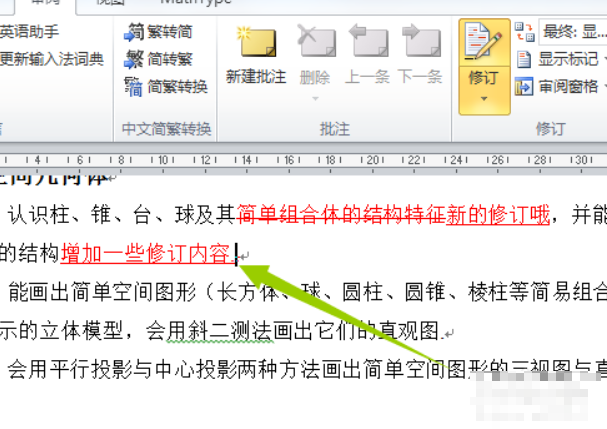
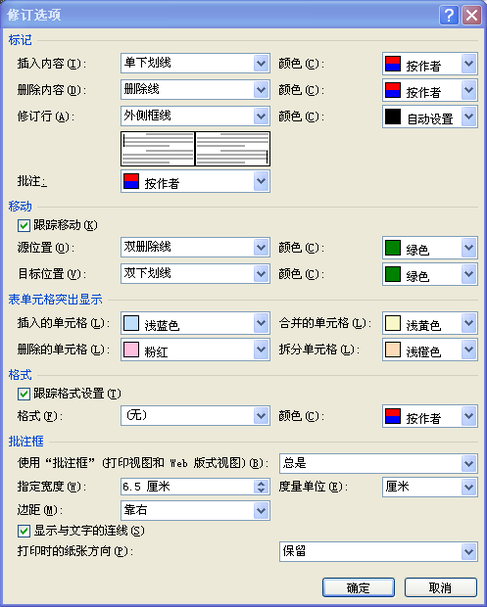
6、删除、增添都是红色,或者删除画一杠啥的不太好。那么此时可以选择修订选项,如下图操作。
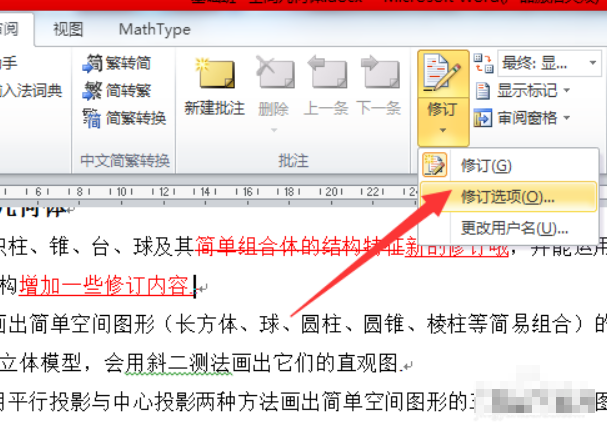
7、进入修订选项以后,首先可以选择删除、增添等表现形式,以及展示的颜色。大家自己很容易看明白。
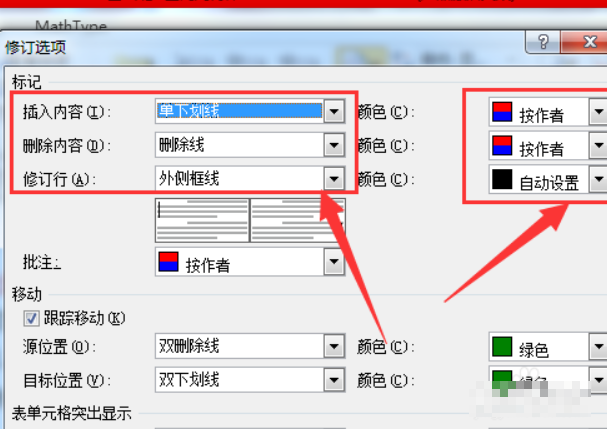
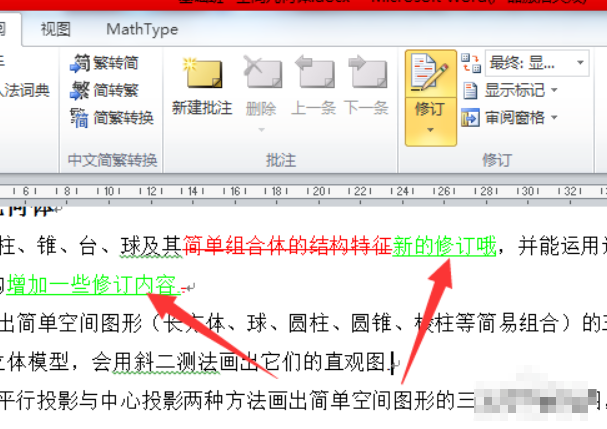
8、比如:我们更改增加内容那行,后面的颜色为绿色,如下图,原来红色的内容,已经变成了绿色。
9、修改完了以后,要给别人看啊。或者我们看别人修改的。那么怎么接受修改呢?首先,把鼠标点击修订内容处,如下图。之后,在更改那一栏中,点击接受,会弹出一个隐藏菜单,点击接受修订。
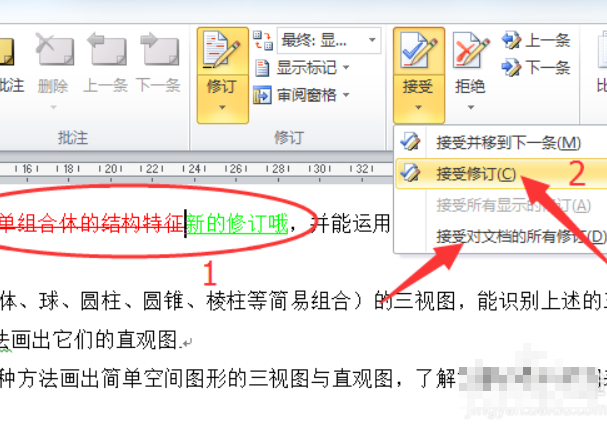
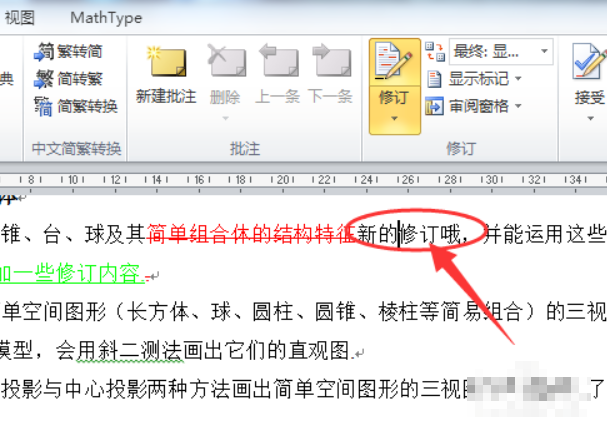
10、如下图,之前增加的内容就变成了正常的文本了。
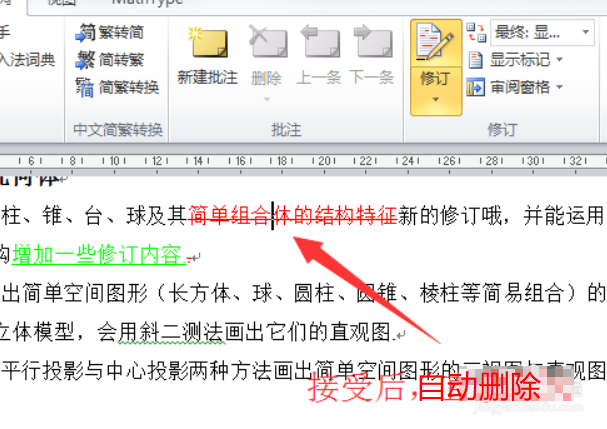
11、上面是对于增加内容的接受修订,那么对于删除内容的呢?还是一样的,把鼠标点击删除修订的位置,之后点击接受修订,这部分内容会直接消失了,真正的被删除了。如果选择拒绝修订,那么就会还原之前文本。
怎样退出WORD的审阅模式,恢复正常的编辑?
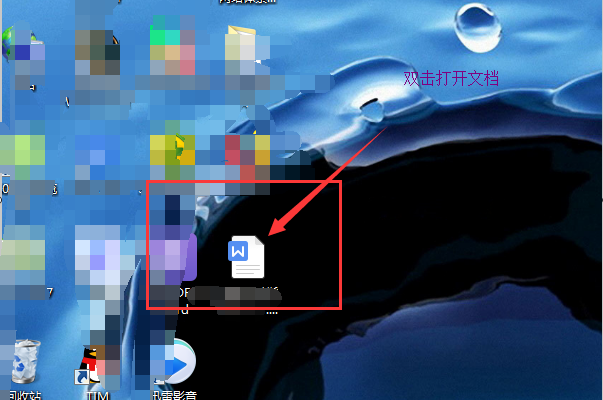
1、双击打开需要修复的WORD文档。
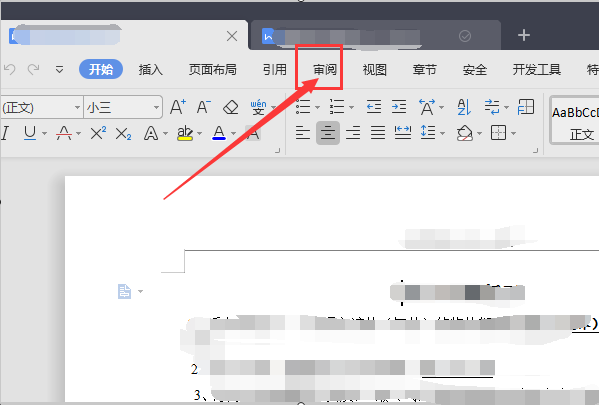
2、点击工具栏中的“审阅”按键,进入审阅模式设置。
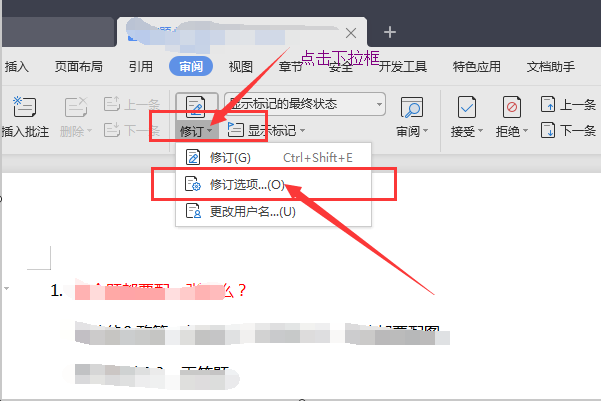
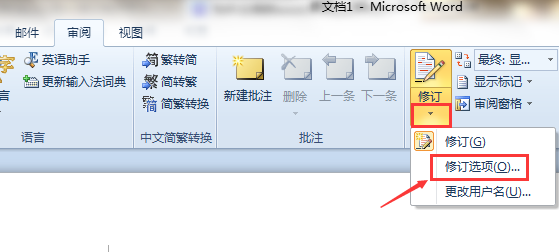
3、点击审阅模式设置中,修订选项右侧的三角形下拉框,并选择下拉选项中的“修订选项”。
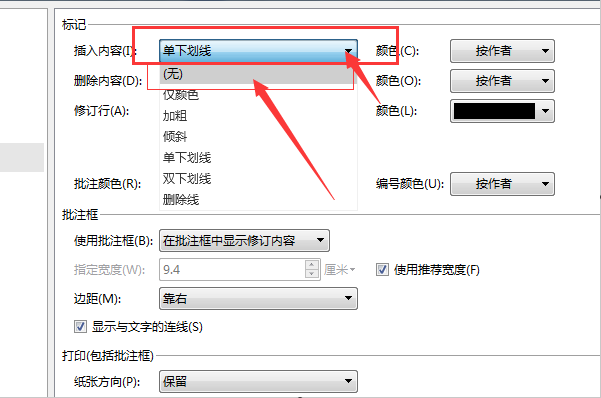
4、点击修订选项中的“单下划线”右侧下拉框并且选中“(无)”选项。
5、点击修订选项中的“删除线”右侧下拉框并且选中“(无)”选项。
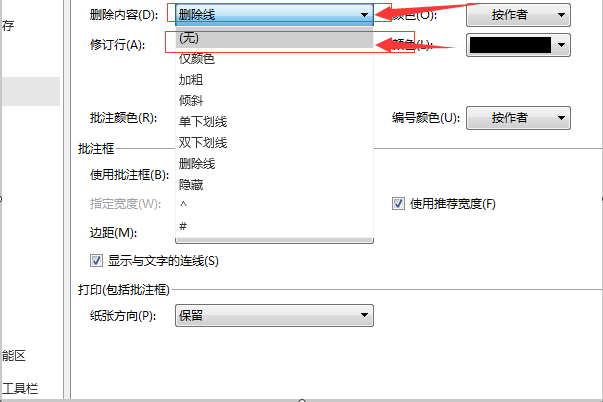
6、点击修订选项中的“删除线”右侧下拉框并且选中“(无)”选项。
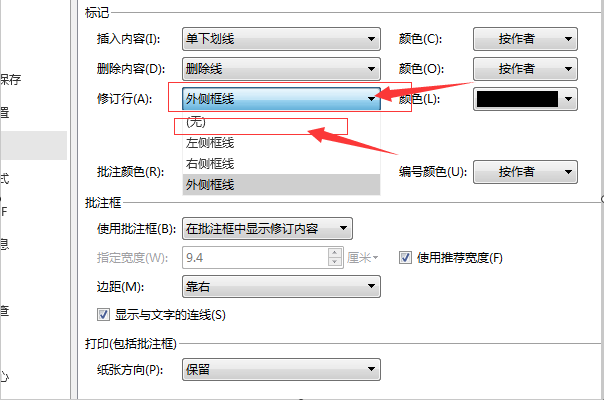
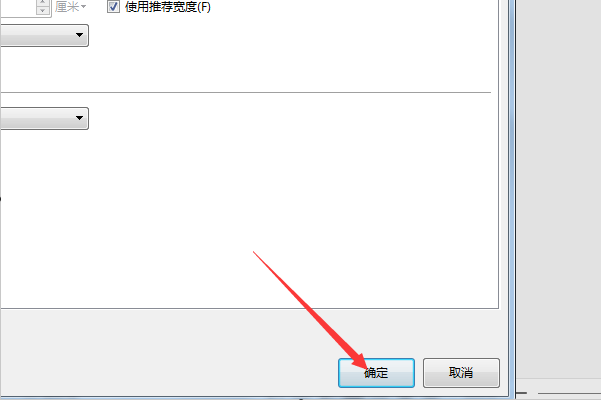
7、点击右下角的“确定”按键,即可关闭审阅模式,正常操作文档。
请问怎样退出word的审阅模式
请问怎样退出word的审阅模式
以word 2007说明如下:
1、审阅模式如果开着,“审阅”菜单中,“修订”菜单框中“修订”的灯就亮着。见下图:
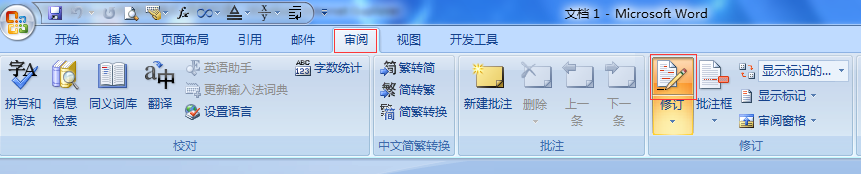
2、如果你切换到其他菜单,“修订”的灯你是看不到了,但实际上还是亮着的。要关闭其模式,只要的单击“审阅”菜单中“修订”菜单框中“修订”的上部分就行了。见下图:

怎么使用word批改模式
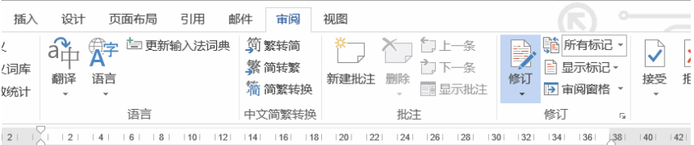
我们进入审阅模式,左键单击选择【修订】图标,便进入修订模式;或者点击修订下面的小三角出现下拉菜单后再选择;
如果有的人喜欢默认格式,也可以对修订模式进行设置;
选中要修改的文字,点击【新建批注】能够插入批注,写一些修改的建议。
特别提示:
在使用修订和批注功能之前,记得在Word设置里面修改自己的名称。
Word可以启动审阅修订模式即为批改模式。
word怎么关闭审阅模式
方法:
1、打开WORD文档,点击”审阅“--可看到已经修订过的内容,如下。
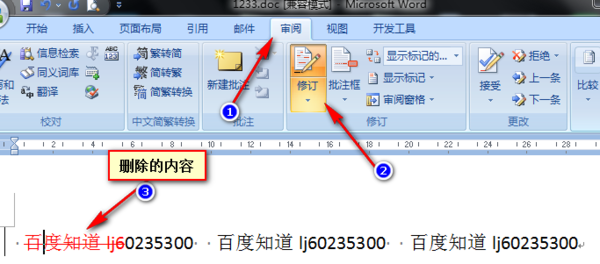
2、点击修订,使其显示为普通的灰色状态。
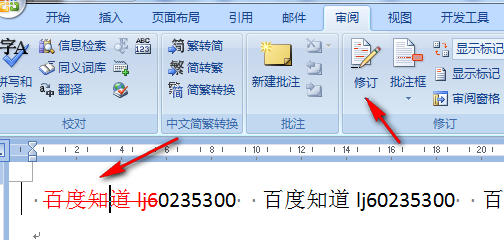
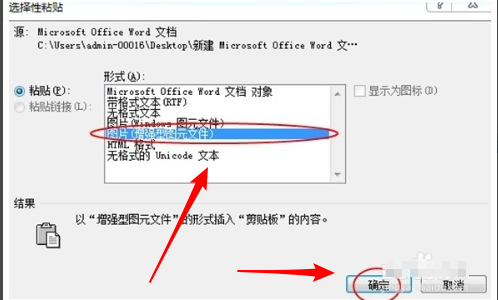
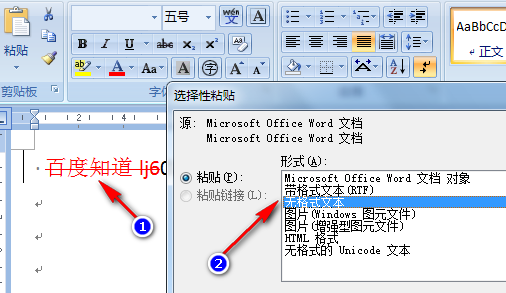
3、如果要恢复删除的红字为普通状态,可选中后--复制---粘贴--选择性粘贴--无格式文本即可。
Word文档使用了审阅格式应如何取消?
取消Word里的修订格式显示,方法如下:
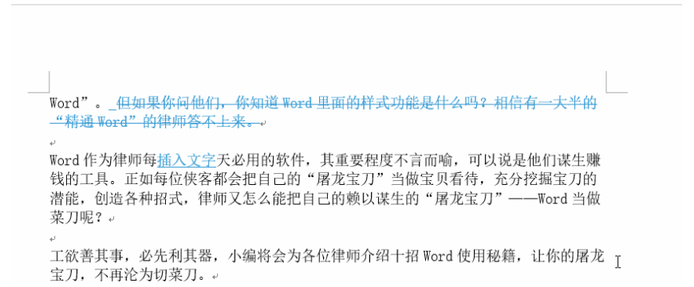
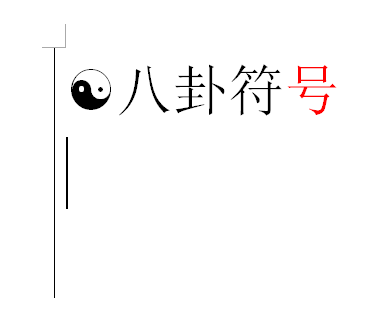
取消前如图:
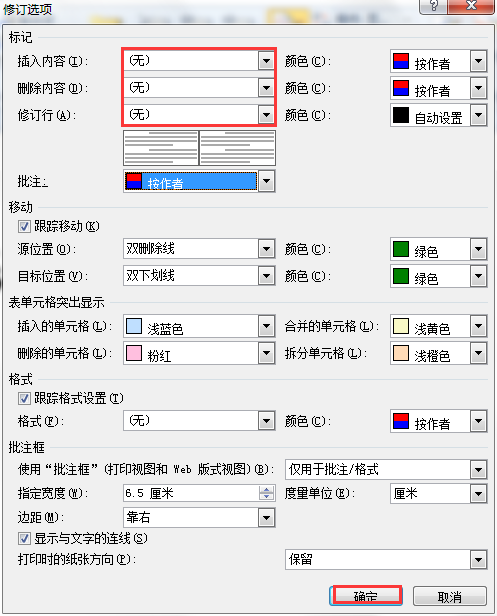
1、切换到“审阅”页面,点击“修订”下的【修订选项】。
2、将插入内容、删除内容、修订行,这些数据都设置为无,即关闭修订显示的标识,点击确定。
取消后:
word审阅模式怎么用
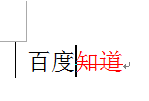
点击审阅里的修订——修订,然后文章里有修改的话会留下痕迹。

转载请注明出处51数据库 » word如何使用审阅模式 word怎样进入审阅模式
