
 施主快躲开老衲要开枪了
解除WORD限制编辑的步骤如下:
1.打开编辑好的word文档,然后点击“审阅”选项卡中的“限制编辑”。
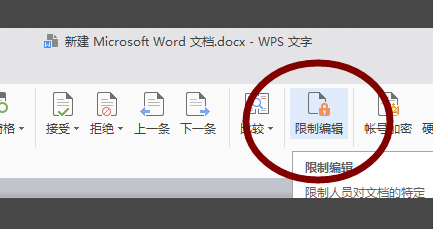
2.然后会在文档右侧出现设置选项,这里选择勾选“限制对选定的样式设置格式”,点击“设置”。
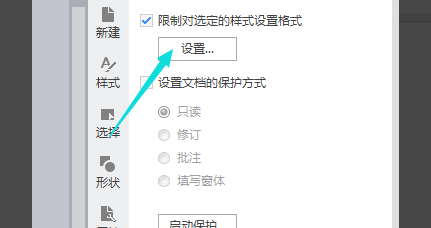
3.然后接着勾选“设置文档的保护方式”,下面有几个选项,阅读过相对应的功能后,选择确认。
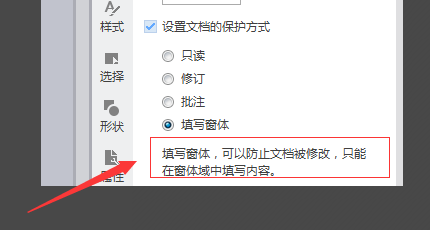
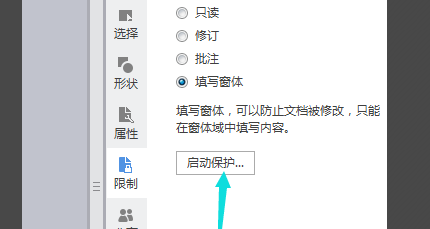
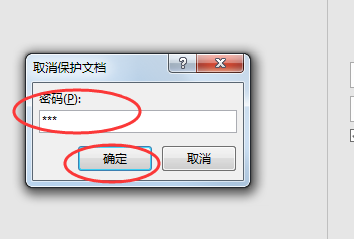
4.两项都设置好之后,点击“开启保护”。然后会出现弹窗让输入保护密码,输入之后点击确定,这样就设置好了。
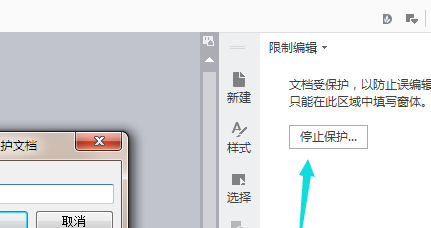
5.如果之后不想保护了,我们可以点击右侧的“停止保护”,然后输入之前设置的密码,点击确定即可解除限制编辑。这样就解决了解除WORD限制编辑的问题了。
如何解除Word限制编辑
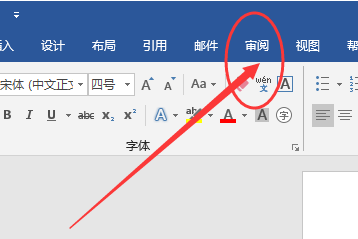
1、打开一个设置过限制编辑的Word文档,点击页面上方工具栏中的“审阅”。
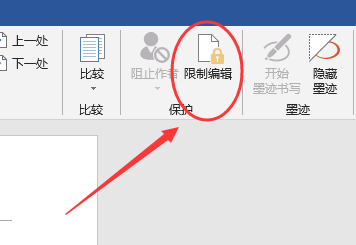
2、在“审阅”中找到“保护”栏目,点击其中的“限制编辑”。
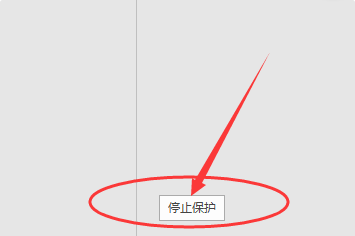
3、在页面右侧弹出任务栏,点击任务栏中的“停止保护”。
4、弹出“取消保护文档”的对话框,输入密码后点击确定即可解除限制编辑。
怎样在WORD文档中设置部分限制编辑的内容?
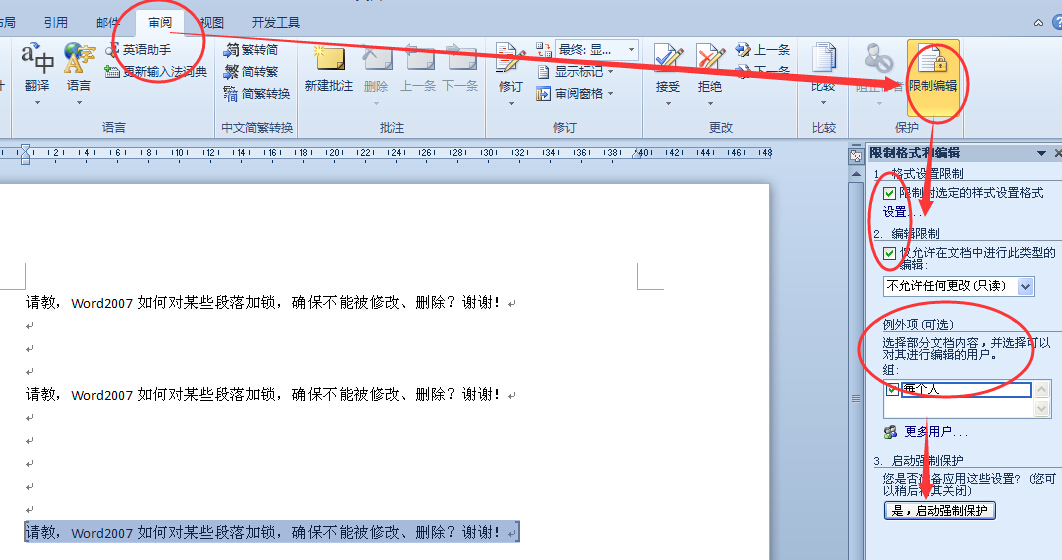
选择允许编辑编辑的内容部分。
审阅----限制编辑,勾选限制编辑格式限制,编辑限制选择只读。
例外项勾选每个人。
启动强制保护,并设置密码。
word文档的编辑限制包括( )
这种类型的题一般都选D啊,
并且编辑限制后只能查看。
如何解除Word限制编辑
解除Word限制编辑可以在审阅工具区中的限制编辑解除。
软件工具:microstft office word2013
步骤方法:
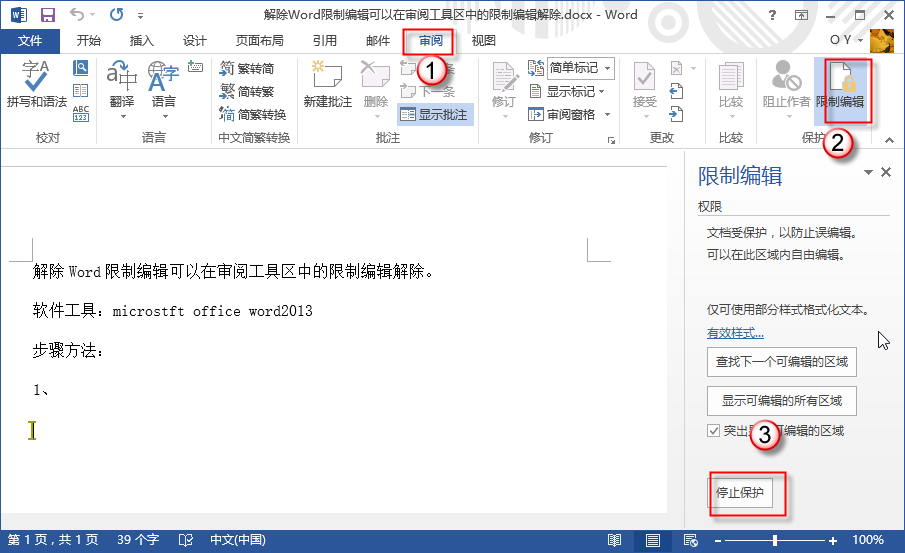
1、点击菜单栏的“审阅”,工具区中点击“限制编辑”。右下角点击“停止保护”。
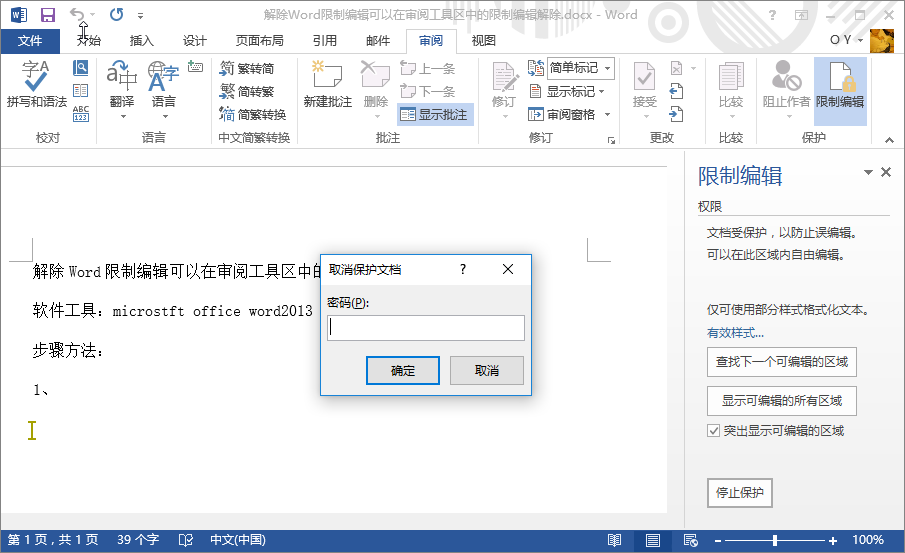
2、如果文档限制时有设置密码,则会弹出输入密码框,输入后点击确定。
3、如果没有设置密码,直接点击停止保护即可。解除即可编辑。
word为什么限制编辑不能修改
进入Word文档,单击“工具”菜单下的 “保护文档”,然后按弹出的设置项目进行设置即可。在屏幕右侧一共有三项不同的设置。
弹出的设置第一项是 格式设置限制 把前面的方框划上“对勾” 第二项编辑设置也是同样操作 第三项是启动强制保护。点击“是,启动强制保护” 弹出菜单 保护方法。密码和用户验证。如用密码就输入密码即可。
Word2013文档被限制编辑怎么办?该如何取消
1、 用Word2013打开一篇文档,切换到“审阅”选项卡,并执行“保护”选项组中的“限制编辑”命令。
2、 在弹出的“限制编辑”任务窗格中,我们单击“停止保护”按钮。
3、 此时会弹出“取消保护文档”的对话框,我们在“密码”文本框中输入之前保护文档时设置的密码,并单击“确定”按钮。
4、 做到这里,我们取消限制文档编辑的全部工作都已完成,但是文档窗口会自动保留“限制编辑”任务窗格,我们可以单击其右上方的“关闭”按钮来关闭它。
5、 现在,我们的文档已经恢复到可读可写状态了,怎么样,你可以“为所欲为”了吧?一起来看看下面的效果吧。
提示:如果大家已经是在刚做完限制文档编辑,还没关闭”限制编辑“任务窗格的状态下,可以直接进行本文的第二步。
Word2010限制格式和编辑怎么设置
限制格式的设置
1
打开Word文档,点击左上角的文件按钮,在信息栏目下选择保护文档按钮
2
在下拉菜单中选择限制编辑
3
这时,在文档的右边将显示限制格式和编辑的设置框
4
我们先勾选限制样式格式,点击下方的设置按钮,在其设置页面中,如果想限制某些格式的编辑,就去掉前面的钩钩,然后点击确定就可以
5
然后点击最下方的启动强制保护按钮
6
输入保护密码,点击确定就可以了
END
限制编辑的设置2
在以上步骤3的基础上,我们也可以限制文档的编辑,不允许其他人进行编辑修改,也可以设置某些用户可以编辑,如下图
设置完成之后,点击启动强制保护按钮
3
同样输入相应的保护密码即可
转载请注明出处51数据库 » word编辑限制是什么 如何解除WORD限制编辑
