
 都严肃点儿
都严肃点儿
方法:
1.首先打开一个word文档。
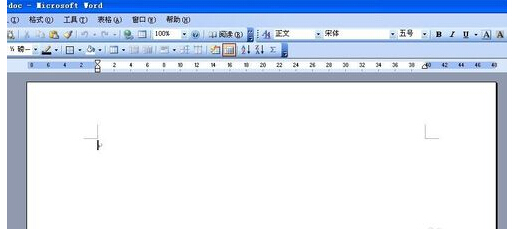
2.打开word文档后,在菜单栏有一个插入按钮,单击插入按钮。

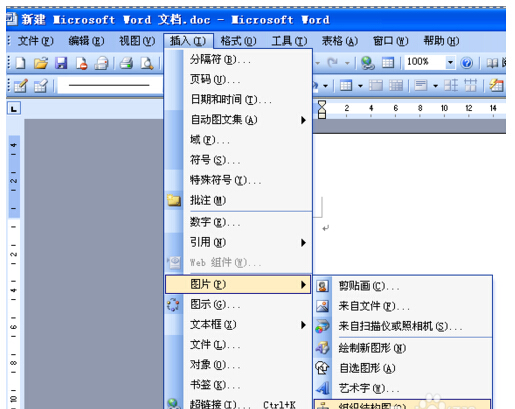
3.单击插入按钮,在下拉的选项中,选择图片,然后再单击组织结构图。
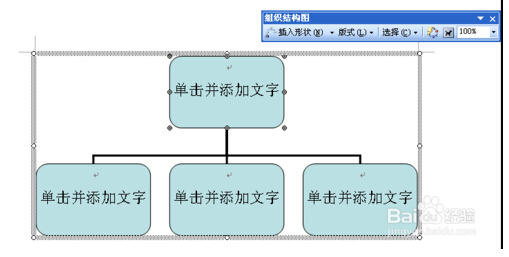
4.单击组织结构图后,会出现下图所示:这时单击文本框,将文字输入进去就可以了。
5.这时如果觉得文本框太少的话,可以添加,如果是添加同事的话,将鼠标移到文本框的上方,然后单击右键,会出现如图所示:
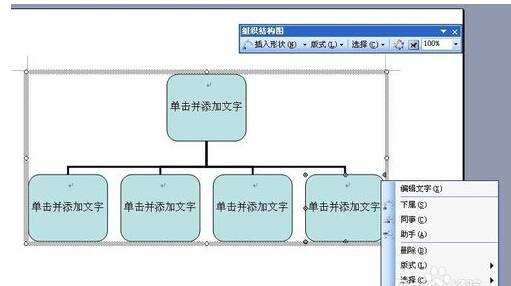
6.单击右键后,在下拉的选项中选择同事即可,这时会发现多了一个文本框。
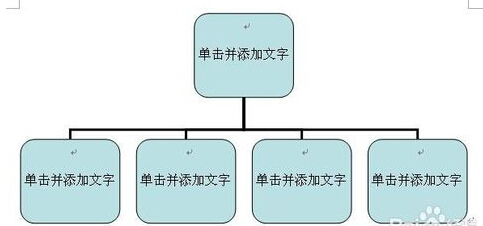
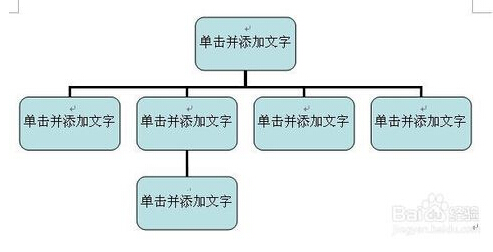
7.如果要添加下属的话,按照第五步的方法操作,然后在下拉的菜单中选择下属即可。
word里如何制作框架图
word里制作框架图具体步骤:
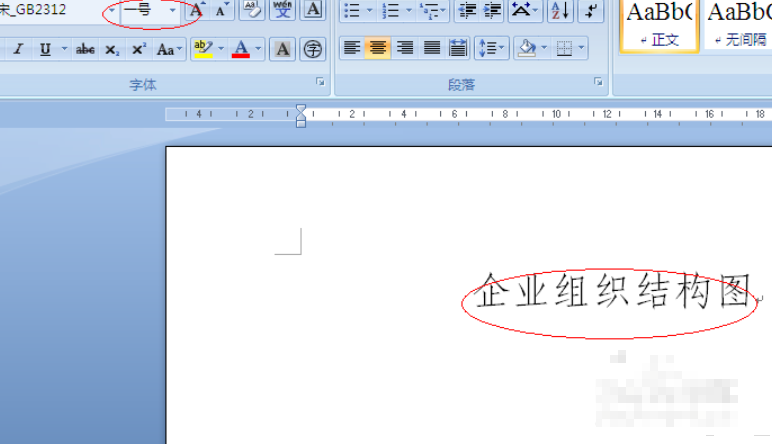
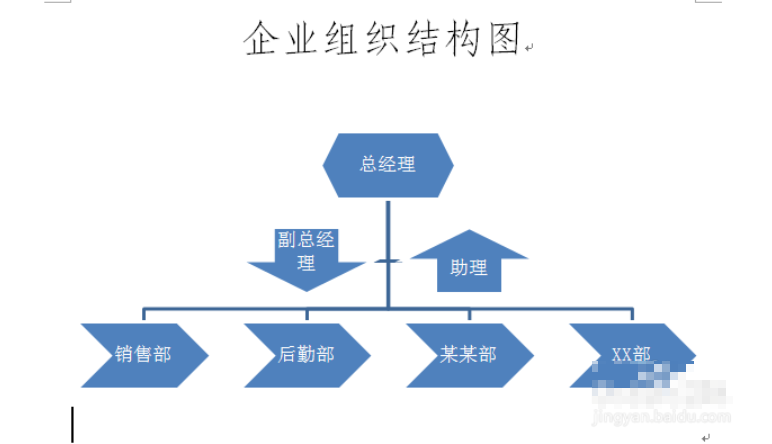
1、新建一个word文档,我们在文档中输入“企业组织机构图”,字号设置为“一号”。
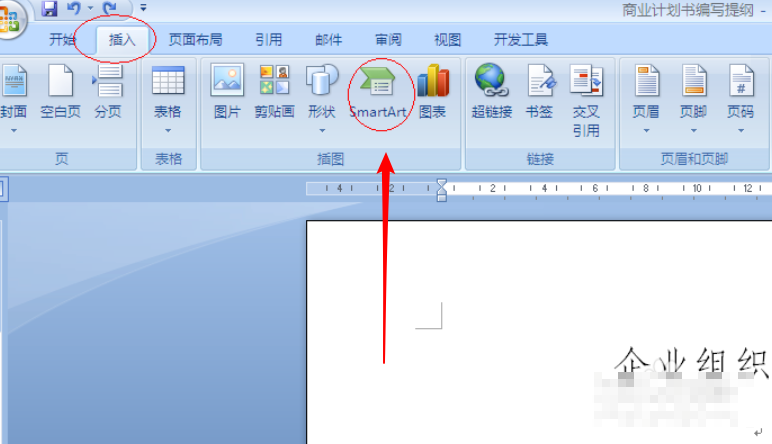
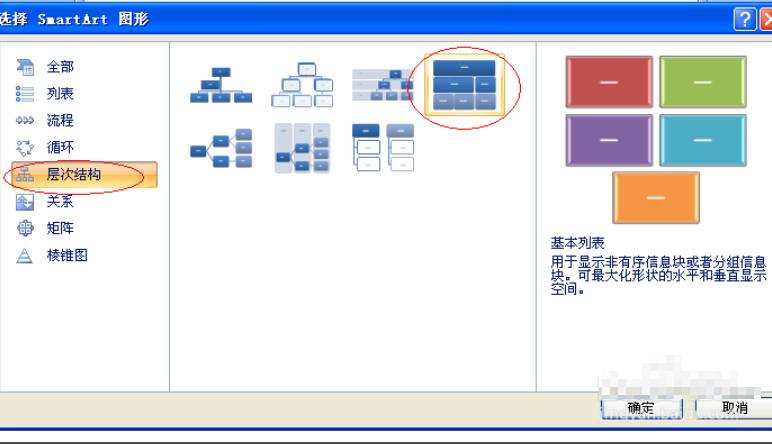
2、再工具栏单击“插入”选择SmartArt图形类型,弹出“选择SmartArt图形”页面,在该页面左侧列表中选择“层次结构”,在中间区域选择“表层次结构”,右侧我们可以看他的一些说明,点击确,这样我们就做好了最初的组织机构图。
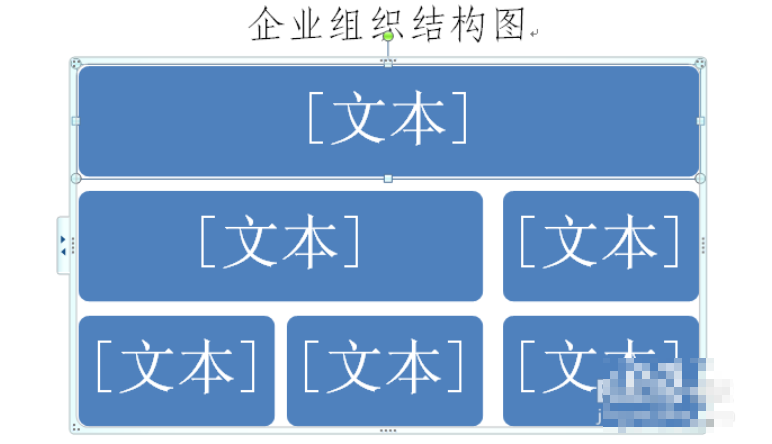
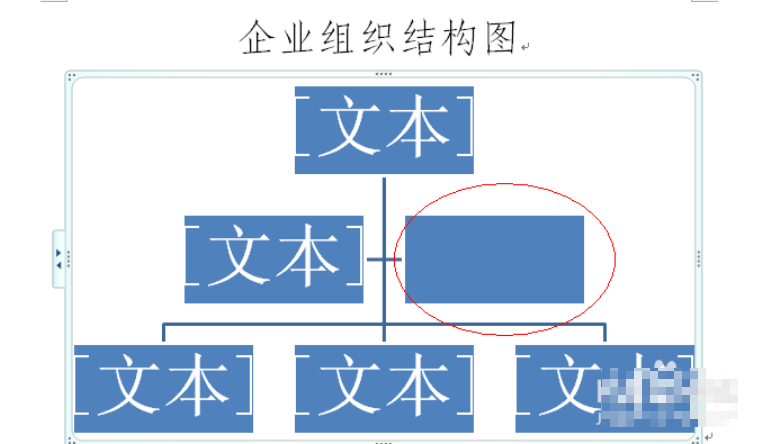
3、我们可以根据需要改变一些布局;单击“设计”我们就可以看见基本栏中间区域“更改布局”我们在这里选择“组织结构图”。
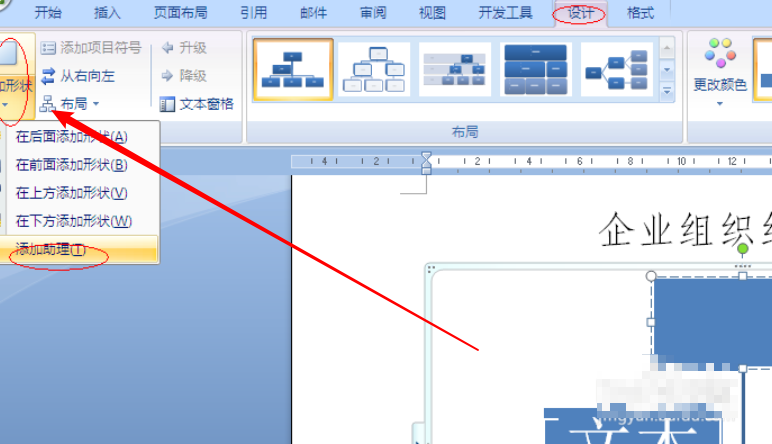
4、word默认的架构图方块可能不美观,我们也给一修改,我们选中第一行的矩形图形,然后单击“设计”“添加形状”按钮,在下拉菜单中选择“添加助理”选项。
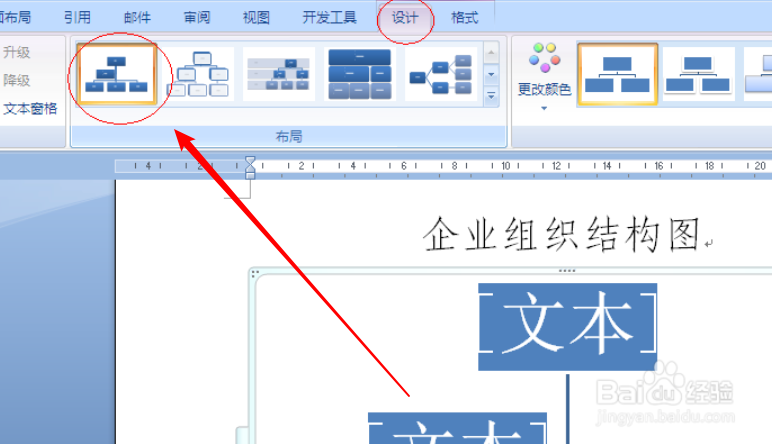
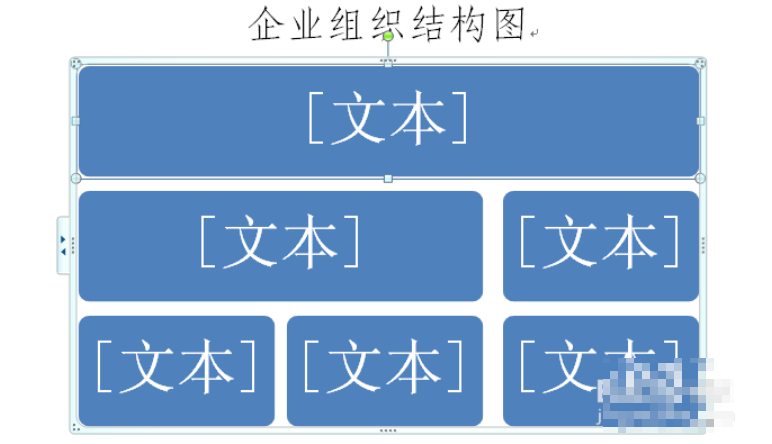
5、选中第一行的矩形图形,然后单击“设计”“添加形状”按钮,在下拉菜单中选择“在下方添加形状”选项,这样新形状就会出现在第三行里面。
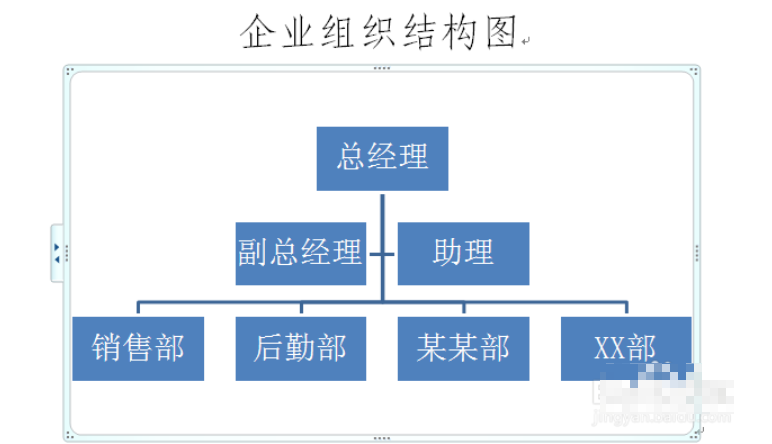
6、设置好布局后,就可以添加文字了,选中第一行矩形,确定插入点在其中,输入“总经理”,再输入的时候,字体会自动调节大小。再每个矩形内依次输入相关的内容。
7、为了区别对待不同层次的关系,我们可以选择相应图形的形状;我们单击“格式”“更改形状”在出现的下拉表中,我们选择想要的图形。
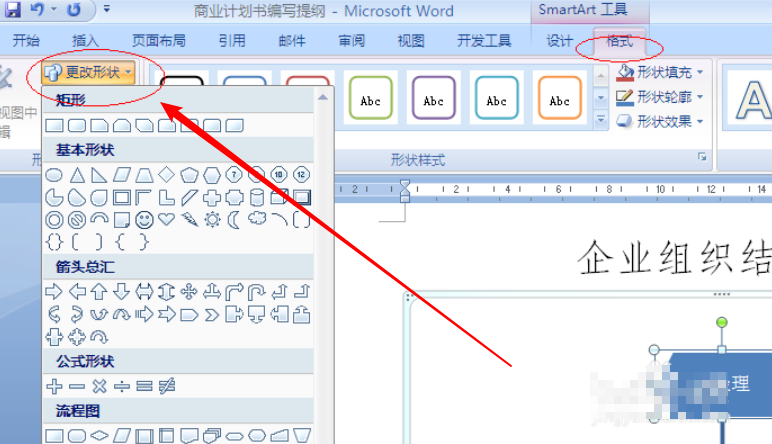
8、重复步骤7的方法,我们更改第二行和第三行的图形,word里制作框架图具体步骤就完成了。
怎样用word制作框架结构表格
制作组织结构图,说到最简单还是数Word的了。Word2007中自带多种组织结构图的模板可供用户选择,使用起来非常简单方便。
1、选择“插入”选项卡,在“插图”选项组中单击“SmartArt”按钮。
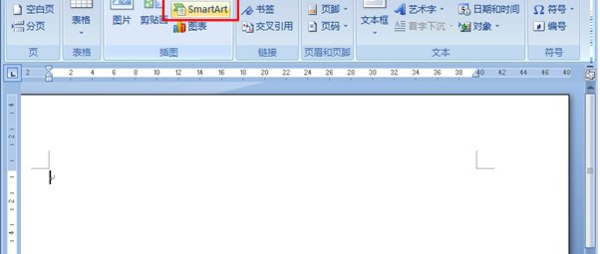
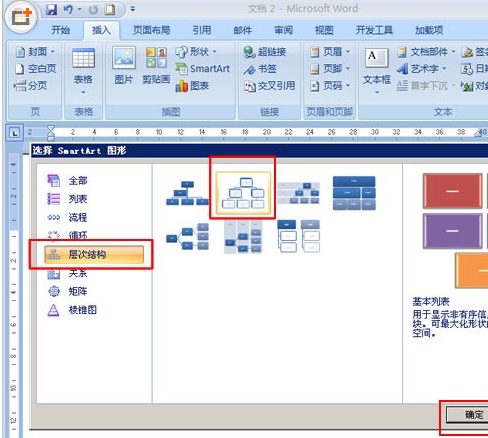
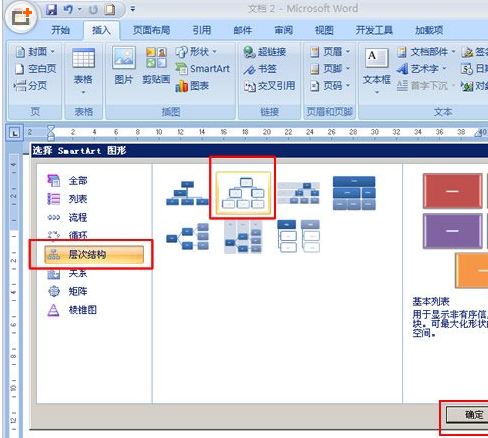
2.在弹出的“选择SmartArt图形”对话框中,选择“层次结构”选项卡,在中间的层次结构图中选择一种需要的图形,单击“确定”按钮。
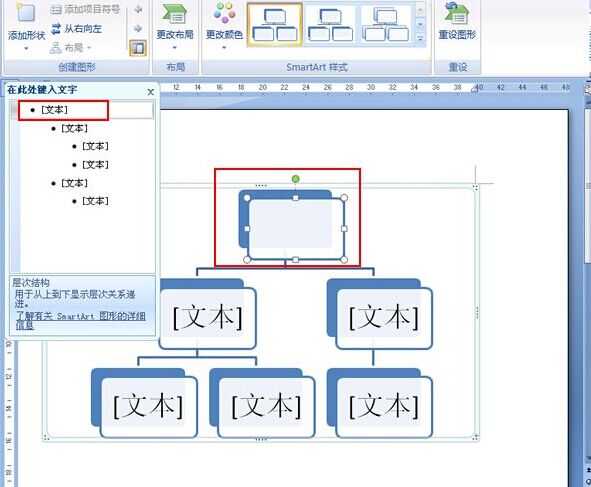
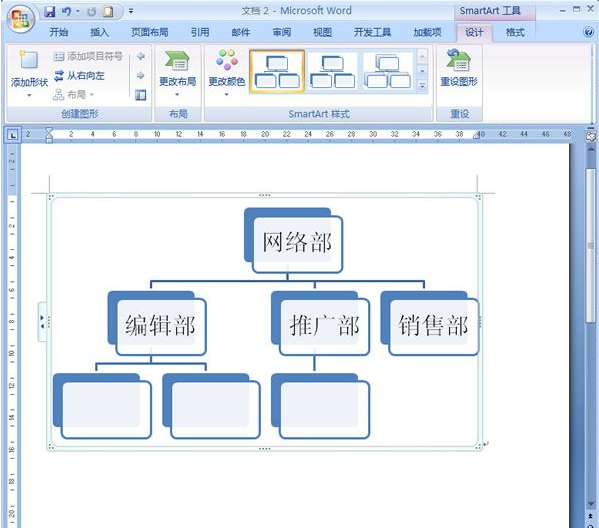
3.Word文档中已经插入刚刚选择的层次结构图,选择任意一个图像文本框,可以在文本框中输入文字内容。也可以在“在此处键入文字”的条形框中输入文字内容,如果不需要这个窗口可以单击“X“形按钮关闭该窗口。
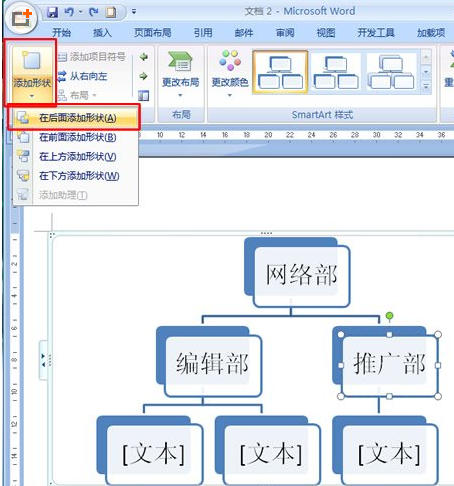
4.在文本框中输入文字后,发现还缺少文本框,可以根据需要在文本框前、后、上、下任意处添加图形文本框。选中一个图形文本框,进入“设计”选项卡,单击“添加形状”按钮,在弹出的下拉框中根据需要选择一种图形位置,这里选择“在后面添加形状”命令。
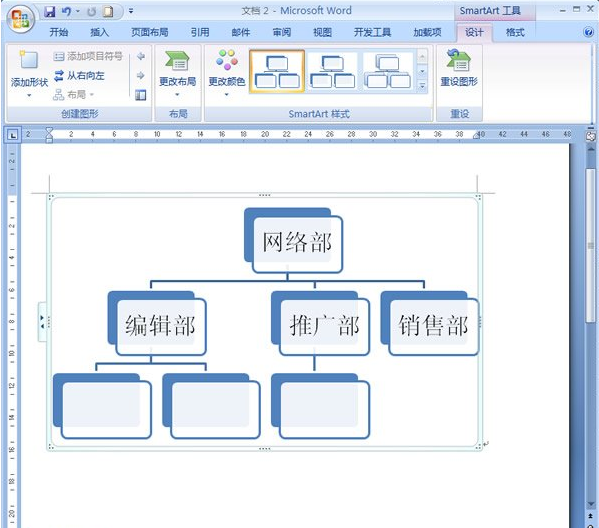
5.如图所示,已经添加了一个图形到选中的图形后面了,选择图形文本框,在其中输入文字内容,完成文字内容的输入后组织结构图就制作完成了。
怎么用Word制作框架图
制作组织结构图,说到最简单还是数Word的了。Word2007中自带多种组织结构图的模板可供用户选择,使用起来非常简单方便。
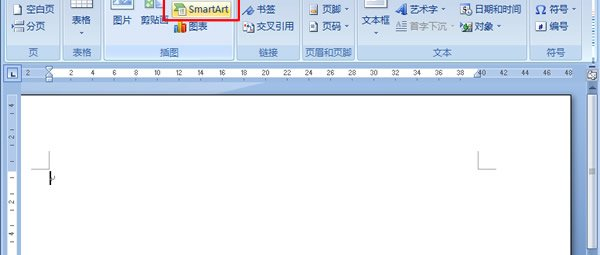
1、选择“插入”选项卡,在“插图”选项组中单击“SmartArt”按钮。
2.在弹出的“选择SmartArt图形”对话框中,选择“层次结构”选项卡,在中间的层次结构图中选择一种需要的图形,单击“确定”按钮。
3.Word文档中已经插入刚刚选择的层次结构图,选择任意一个图像文本框,可以在文本框中输入文字内容。也可以在“在此处键入文字”的条形框中输入文字内容,如果不需要这个窗口可以单击“X“形按钮关闭该窗口。
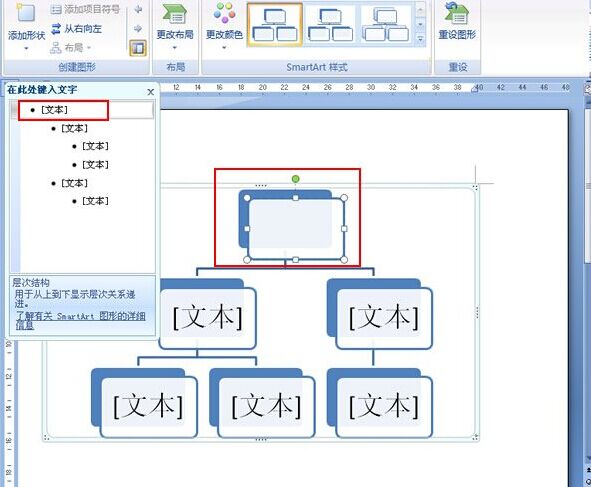
4.在文本框中输入文字后,发现还缺少文本框,可以根据需要在文本框前、后、上、下任意处添加图形文本框。选中一个图形文本框,进入“设计”选项卡,单击“添加形状”按钮,在弹出的下拉框中根据需要选择一种图形位置,这里选择“在后面添加形状”命令。
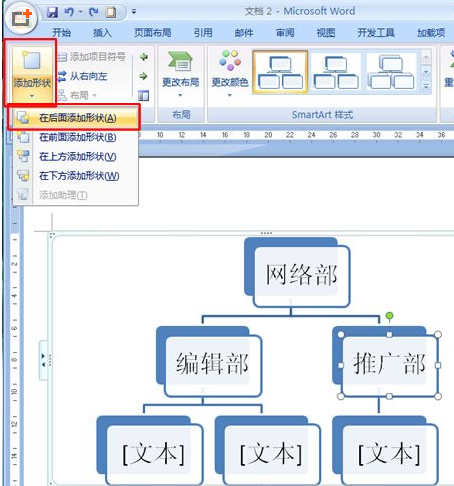
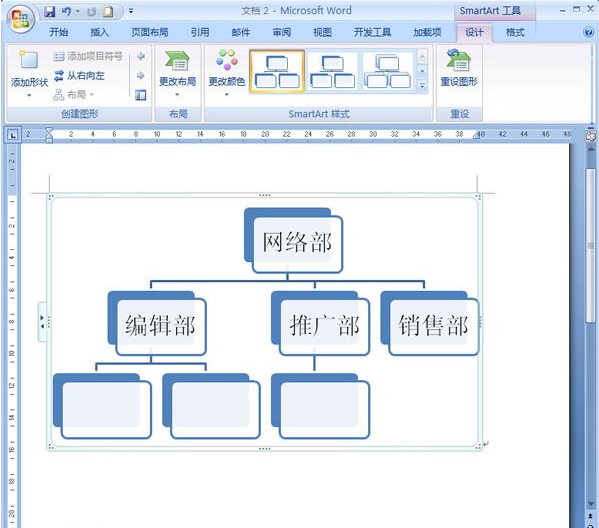
5.如图所示,已经添加了一个图形到选中的图形后面了,选择图形文本框,在其中输入文字内容,完成文字内容的输入后组织结构图就制作完成了。
怎样用word制作框架结构表格
word上可以用“SmartArt”功能制作框架结构。
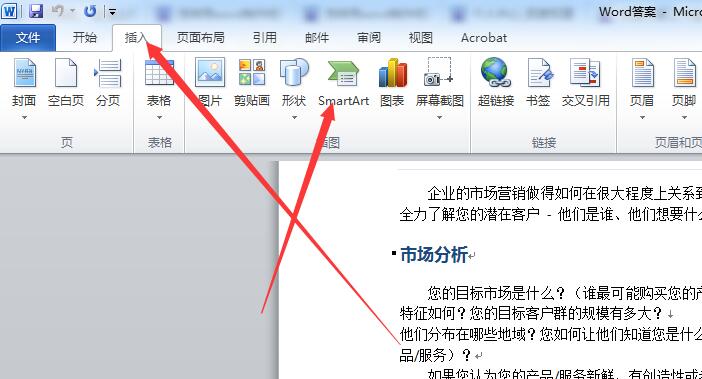
1.打开word文档,然后点击“插入”选项卡,再点击"SmartArt"选项。
2.点击左边选项的“层次结构”在中间部位点击适合的结构图再点击右下角“确定”。
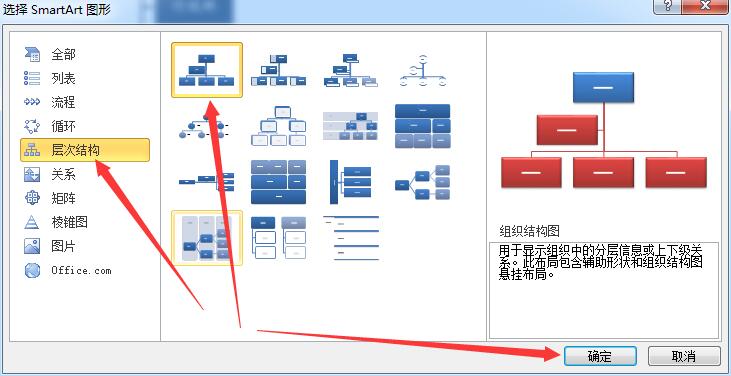
3.点击结构图左边的小三角然后再点击文本框,在文本框中输入文字,之后就会在右边的形状中显示(也可直接点击形状再输入文字也是可以的)。

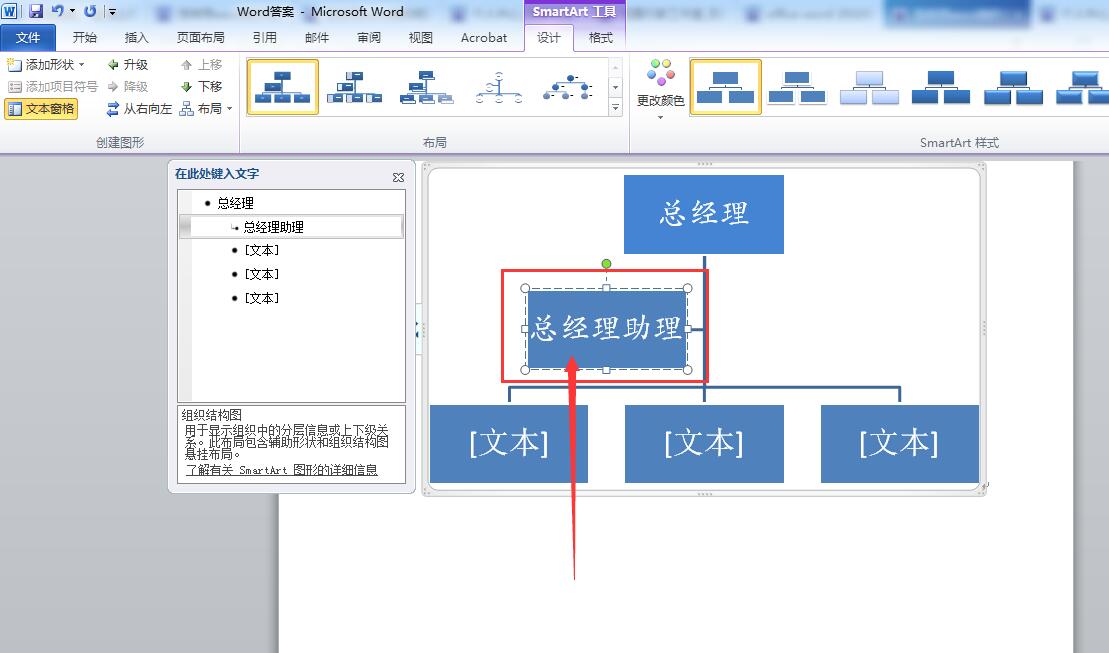
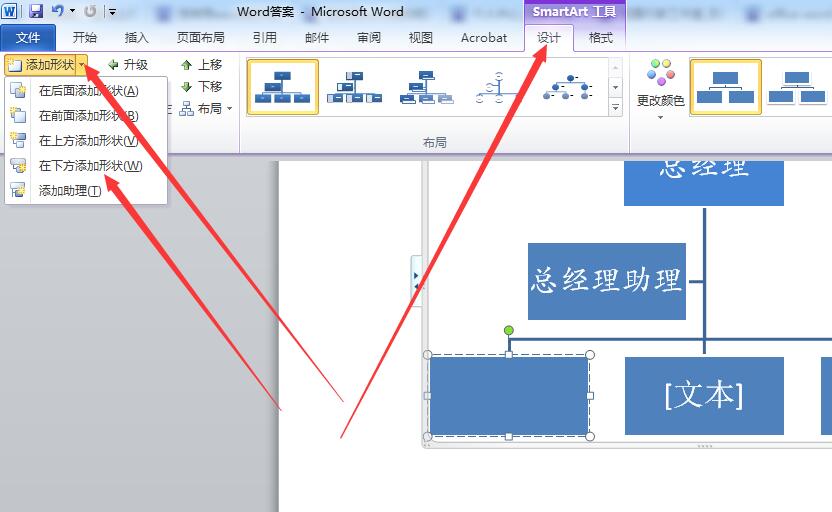
4.点击形状然后再点击“设计”选项卡,然后再点击左上方“添加形状”,添加形状可以向前、后、上、下添加。
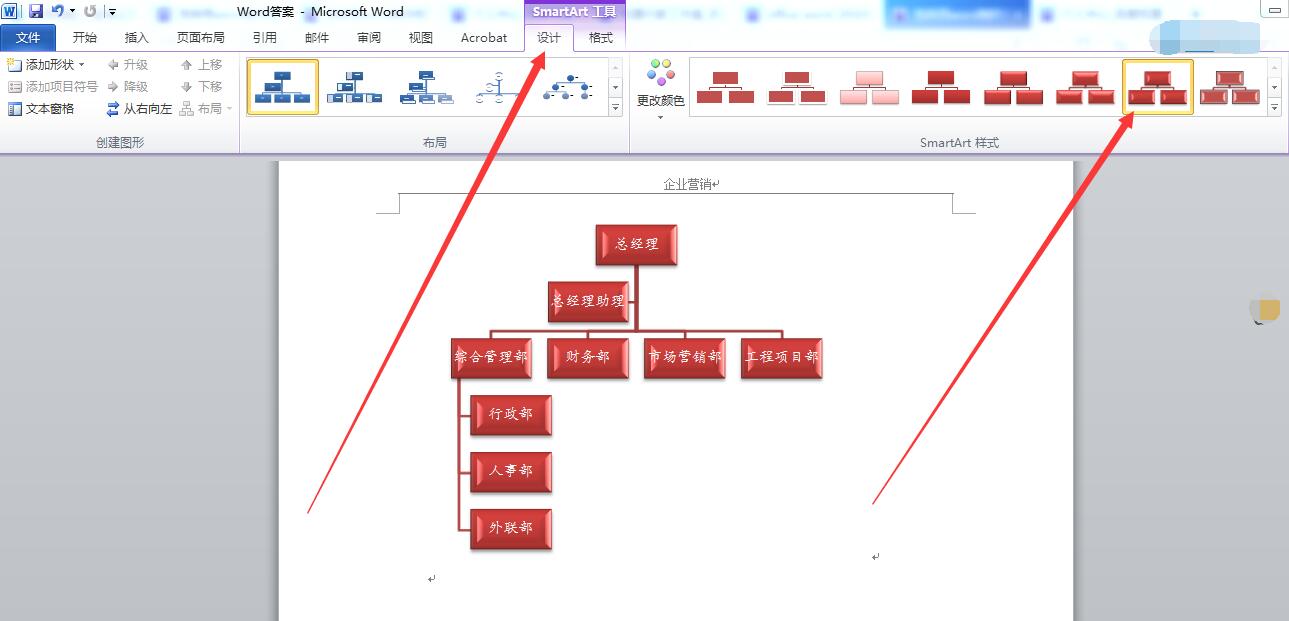
5.文字输入完之后在设计选项卡下点击SmartArt样式设置SmartArt效果让结构图更加美观。
用word怎么做架构图
你好 仔细看看 好好学学
第一、我们首先执行“插入”——“图片”——“组织结构图”,然后先在文件中插入一个基本结构图,展开“组织结构图”工具条。
第二、然后我们可以选中下面其中的一个框图,按下Del键,而把多余的一个框图删除。
第三、接下来选中最上面框图,按然后“组织结构图”工具条上的“插入形状”旁的下拉按钮,在随后出现的下拉列表中,添加相应选项。
第四、再选中下面其中一个,右击,选“下属”可以发现增加一个“下属”框图;我们选中这个“下属”框图,右击,在随后弹出的快捷菜单中,选“同事”选项可以增加若干个“同事”框图。
第五、接下来我们输入相应的文字,并设置好字体、字号、字符颜色等。
第六、最后我们选中组织结构图,按“组织结构图”工具条上的“版式”旁的下拉按钮,选中“调整组织结构图以适应内容”选项,而让“画布”与制作完成的结构图相适应。
在Word里,怎样建立框架图
制作组织结构图,说到最简单还是数Word的了。Word2007中自带多种组织结构图的模板可供用户选择,使用起来非常简单方便。
1、选择“插入”选项卡,在“插图”选项组中单击“SmartArt”按钮。
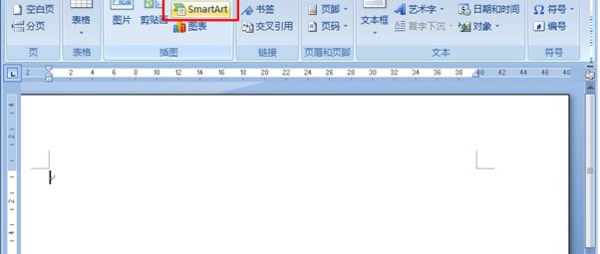
2.在弹出的“选择SmartArt图形”对话框中,选择“层次结构”选项卡,在中间的层次结构图中选择一种需要的图形,单击“确定”按钮。
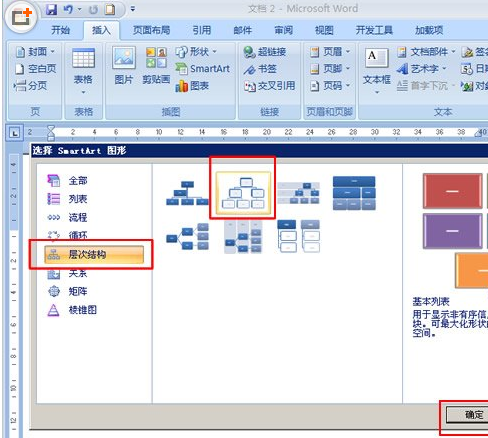
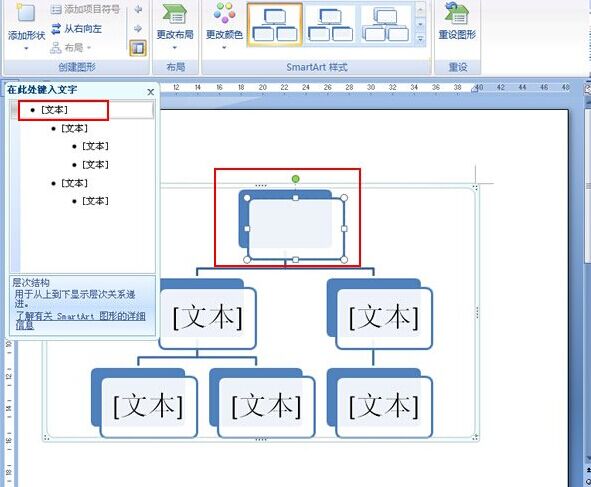
3.Word文档中已经插入刚刚选择的层次结构图,选择任意一个图像文本框,可以在文本框中输入文字内容。也可以在“在此处键入文字”的条形框中输入文字内容,如果不需要这个窗口可以单击“X“形按钮关闭该窗口。
4.在文本框中输入文字后,发现还缺少文本框,可以根据需要在文本框前、后、上、下任意处添加图形文本框。选中一个图形文本框,进入“设计”选项卡,单击“添加形状”按钮,在弹出的下拉框中根据需要选择一种图形位置,这里选择“在后面添加形状”命令。
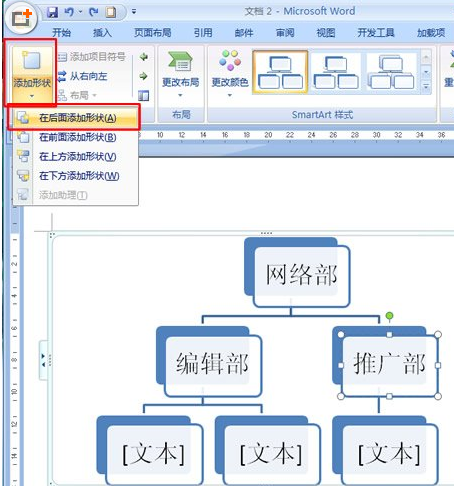
5.如图所示,已经添加了一个图形到选中的图形后面了,选择图形文本框,在其中输入文字内容,完成文字内容的输入后组织结构图就制作完成了。
请问高人,怎样用word做一个框架图啊?
执行“插入→图片→组织结构图”命令,先在文件中插入一个如图2所示的基本结构图,并展开“组织结构图”工具条(参见图2)。
2、选中下面其中的一个框图,按下Del键,将多余的一个框图删除。
注意:在删除框图时,系统会智能化地删除相应的连接线。
3、选中最上面框图,按“组织结构图”工具条上的“插入形状”旁的下拉按钮,在随后出现的下拉列表中,选“助理”选项,添加“经理助理”框图。
4、再选中下面其中一个,右击,选“下属”选项,增加一个“下属”框图;选中这个“下属”框图,右击,在随后弹出的快捷菜单中,选“同事”选项,增加若干个“同事”框图(如图1)。
注意:右击框和按“插入形状”旁的下拉按钮均能达到同样的添加目的。
5、仿照上面的操作,完成整个框图的添加和删除。
6、输入相应的文字,并设置好字体、字号、字符颜色等。
注意:如果多个框图的字符格式相同,可以先设置好其中一个,然后用“格式刷”复制。
7、选中组织结构图,按“组织结构图”工具条上的“版式”旁的下拉按钮,在随后出现的下拉列表中,选中“调整组织结构图以适应内容”选项,让“画布”与制作完成的结构图相适应。
至此,一个较为复杂的“组织结构图”就制作完成了(如图1)。
注意:①如果你对“组织结构图”的格式不在满意,可以这样调整:选中最上面一个框图(也可以是下面某一个框图),按“组织结构图”工具条上的“版式”旁的下拉按钮,在随后出现的下拉列表中,选中一种版式(如“右悬挂”),版式即刻被调整(如图3)。
②如果你对“组织结构图”的外观不在满意,可以这样调整:选中组织结构图,按“组织结构图”工具条上的“自动套用格式”按钮,打开“组织结构图样式库”对话框(如图4)。
选定一种样式(可以预览其效果,如图4),然后按下“应用”按钮即可(如图5)。
百度知道不支持图片功能,给你个网址,你自己看吧.
参考资料:http://www.gonet8.com/Article/bg/4/word/200512/2214.html
转载请注明出处51数据库 » 如何用word制作框架 如何用WORD文本做框架图
