
 HHH-航
HHH-航
1,打开文档,在标题栏点击 编辑》查找
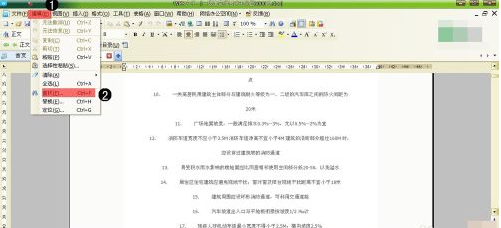
2,在出现的“查找”对话框里输入^#,在“突出显示”这一项的方框里打对勾,点击查找全部
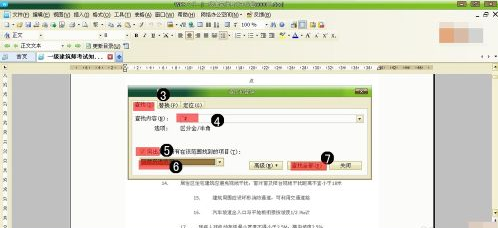
3,出现如下图所示,底部数字已经全部加上阴影,说明全部选中。点击关闭对话框
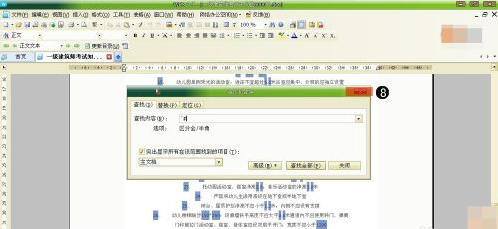
4,即可看到选中所有的数字
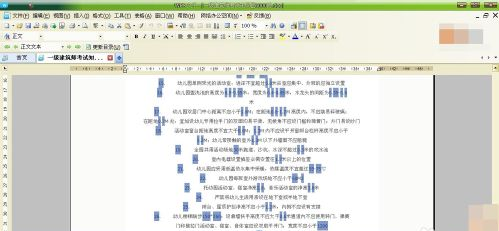
5,最后复制出来就可以了。
在matlab中 如何提取word里面的数据,
Matlab提供了Notebook,使用户可以在word环境中调用matlab的强大功能。Notebook制作的M-book文档不仅拥有word的全部文字处理功能,而且具备matlab无与伦比的数学解算能力和计算结果可视化能力。
1.Notebook的安装
在matlab命令行下,输入notebook -setup,然后按照提示安装相应word版本即可。
2.matlab下启动notebook
在命令行下输入notebook
3.notebook的使用
Notebook是通过动态链接来和MATLAB交互的。Notebook和MATLAB交互的基本单位为细胞。Notebook需要输入MATLAB中的命令组成细胞,再传到MATLAB中运行,运行输出的结果再以细胞的方式传回Notebook。
Notebook采用输入细胞(input cell)来定义MATLAB的输入命令。步骤如下:
(1)采用文本格式输入命令,在命令结束时不要按回车和空格键;
(2)从Notebook菜单中选中“Define Input Cell”选项,用来定义输入细胞;
(3)从Notebook菜单中选中“Evaluate Cell”选项或者Ctrl+Enter。
其中输入细胞都显示为黑方括号包括的绿色字符,输出细胞都是黑方括号包括的蓝色字符,如果出现错误黑方括号包括的红色字符,其它文本都默认为黑色字符。
Notebook的使用还是比较方便的;不过貌似notebook不支持命令行的操作,无法使用m语言或c语言进行流程封装操作,因项目所需还要查看下文档,看是否有API来对notebook进行操作。
怎么才能把excel表里的数据提取到word文档里
如何将excel表里的数据提取到word文档里的解决方法如下:
1、复制法。即将原来的数据直接复制后,在word中进行粘贴,这样数据就直接导入到word文档中了。
2、邮件合并法。在word中启用邮件合并,按向导的过程分别制作好需要插入的需要,数据源,对应关系,最后执行合并就可以了。
3、程序法。在word中插入合并域(如果是有规律的表格,可以不用这一步),然后编写vba程序,从excel文件中读取数据,然后写入到word中指定的位置。
上面三个方法中,方法1简单快捷,但是每次都需要操作,如果数据不是连续的块,需要复制粘贴多次,相对来说麻烦一点。方法2,一次设置可以多次使用,但不够灵活。方法3方便可以多次重复使用,但需要有一定的编程基础,可以根据工作的实际选择一个最适合的完成这个工作。
Excel 怎样从word文档中提取数据字段
如何将excel表里的数据提取到word文档里的解决方法如下:1、复制法。即将原来的数据直接复制后,在word中进行粘贴,这样数据就直接导入到word文档中了。2、邮件合并法。在word中启用邮件合并,按向导的过程分别制作好需要插入的需要,数据源,对应关系,最后执行合并就可以了。3、程序法。在word中插入合并域(如果是有规律的表格,可以不用这一步),然后编写vba程序,从excel文件中读取数据,然后写入到word中指定的位置。上面三个方法中,方法1简单快捷,但是每次都需要操作,如果数据不是连续的块,需要复制粘贴多次,相对来说麻烦一点。方法2,一次设置可以多次使用,但不够灵活。方法3方便可以多次重复使用,但需要有一定的编程基础,可以根据工作的实际选择一个最适合的完成这个工作。
如何将照片中的数字提取成WORD或者EXCEL格式
1. 先需要把图片复制下来,到系统自带的画图里粘贴,另存为tiff格式图片。
2. 打开office工具里的Office Document Imaging,在里面打开tiff图片,。点击“工具”——使用ocr识别文本,然后再转到word里,就可以编辑了。
怎样从word中提取数据到excel
其实从word与excel间的转换,不是一句两句可以说得清楚的,我建议你直接上网搜一下,我现在帮你找了两个网址,你可以进去看一下
这个方法的确可行,非常感谢,之前我也试过类似方法,是把所有word整合为一个word,然后在word中整理为一个表,但表格最多只有63列,我的表弄出来有100多列,你这个链接在excel中整理,就没有列数限制了。
如何提取excel里的数据到word里批量打印?
1、点击【开始】在【搜索程序和文件】中输入“regedit”打开注册表,然后展开到“HKEY_CURRENT_USER\Software\Microsoft\Windows\CurrentVersion\Explorer”下,在右键选择新建一个“DWORD32位”,重命名为“MultipleInvokePromptMinimum”,然后双击它,把它的值修改为你想要同时打开的文件数就可以了。
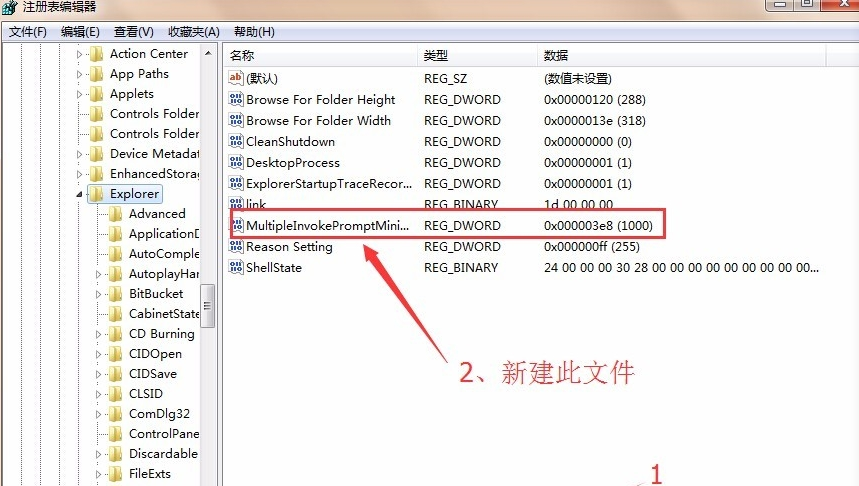
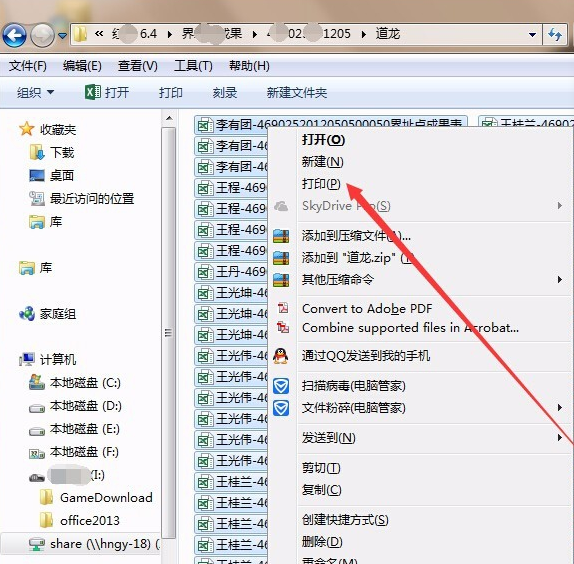
2、此时在系统里就可以一次性选择多个文档一次单击右键选择打印了,如图所示:
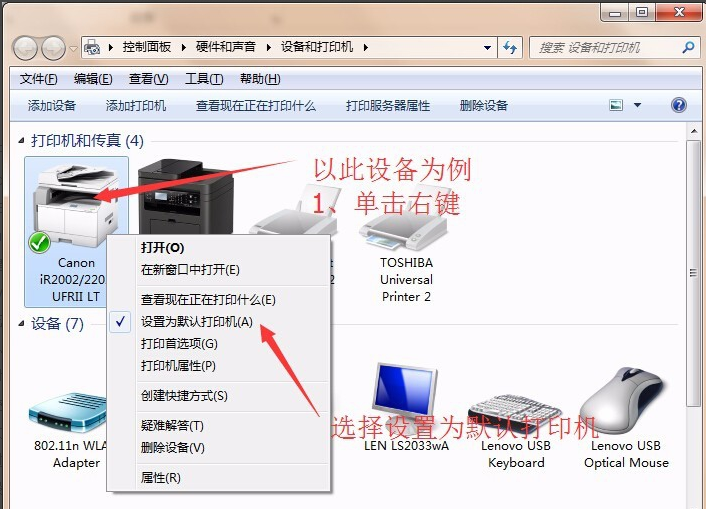
3、设置系统默认打印设备、在开始菜单右边点击【设备和打印机】,选择要批量打印文档的默认打印设备并设为默认打印机。
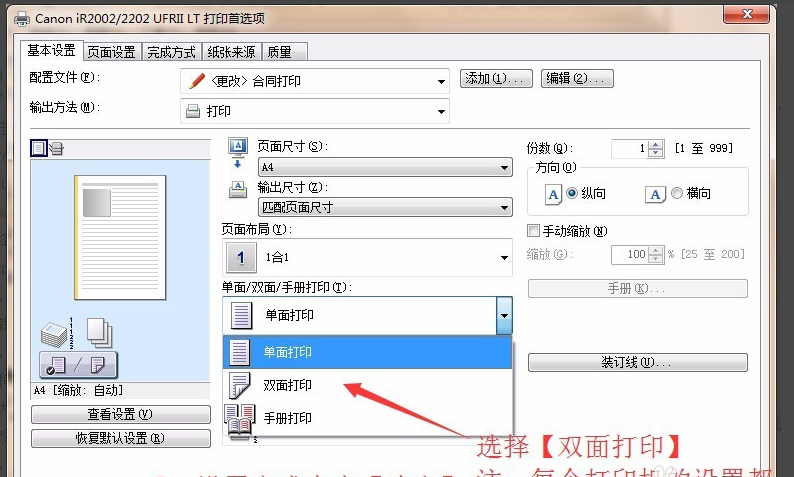
4、如需要批量打印双面(A3、A4)则需设置【打印机首选项】,在里面设置你需要打印的纸张大小及双面打印设置。
5、设置将多个文档同时打印多份、先将文档排序方式设置成以【名称】排序;然后我们将要打印多份的文档选择后按【Ctrl+C】的方式复制,再以【Ctrl+V】的方式粘贴。
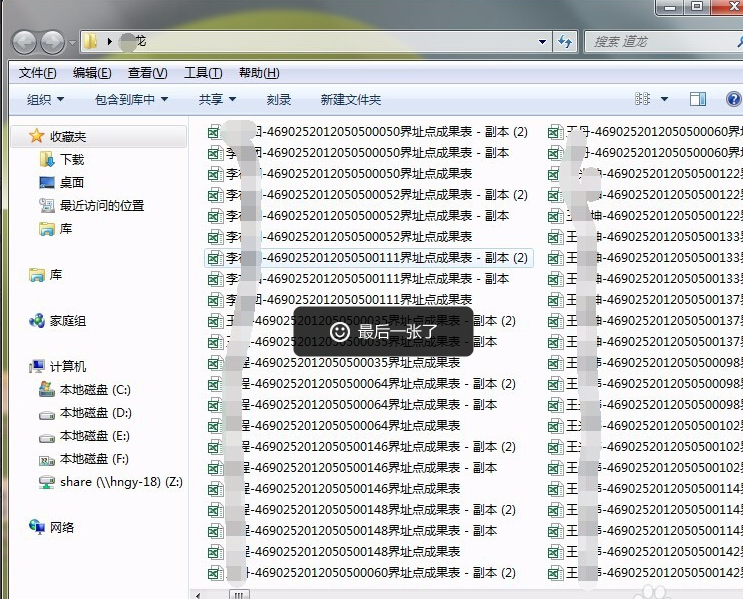
如何从EXCEL中提取相应数据批量生成WORD文档
准备好将生成文档的数据(excel格式)。将制式的文档的打开,按照文档每一项的顺序依次插入数据源(下面会用简单的数据作为例子)。
首先点击word工具栏中的引用,然后点击邮件。
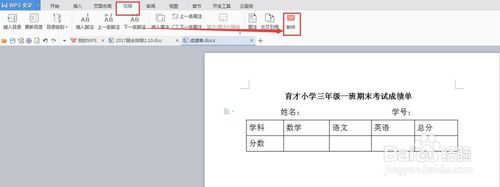
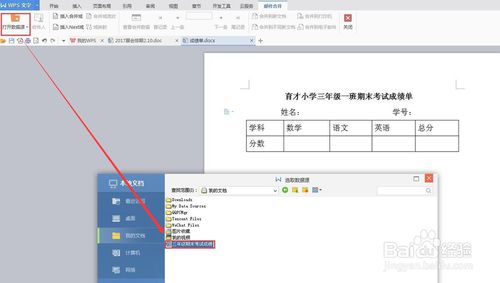
3.此时,工具栏中显示是邮件合并,然后点击打开数据源,查找你需要导入的数据表格,点击打开即可。
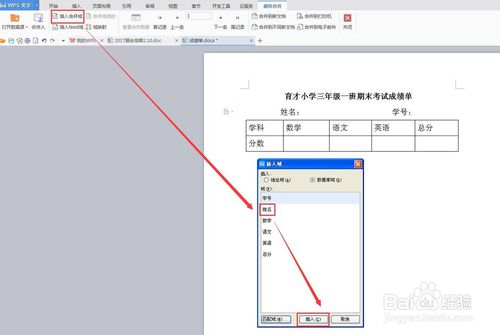
4.光标落到任意项即可,不分先后顺序,但最好按顺序依次插入。文档上的项必须和插入域中选中的项一致,然后点击插入,然后点击关闭,依次插完合并域,注:每项插完后必须点击关闭,要不然就是重复插入呦,(注:操作正确的话,默认为数据库域)如果一不小心,在插入合并域时不小心点到工具栏中的其他选项,不要着急,直接点引用-邮件可以继续插入呢
5.全部合并域插完后,是这个样子滴,提醒小伙伴们,一定要再三检查完插入是否正确呦
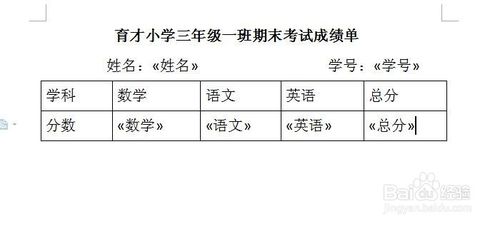
6.检查无误后,点击工具栏中的合并到新文档
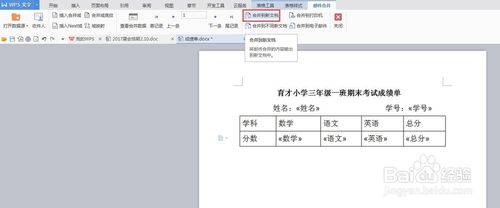
7.最后生成就是这个样子啦

转载请注明出处51数据库 » 如何提取word中的数据 如何在word中快速提取数字
