
 段界撸神
段界撸神
打开要添加背景音乐的文档,单击“视图”菜单,选择“页眉和页脚”命令,切换到页脚编辑状态,然后再打开“插入”菜单下的“对象”命令,在对象类型中选择“Windows Media Player”插入一个WMP对象。右击插入的对象,选择“属性”命令,单击打开的属性窗口上方的“自定义”按钮,然后单击“自定义”后的“浏览”按钮,在打开的窗口中设置“源”的“文件名或URL”,即单击“浏览”按钮将要自动播放的文件添加进来,同时将“选择模式”设为“Invisible”,将“播放选项”设为“自动启动”,“播放计数”根据需要设置,全部设好之后单击“确定”按钮保存设置返回主界面并保存Word文档。
现在只要打开该文档,即可自动播放插入其中的背景音乐了
如果要改音乐,则打开“页眉和页脚”命令,在页脚”中按编辑全选然后删除,再重新设音乐
如何在WPS中添加音乐
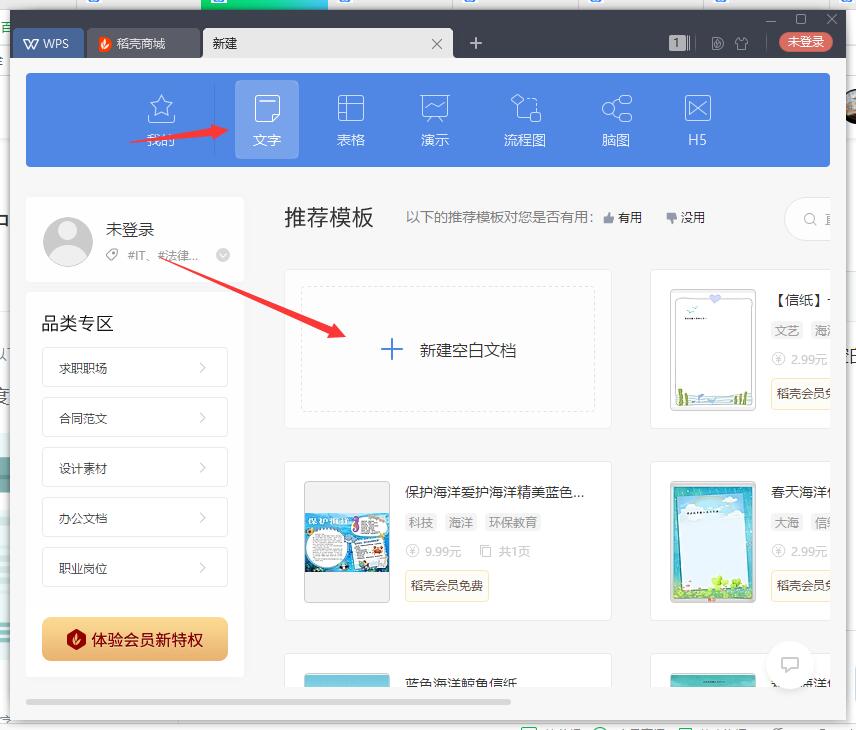
1、首先在电脑上打开WPS软件,接下来在WPS软件中选择“文字”-“新建空白文档”。
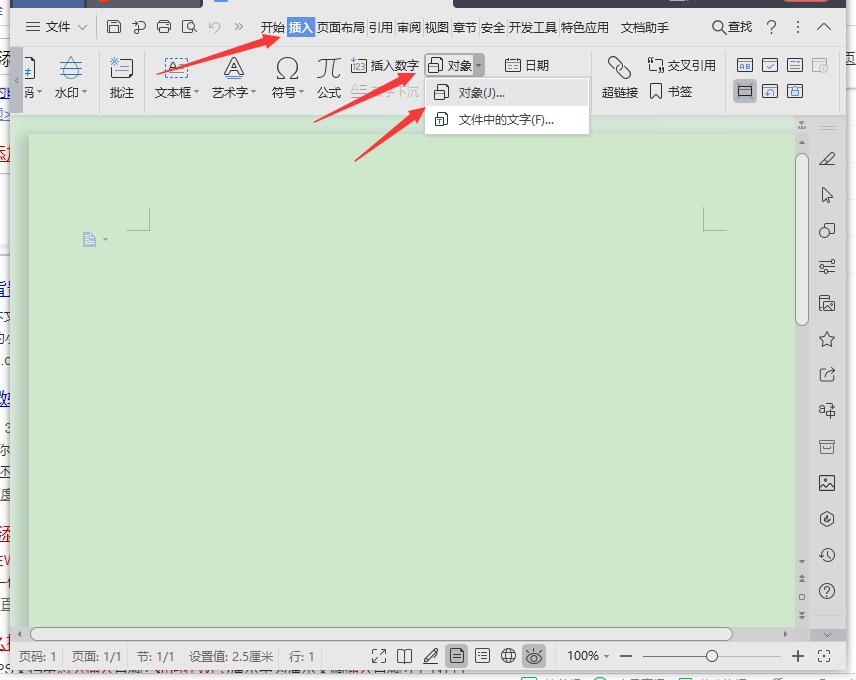
2、接下来在上方工具栏中选择红色箭头所指处的“插入”-“对象”。
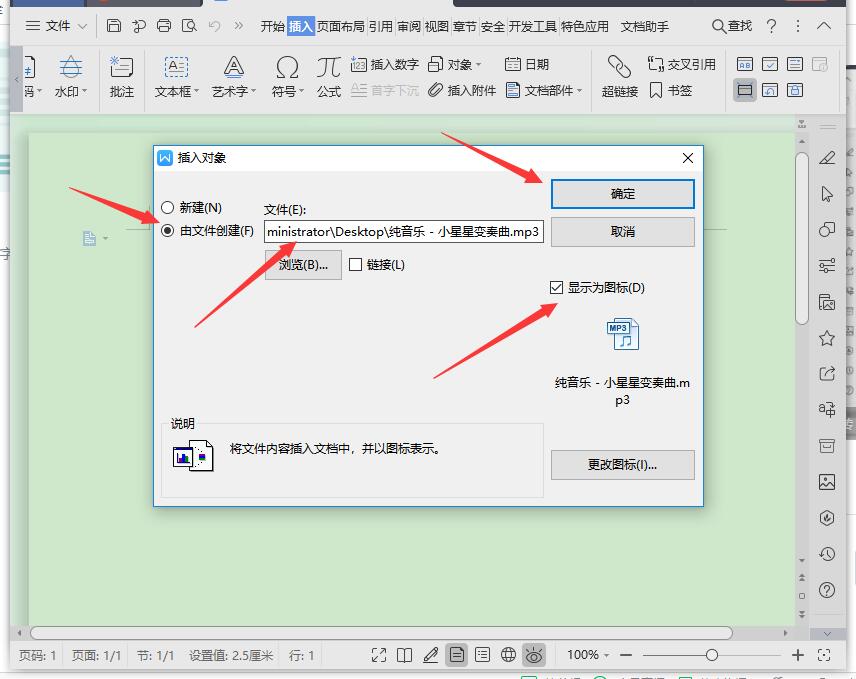
3、接下来在弹出的对话框中选择“由文件创建”,选择需要添加的音乐文件,选择“显示为图标”,点击“确定”即可。
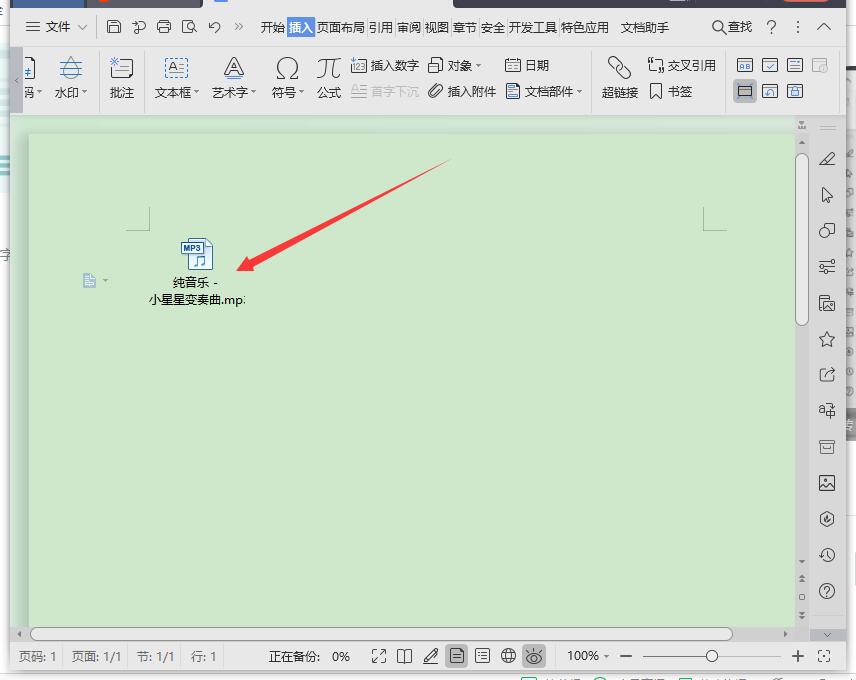
4、然后就可以看到添加的音乐了。
如何在Wps(word)里面插入音乐?
是否想过制作导航菜单让你的演示文档更生动?让页面切换更随你意?
下面我们就来探讨一下导航菜单之制作方法。
首先,大家要明确菜单的功能。常规状态下播放演示时只能单击一次进入下页或者在指定时间后自动进入下一页,这无法满足所有用户的需求。有时在给客户作产品功能演示时需要在第二页跳转至第8页,然后回到第二页等类似状况,这就需要菜单式组件来调节,让演示使用时更能随心所欲,也比一页页切换显得更专业。
下面是菜单设计过程。
步骤一:建立文件
新建一个演示文件,然后存盘。
友情提示:工作中需要养成第一时间存盘的习惯,中途遇到停电/死机等突发状况时,重启电脑后可以找回文档内容,否则所有辛苦的成果将彻底丢失。图1所示位置即存放临时文件文件夹,可以至该处取回。
图1 文件存放位置
步骤二:编辑母版。
1.单击菜单【视图】【母版】【幻灯片母版】进入母版编辑状态;
2.将标题和标题样式框和正文文本样式框向右移动,使左边有足够空间显示菜单;
3.单击右键,选择【背景】菜单,在填充效果中选择一种自己喜欢的背景图,见图2;
图2 修改模板背景
4.选择左下角“日期区”文本框,单击【插入】【日期和时间】;
5.选择中间“页脚区”文本框,单击【插入】【幻灯片编号】,并在编号#前后加上“第”和“页” 字样;
6.通过自选图形工具绘出一个园角方框,输入文字“菜单”,并选择一种图形填充色,见图3所示;
图3 菜单图形
7.重复前一步,制作7个菜单项,分别修改文字为“首页”、“公司简介”、“产品特色”、“产品功能”、“市场计划”、“历史成绩”、“结语”,并修改与菜单不同之背景色(将菜单置于母版中而不置于演示正文中的好处是制做快速且统一,新建的页面将自动生成相应的菜单项,且大小、位置完全一致)。见图4所示。
图4 完整的菜单
步骤三:插入新幻灯片
1.单击【插入】【新幻灯片】分别插入6张幻灯片;
2.对各页标题进行编辑,使之对菜单名对应。分别为“公司简介”、“产品特色”、“产品功能”、“市场计划”、“历史成绩”、“结语”。然后在相应页面输入相关文字或者图片。
步骤四:建立菜单与各页之链接
1.单击菜单【视图】【母版】【幻灯片母版】进入母版编辑状态;
2.单击菜单【工具】【幻灯片切换】调出切换窗格;
3.分别选中所有文框和自选图形,将右边的“幻灯片切换”窗格中的“单击鼠标时”前的勾去掉;
4.右键单击文字为“首页”之自选图形,选择【动作设置】菜单打开动作设置选项,进入“鼠标移过”选项卡,在“超链接到”处选择“幻灯片...”,见图5,在弹出的窗口中选首页名称,见图6;
图5 设置菜单链接
图6 设置菜单链接
5.重新前一步,将其它6个菜单项链接到对应的页面,再退出母版编辑状态;
6.进入第一页,为了美观,要让菜单仅仅在正文出现,不在首页显示,右键单出页面,选择【背景】,在背景页面修改一种背景图,并在“忽略母版的背景图形”前打上勾,然后单击“应用”。此方式则将菜单限制在演示正文区,见图7所示;
图7 修改首页背景并忽略菜单显示
7.因为母版中限制了单击页面进入下页之功能,演示播放至最进入最后一页时无法退出。为了解决此问题,先进入最后一页,然后在幻灯片切换方式之“单击鼠标时”前方打勾。
至此,具有鼠标感应的菜单就设置完毕。大家可以点F5键播放幻灯片试,当进入菜单页后,鼠标移过菜单时将自动跳转至该页。播放中可以随意进入任何页面,而不局限于“前一页”或者“下一页”。
在步骤四中,你也可以将鼠标移动事件改为鼠标单击,同时还可以设计时让鼠标移动菜单时播放声音等等,让菜单显得更专业.........
本例中菜单以多个自选图形设计而成,为了提速你也可以插入一个文本框,在单个文本框中输入多行文字,并将每行文字链接至相应页面。
结语:WPS演示的动作设置中除本文所涉及外,还有其它一些功能,灵活掌握每一个功能,不仅为你的演示文档增色,同时更能使你在客户面前展示产品时显得更具专业水准。
wps,word文本如何添加网络音乐?
WPS文字不是制作声音的软件,所以加入音乐很难。.
可以在WPS演示中制作,尝试插入音乐。
可以使用制作简历的软件,把WPS中制作好的输入粘贴过去。有声简历,可以给WPS提提这样的建议。
更多WPS办公软件教程,请访问:http://bbs.wps.cn或者http://e.weibo.com/wpswfw更多
您这说的。。。。是ppt? 没看懂
想要有声简历,还是用专门的软件来制作。
我明白你的意思了。是用wps演示制作对吧? 他添加背景音乐的方法跟WPS文字的是一样的。音乐链接都是本地的。如果我投到对方手里这个链接就没用了。 我想添加的是网络音乐,超链接这个有点太笨拙了。。。不知道能不能实现
WPS演示可以打包,另外,WPS使用VBA,可以嵌入SWF文件,可以把声音制作成SWF文件,再嵌入。
哦!这样啊,请问这个要怎么制作?能不能自动播放?要是对方电脑没有激活这个控件的话,嵌入这个还好使么?
对方没有激活,也无法播放。
还是用专门的软件来制作吧。
wps怎样在Word文档中添加音频?
插入-对象-由文件创建-在文件名下输入文件的完整路径和文件名,或单击右面浏览找到声音文件,双击后插入-根据需要选择勾选“链接到文件”和“显示为图标”两个选项-确定,.出现文件名后双击即可播放.
如何在wps(word)2010里插入音乐,让一打开就播放
1、如果要实现打开自动播放必须启用“控件工具箱”和“宏”。
2、不是所有WPS(WORD),的“控件工具箱”功能可用的,如果不可用(灰色)还需要安装“VBA控件”并且激活。
3、以上条件满足之后,在WPS(WORD)文档中点击“视图”-“页眉和页脚”(目的是把音乐播放器藏在这里面,不影响文档正文编辑),然后再打开“视图”-“工具栏”-“控件工具箱”。
4、“控件工具箱”打开后点最后一个按钮,在下拉菜单中选择“Windows Media Player”,之后鼠标会呈“+”(十字形),在页眉页脚处画个区域,出现系统自带播放器的图形,然后右键单击-属性-编辑属性(根据自己需要选择属性:隐藏播放器,循环播放,音量大小等等)最重要的是别忘记选自己要插入的音乐文件。
5、这样就OK了,在下次启动该文档的时候一定要点击“启用宏”。
6、纯手工,不懂再,望采纳。
转载请注明出处51数据库 » wpsword怎么添加音乐 在WPS中的word如何插入音乐
