
 我叫尚春晚
我叫尚春晚
方法/步骤
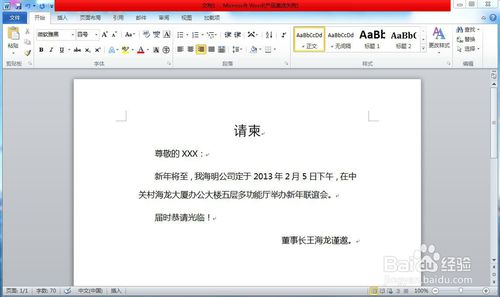
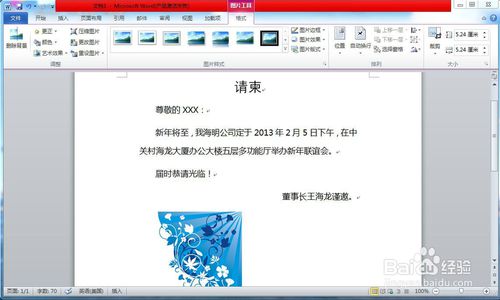
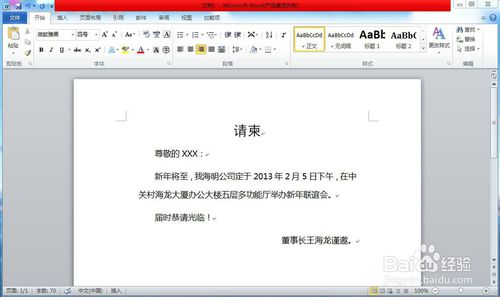
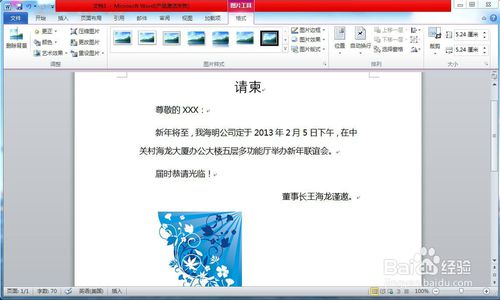
如图编辑好请柬的内容,也可以个性化地加入图片。
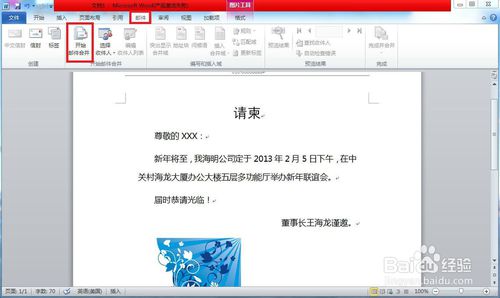
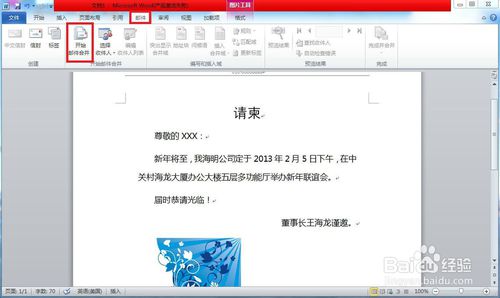
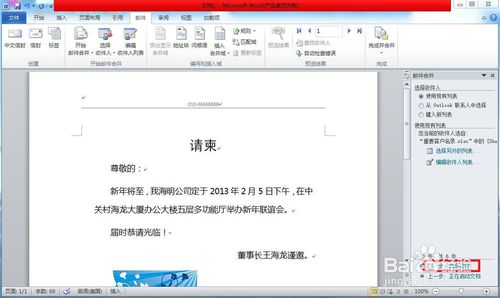
在“邮件”选项卡上的“开始邮件合并”组中,单击“开始邮件合并”下拉按钮,在弹出的下拉列表中选择“邮件合并分布向导”选项。
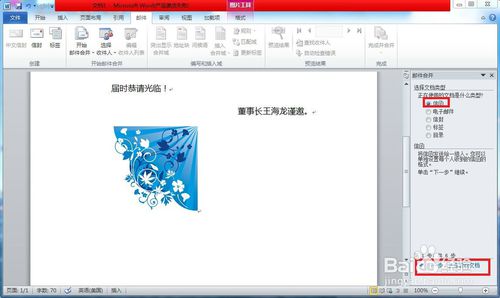
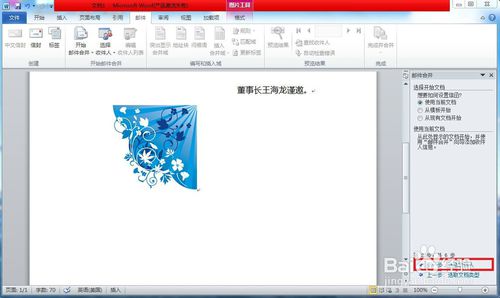
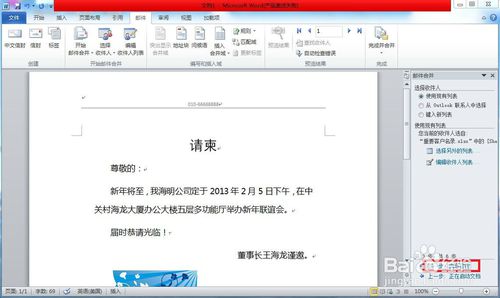
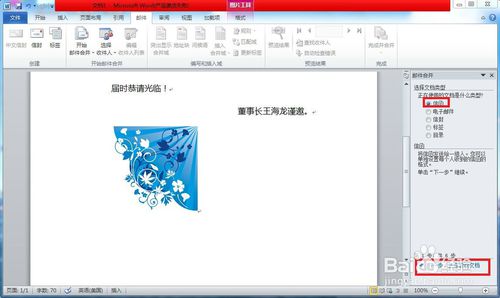
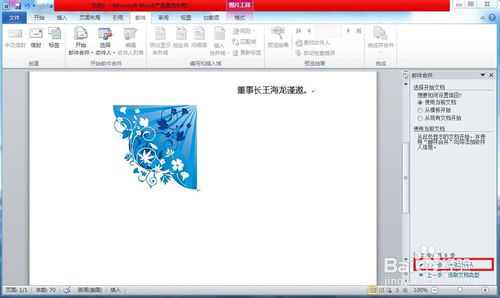
打开“邮件合并”任务窗口,进入“邮件合并分步向导”的第1步,选择“信函”按钮,再单击“下一步:正在启动文档”,接着单击“下一步:选取收件人”超链接。
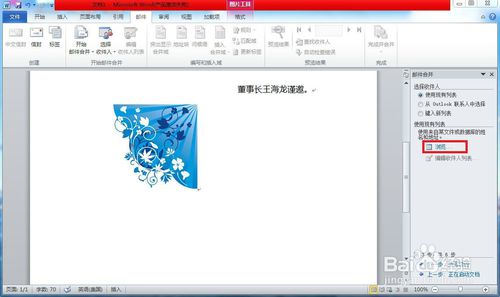
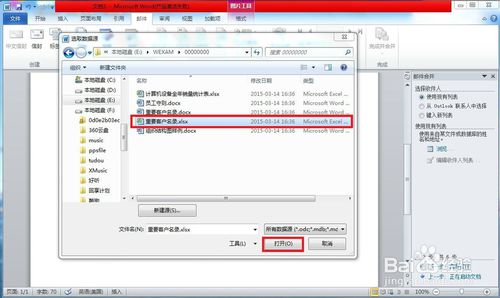
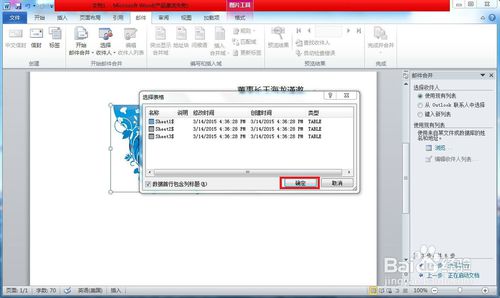
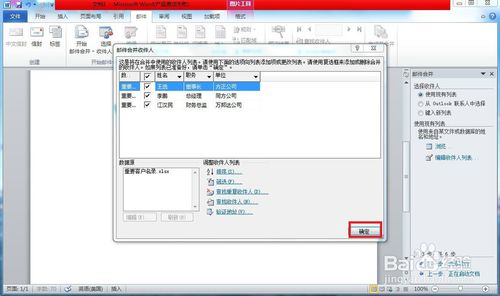
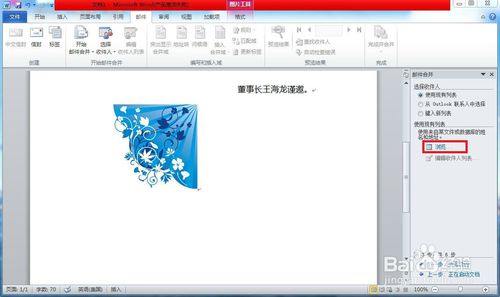
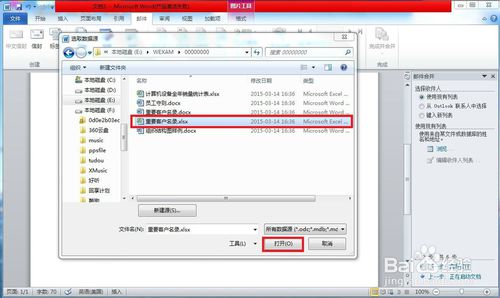
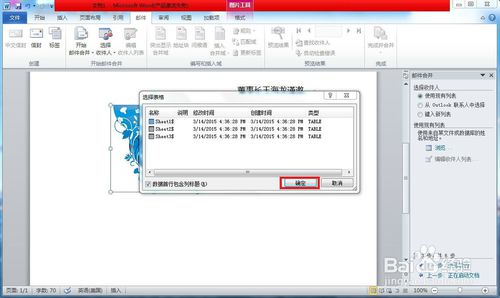
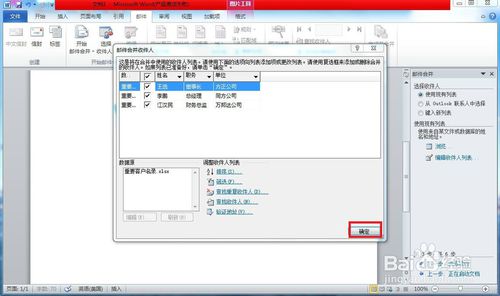
在“选择收件人”选项区域中选中“使用现有列表”单选,在“浏览”超链接中,打开所选择的数据源。如图所示选择,单击“确定”。
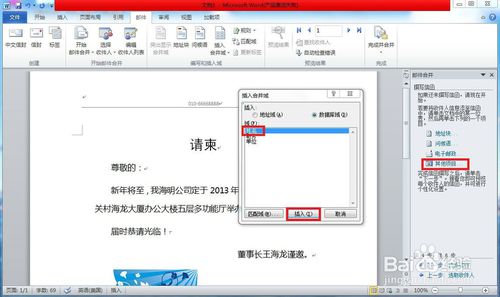
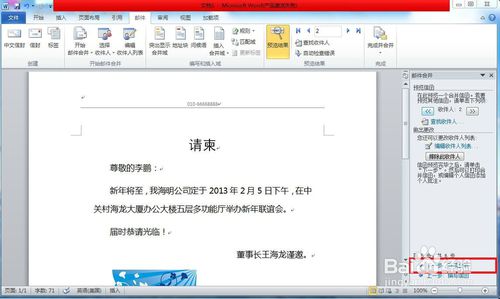
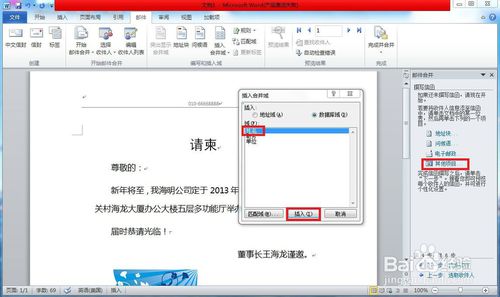
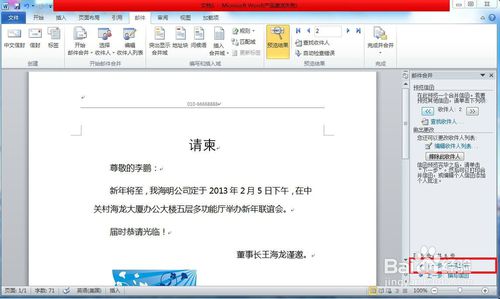
选择收件人的列表后。单击“下一步:撰写信函”超链接,在“撰写信函”区域中单击“其他项目”超链接,打开“插入合并域”对话框,在“域”列表中选择“姓名”域,单击“插入”按钮,之后关闭按钮。单击“下一步“预览信函”就可以看到不同的邀请人的姓名了。
6
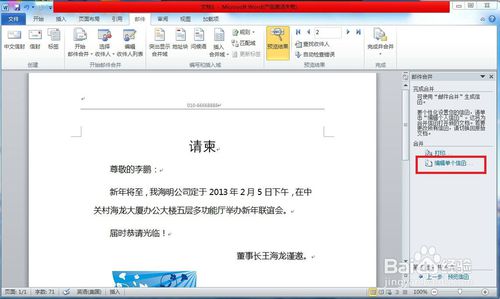
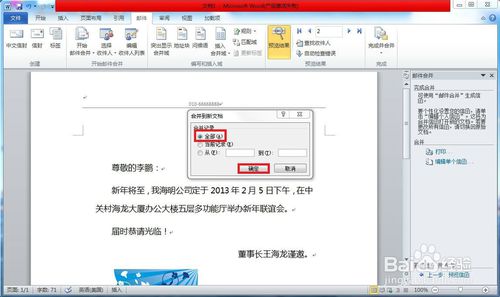
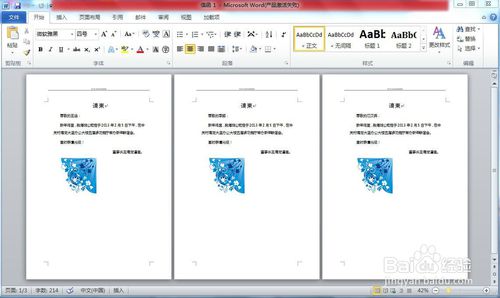
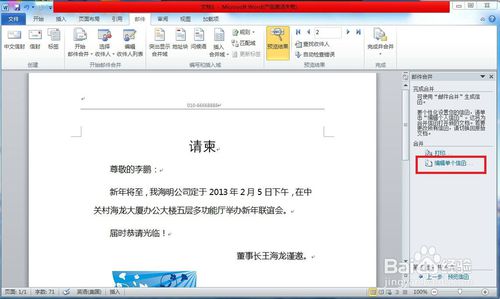
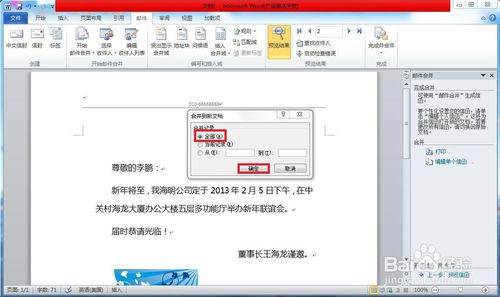
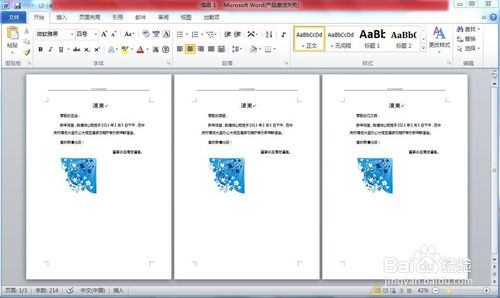
单击”下一步:完成合并“超链接,进入”邮件合并分布向导“的最后一步,单击”编辑单个信函“,打开”合并到新文档“对话框,在”合并记录“选项区域中,选中”全部“按”确定“就可以看到所有的请柬了。
如何使用word制作请柬
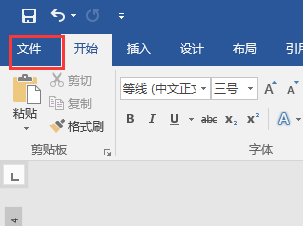
1、点击文件
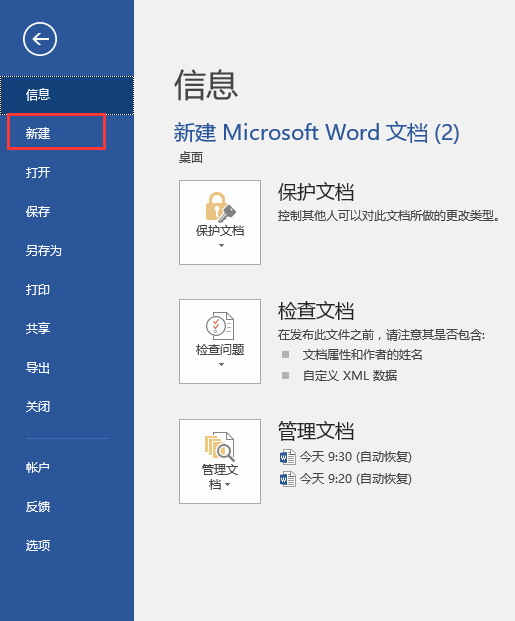
2、点击新建
3、在搜索框中输入“请柬”,点击搜索
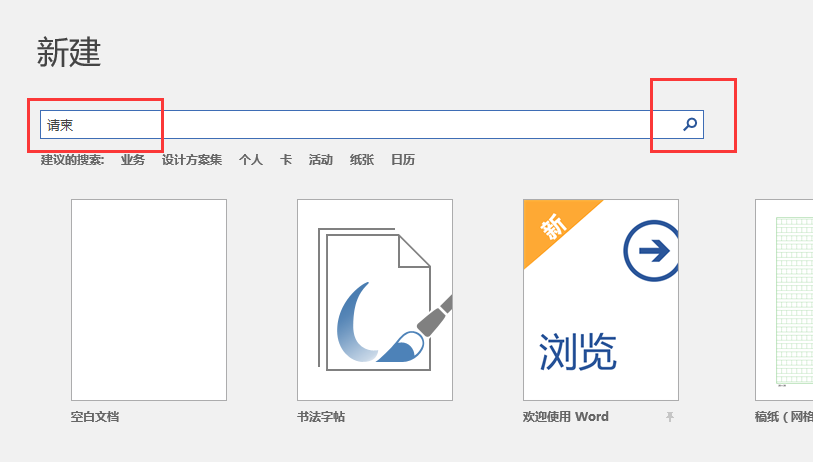
4、选择相应的请柬,创建即可
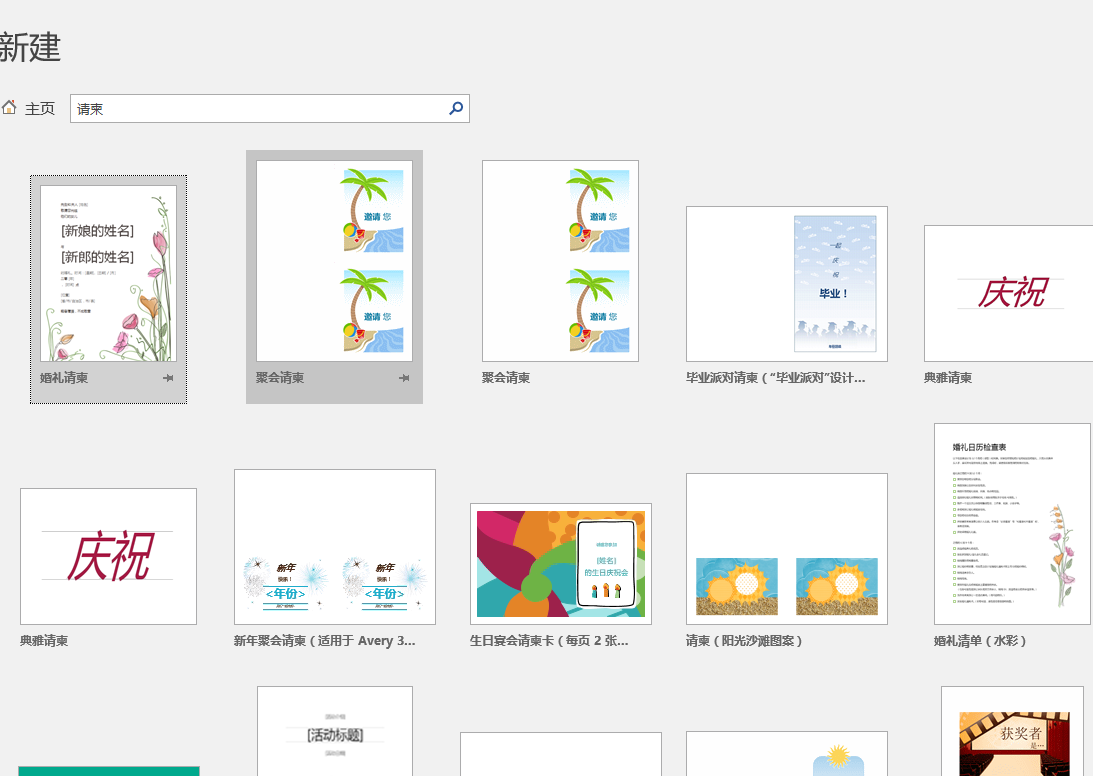
5、这样就可以了
写邀请函,使用word什么功能
邀请函一般分为卡片式邀请函和公文邀请函2大类,不管是那种格式都可以使用 word ,方便编辑、排版、修改文字(字体、大小、版面格式等),简单图片编辑,同时按页面设置版面,自行批量统一格式打印。
如何用WORD做邀请函?
http://office.microsoft.com/zh-cn/templates/CT101447322052.aspx这里面有很多,直接下载就行,我刚才试了没问题.
怎么用word制作多份邀请函?
做邮件合并好了。
1、请先制作一份邀请嘉宾的名单表格,这表格可用EXCEL或WORD制作即可,栏目上不要有标题,
2、制作一份WORD的邀请函文稿,
3、在WORD文稿的基础上进行邮件合并,插入嘉宾的姓名和职务 等,
4、输出 合并 文档 。
word邀请函制作求助(紧急)
1)新建一个WORD文档,在页面属性理把纸张方向改为横向。
2)在格式菜单里,选择分栏,把页面设置成两栏,按照需要调整页边距。
3)把你的邀请函设计成两页,第一页是封面和封底。
4)WORD文档的第一页的左栏是封底,在里面适当的位置用合适的字体和大小打上“求是 创新”四个字;WORD文档的第一页的右栏是封面,在里面适当的位置用合适的字体和大小打上“邀请函”三个字。
5)在第一页右栏的末尾点击菜单中的“插入”,在下拉菜单里选择“分隔符”,再从弹出的窗口里选择“分节符类型”中的“下一页”。
6)WORD文档的第二页的左栏是“学校简介”,右栏是邀请的话 。
7)在第一页上,在“插入”---“页眉页脚”里选择首页不同;在第二页上,在“插入”---“页眉页脚”里设置页眉,输入“XX大学100周年校庆邀请函”,选择仅用于本小节。结果是,第一页没有页眉和页脚,第二页有页眉。
8)如果输入的文字的位置调整不好,建议采用WORD画图工具的文本框,把文本框的属性设置成“浮于文字上方”,这样你想把这段文字放在页面的那个位置,就用鼠标把它拖到那里即可。
怎样用word做邀请函
方法/步骤1
我们先写好一篇邀请函,单击“页面布局”-“页面颜色”-“填充效果”命令,打开“填充效果”对话框。
在“填充效果”对话框中,选择“图片”选项卡,点击“选择图片”按钮,在打开的“选择图片”窗口中,选择一幅文档的背景图片,返回到“填充效果”对话框中,单击“确定”按钮。
接下来,我们选中“同学聚会邀请函”标题文字,单击“开始”选项上中的“文字颜色”右侧的下拉箭头,在下拉菜单中选择“红色”,将标题文字设置成红色。
用同样的方法将“清华大学八八届毕业十周年”小标题文字颜色设置成红色、字体设置“楷体”、字号为“四号”。
然后,单击“插入”-“形状”-“基本形状”-“圆角矩形”,按住鼠标左键在正文上拖出一个圆角矩形,如图所示。
接下来,点击“格式”-“形状样式”下拉箭头,选择一种样式后,返回到文档编辑窗口,如图所示。
再次点击“格式”-“排列”区域的“置于底层”-“衬于文字下方”命令,最后,依次单击“边框和底纹”按钮-“页面边框”选项卡、在“样式”区域选择一款样式、在“颜色”区域里选择“红色”、“宽度”设置成“3磅”、“应用于”里选择“整篇文档”,为整篇文档设置一个好看的页面边框后,单击“确定”按钮,完成邀请函的制作。看看,是不是很漂亮!
转载请注明出处51数据库 » word的邀请函怎么写 如何用word做请柬
