
 宇智波
宇智波
呵呵 你要多少 我这多多地。。。:)更多
21203378@qq.com你帮我发过来一下,谢谢了。
你好 发到你Q邮箱了 :)
真想把分都给你们,但是怎么给呢?
哈哈 收到了吧 可以追加分啊。。嘿
怎么把word文档放到家校互动
老师所要求的发到网上,具体指的是什么?你可以通过邮箱,或者网盘,这两种方式都可以。
如何制作Word步骤
平时在编辑word时会需要制作打勾的复选框,也许很多朋友还不知道怎么设置,本教程就为大家介绍具体操作过程,下面就一起来看看吧。我们以Word2010版来演示word复选框打勾的整个操作过程。
第一步,单击“开发工具”——“控件”——“复选框内容控件”,word会自动在当前光标位置插入一个复选框控件,如下图第三标识的。
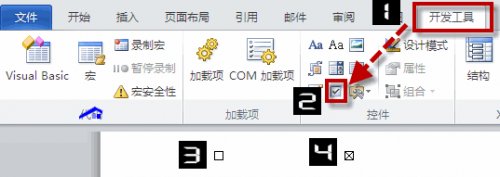
第二步,选中上图第三标识的复选框,word默认是在复选框内打叉而不是打勾。我们选中复选框,会自动激活“属性”,呈现出可用状态。
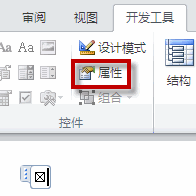
第三步,单击“属性”命令,将打开“内容控件属性”对话框,如下图所示:
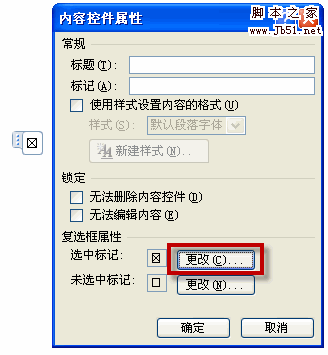
单击“复选框属性”的“选中标记”右边的“更改”按钮,对符号进行更改,比如我们需要的是勾而不是叉。
第四步,单击“更改”之后,会弹出“符号”对话框,选中“子集”的“数学运算符”下面的“√”,确定。
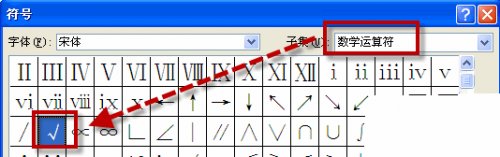
通过上面四步操作就完成了word复选框打勾效果的制作,这种动态的复选框打钩完全可以让第三者参与互动。
word问题,这是互动表单吗
你确定 choose an item. 这句子不是 你输入进去的。 后面还带着段落标记呢。
有意思吗?
不是我输得,你没看到有个框,你自己输得还带框啊
怎么在EXCEL和WORD中找到游戏??
请在一个新打开的word文档里面输入: =rand(200,99) 然后回车
> 看看会发生 什么? 据说,连比尔盖茨都不知道为什么会这样:
>
> 这是彩蛋程序,也就是程序开发人员放在程序里的小程序.一般都是很有趣的.
> office里还有很多彩蛋呢!
>
>
>
> 1.Word 97/2000
>
> 彩蛋内容:绕口令
>
> 开启方式:启动Word,新建一个空白文档,在文档中输入“=rand()”(不包括引
号),按回车键,看看会显示出什么?一个绝妙的绕口令!此外在Word中还隐藏着另
外一个彩蛋,我们启动Word并打开任一文件,同时按住Ctrl、Shift、Alt,这时候再
按下“?”,你发现了什么?问号都反过来啦!感叹号也可以实现这个功能,龙龙示范一
个给你看,哈哈,好玩吧!
>
> 2.Excel 2000
>
> 彩蛋内容:赛车游戏
>
> 开启方式:启动Excel 2000后,新建一个新文件,选择“文件→另存为Web页…”,
在“另存为”对话框中,选中“选择(E):工作表”和“添加交互”两项,然后点击“发布”,
出现“发布为Web页”对话框,再点击“发布”。OK,用IE打开刚才保存的HTM文件,我们
能在页面中央看到这个Excel工作表。在这个工作表中,先用PageDown键移动工作表的
矩形光标直至第2000行。然后用鼠标点击“2000”,使该行反相显示。用Tab键横向向右
移动光标直至WC列,这时该矩形光标呈白色显示。好,到此所有的准备工作已经完
毕,该是调出游戏的时候了。同时按住Shift、Ctrl和Alt键,单击Excel工作簿左上角
的Office标志……硬盘狂响后一个全屏的赛车游戏开始了!
>
>
> 方向键用来控制汽车方向与快慢,空格键用来发子弹,按“H”键可以打开车灯,
按“F10”可以暂停,按“Esc”键退出。怎么样,够精彩吧!
>
>
> 各有各的秘密
>
>
> 1. Photoshop 6.0
>
> 彩蛋内容:一只可爱的大电猫
>
>
> 开启方式:启动Photoshop 6.0,然后按住“Ctrl+Alt”键,点击“Help”菜单中
的“About Photoshop…”,这时关于对话框中会出现一只可爱的大电猫。而如果你不按
住“Ctrl+Alt”,直接点击的话,其结果是不相同的。
>
> 2. WinAMP
>
> 彩蛋内容:设计者的头像
>
> 开启方式:启动Winamp,打开“关于”对话框,选择“Winamp”标签,同时按住Alt
和Shift,然后用鼠标双击“Copyright_1997-1999 Nullsoft,Inc”这行文字,你就会
看到Winamp的设计者JustinFrankel的头像在上方飘动了。再一次双击,飘动的照片又
变成了原来的卡通画。
>
> 3. Flash 5.0
>
> 彩蛋内容:捡金子游戏
>
>
> 开启方式:启动Flash 5.0,点击“Help”菜单中的“About Flash”,在动画停止
之前双击右下角Macromedia的Logo中的“M”字母,然后点击“Thank”,这时“关于”窗口
会变成一个名为“Gold Rush”的小游戏。
>
> 4.mIRC
>
> 彩蛋内容:作者照片变为鳄鱼照片
>
> 开启方式:选择“Help”菜单中的“About”命令,然后从键盘上键入“arnie”,此
时你会发现原来的“About mIRC”窗口右上方作者的照片现在变成一张鳄鱼的照片了。
再输入一次“arnie”,就又变回作者的照片了。
>
> 5. Nero Burning Rom 5.0
>
> 彩蛋内容:跳舞的小蛇
>
> 开启方式:启动Nero Burning Rom 5.0,点击“Help”菜单中的“About…”,然后
双击关于窗口中间下方的两个燃烧的光盘,这时一条跳舞的小蛇将出现在窗口的底
部。
>
> 6. WinRAR 3.X
>
> 彩蛋内容:菜单中的海水涨潮
>
>
> 开启方式:启动WinRAR后点击“Help”菜单中的“About WinRAR”,当鼠标移动到
关于窗口顶端的海景图片时,你就会发现原本静止的海水开始涨潮了!而一旦你点击
鼠标,海水将回复到静止状态,再点击,再涨潮。是不是很有意思?另外你再单击左
上角的书本图标,那一摞书本是不是开始下落了?落到底后还会反弹,仔细听听还有
声音呢!
>
> 7. 3DMark 2001
>
> 彩蛋内容:作战的奶牛
>
> 开启方式:首先启动3DMark 2001 Pro版本,注意如果不是该版本是无法启动
Game Demo模式的。然后把测试任务的名称改为“Holy Cow!”,再选择“Game Demo”模
式,3DMark 2001会提示是否用默认分辨率640×480替代当前设置的分辨率,选择“Yes”
或“No”均可以进入该隐藏模式。其实这个奶牛作战的“彩蛋”与测试的第一个场景大同
小异,只不过天上飞的变成了奶牛而已,不过它配备的武器还是很厉害的。OFFICE中隐藏的小游戏
1,请在一个新开的word文件里面输入:
=rand(200,99)
然后回车看看会发生什么?
据说,连比尔盖茨都不知道为什么会这样。
2,《Excel 2000》隐藏的赛车游戏
以前微软的Office软件就常隐藏着有趣的小游戏,像之前的Word就曾藏有仿真飞行游
戏。
现在Excel 2000又有隐藏着一个3D赛车游戏唷,照着以下的方法做,你也可以叫出这
个游戏:
1、开启Excel之后随便开一新档,将它「另存成Web画面」,按下发布后再将增加互动
功能打勾,再将档案储存为2000.htm
2、在IE中开启2000.htm,你应该会看到电子表格出现在网页中央。
3、找到第2000行、WC列。再将第2000行整个选取(整列选取的方法就是按2000的灰色
按键),再利用Tab键将第WC列反白使其处于作用状态下(多按几下TAB那格2000/WC就
会转为白色)。
4、同时按住Shift+Crtl+Alt然后点选左上方的Office logo。
5、开始玩了。
玩法提示:方向键控制、空格键开火、O 放油、H 大灯。注意看路面上写的字唷!
智联招聘上怎么上传自己做的Word简历?
可以的,你在智联里面注册后会有消息资料填写,除了在网页直接填写的基本信息,还可以上传自己做的word形式简历。但是据我的经验,很少有公司会下载你的简历看,都是直接在智联界面上看你填写的基本信息,譬如:学历、毕业学校、技能·······这些都可以在“我的智联”里见到,他们从众多求职者里面选择合适的,直接打电话过来预约,只要你投了简历,符合他们公司的要求大多都会来电话的。大致是这样
打字不易,如满意,望采纳。
有什么工具可以代替office word
Microsoft Office Word是微软公司的一个文字处理器应用程序。Word给用户提供了用于创建专业而优雅的文档工具,帮助用户节省时间,并得到优雅美观的结果。
不过office并不是免费软件,安装麻烦,在急需的时候,可以用什么软件代替了?
最出名的、最好用的,应该当属:wps
WPS Office
是由金山软件股份有限公司自主研发的一款办公软件套装,可以实现办公软件最常用的文字、表格、演示等多种功能。具有内存占用低、运行速度快、体积小巧、强大插件平台支持、免费提供海量在线存储空间及文档模板、支持阅读和输出PDF文件、全面兼容微软Office97-2010格式(doc/docx/xls/xlsx/ppt/pptx等)独特优势。
office word 联机协作 怎么操作?
office word 联机协作操作方法:
1安排会议
单击“工具”菜单之“联机协作”。注意:如果此时你的WORD中该菜单文字皆为灰色,那么,对不起,它表示你在安装OFFICE2000时没有装载可选项“MSNetMeeting(微软网络会议程序)”,而此程序却恰恰是本文的主角。请将它安装上。
现在单击“安排会议”选项,系统弹出
“会议”对话框。就像我们填过无数次的个人简历一样,你只须对号入座就行了。但对其中几个关键的项目应注意:首先,你只须点击一下“收件人”按钮,并在“选择与会者及资源”的对话框中动动鼠标就行了。另外,那个“这是联机会议”的选项一定要选定,否则到时你可能无法实时收到对方的信息;在“目录服务器”和“组织者的电子邮件地址”栏中,你也要如实填入你所使用的服务器名称和你的Email地址;
最后,还要在“OFFICE文档”项中选定开会时共享的文档以及会议的“类别”——我想还是“私有”最合适吧。一切搞定,单击“发送”
2. 现在开会
单击“工具”菜单之“联机协作”的“现在开会”选项,WORD应该弹出“联机会议”工具栏,同时Windows任务栏的系统托盘上也应出现一个叫“MSNetMeeting”的程序图标,两者缺一不可。
现在再右击系统托盘上的“NetMeeting”图标,选择“打开”——怎么样,咱们的“网络会议室”够豪华吧。赶快点击“呼叫”按钮(注意:此时,与点击“联机会议”工具栏上的“呼叫参加人”按钮效果相同,并在弹出窗口中选择相应的服务器,当然还有参加开会的朋友们。单击“呼叫”后你就静待佳音吧。此时,只要是参加进会议的朋友,首先看到的便是你在“安排会议”时所设的共享“OFFICE文档”。
也许性急的朋友现在已经坐不住了,这样的“联机会议”与Web浏览有什么区别啊?微软的NetMeeting至少为我们提供了三种互动式交流界面——谈天室、白板和音频视频输出(入)。运用起来都非常简单。其中的“聊天室”,只须单击NetMeeting“工具”菜单的“谈天”选项即可,交谈方式与其他类型的“聊天室”大同小异(而“音频视频输出(入)”呢,我因没有家用摄像头而无福消受,只能点点“工具”菜单上的“切换音频和视频”选项解解眼馋了;倒是一个叫做“白板”的东西让我流连忘返,因为它可以让你发挥无尽的想象,把某种不能用语言方式表达的意思用图案、绘画或别的什么方法表达出来。
3. Web讨论
既然是开会没有“讨论”气氛怎么能行?单击WORD2000“工具”菜单之“联机作”之“WEB讨论”项,并在弹出的工具栏中选择“在文档中插入讨论”按钮,现在你就可以痛痛快快地高谈阔论了。注意:在输入讨论之前要确定主题,以便接收方便于查看。
需要说明的是,当你一旦收到或插入了讨论文字,WORD的窗口便会自动分成上下两截,上部是原文,下部是插话。插话的部分也并非全文显示,而是在其右边多出一个“信签”似的图标来表示。将鼠标移动其上,即可看到讨论主题,而右击该图标,又可进行诸如“答复”、“编辑”一类的操作。真可谓傻瓜式的操作,精灵般的效果。
转载请注明出处51数据库 » word互动教程 有没有电子版的word教程
