
 木木Z_Z
木木Z_Z
在WORD中的图片中更换图片具体步骤:
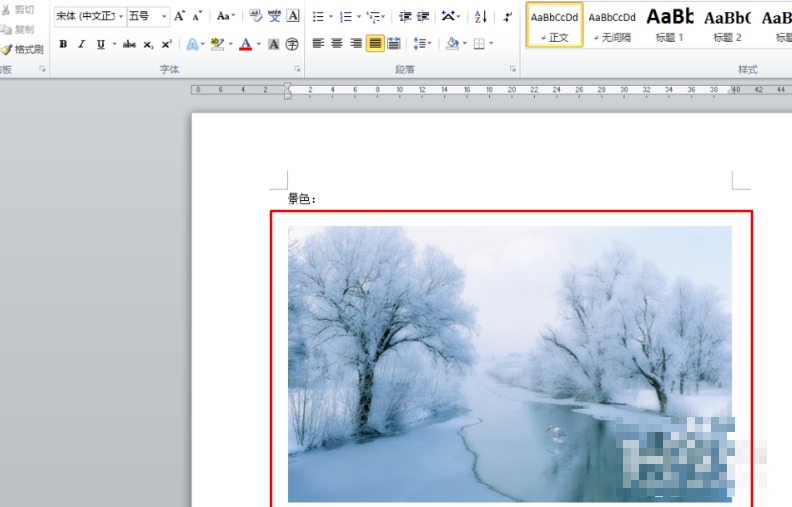
1、此处以Word 2010来进行演示。请打开Word 2010,插入一张图片,并进行大小和位置的编辑。
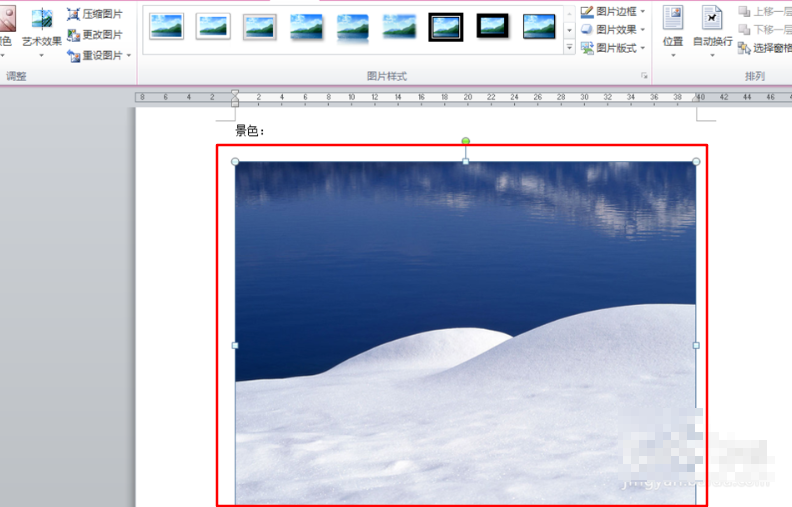
2、此时如果要更换图片,按照一般的做法,将原图片删除,再插入新图片,插入的新图片和原图片的格式就不一样了。显然新图片更大、位置也变化了。
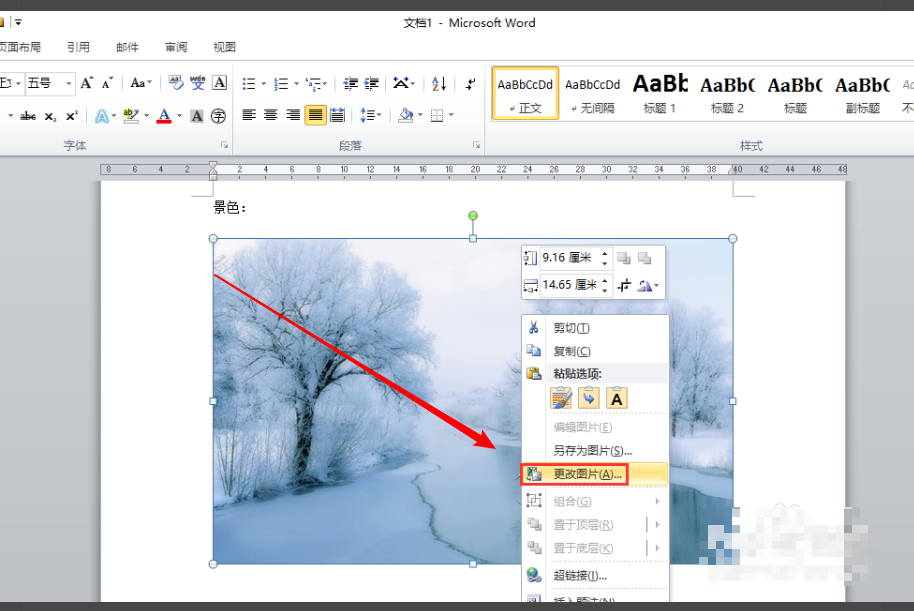
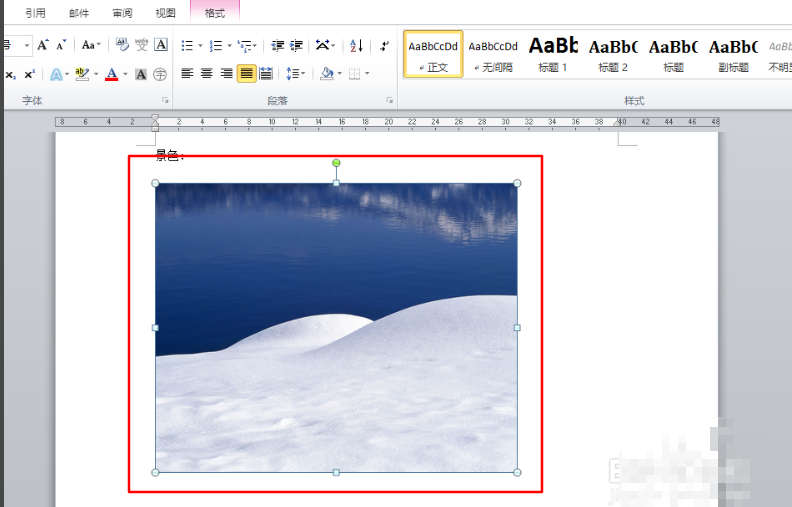
3、那么如何更换新图片后,使得新图片保存原图片的属性格式呢?首先,请选择原图片,右击原图片,在下拉菜单中,有一项是更改图片。
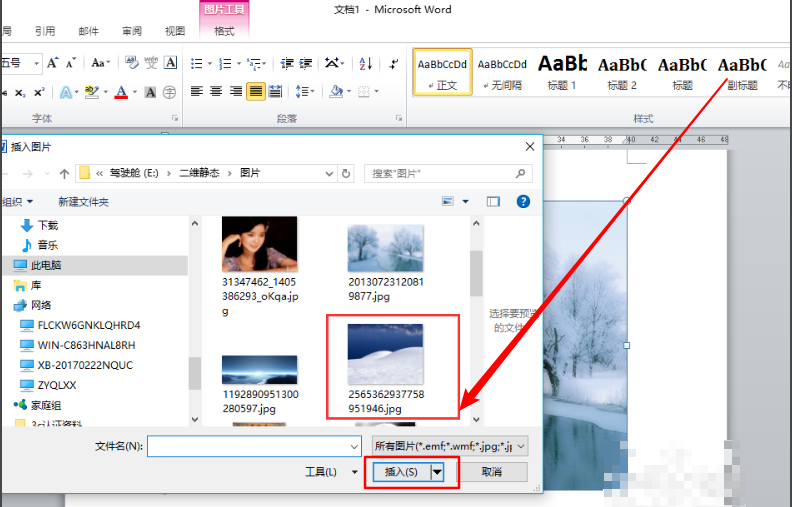
4、点击更改图片选项,在出现的插入图片选项框之中,选中要插入的新图片,点击插入即可。
5、可以看到,以这种方式插入的新图片,就会自适应原图片的最小尺寸了。并且图片的位置 属性(如文字环绕等)也保留了下来。
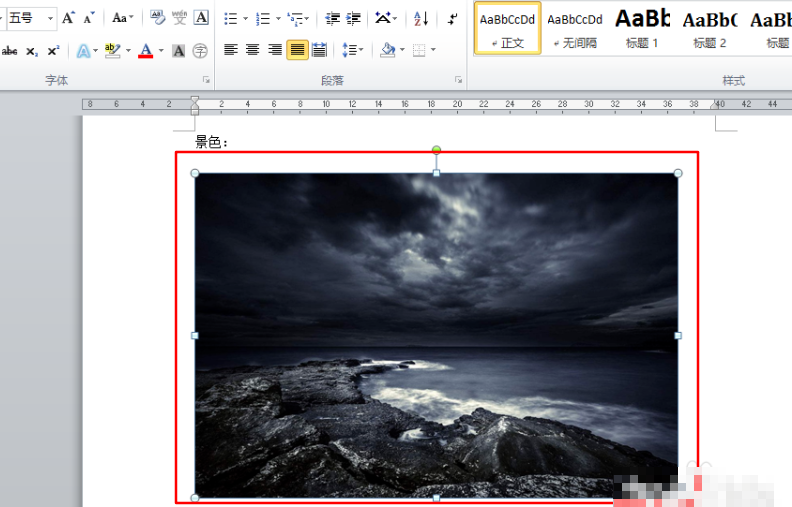
6、因此,对于已经编辑好格式的图片,如果要更换该图片,欲保存其格式属性,用上述更改图片的方式是最有效的。
为什么WORD的图片不能设置版式
你说的情况并不多见,由于看不到,只能猜着说。
当图片在文本框中时,版式是不可以设置的;当图片与其他图形对象组合时,版式也是不可以设置的。
WORD中的图片如何修改
要修改什么参数
如果是简单的,可以在图片上按右键,“显示图片工具栏”,可以调整
如果复杂的,就把这个Word文档 另存为 “网页”
生成的文件夹内会看到这张图片
然后用Photoshop来修改后,重新插入Word文档
Word文档图片里面的文字和数据无法更改,麻烦那个高手指点下,谢谢
图片里面的文字和数据当然是无法更改的啊
只有图片上放上文本框,然后输入文字或数据,才有可能修改的
双击图片后对话框里面的文本框是黑的,无法使用
插入——文本框——画一个文本框——输入内容——调整文本框大小——双击文本框——颜色与线条——透明度设置为100%(因为你下面还有图片呢,所以文本框最好是透明的,不然就把图片遮住了) 还可以设置框体的边框线,你不要边框的话,就线条设置为“无颜色”就好了
WORD图片如何修改文字
word中的图片无法修改图片中的文字,你只能用文本框进行添加文字,然后将文本框的底色改成不透明的,或其他颜色将后面的文字进行遮盖。但,很容易被人将文本框移动而显示出后面的文字。你可以打开个画图,将图片复制进去,然后将文字擦掉,再添加自己想要的文字。这个是不另外添加软件的情况下最简单快捷的,但局限性很大,字体格式较少,但系统自带的都有。如用第三方软件,则很多,最强大和最流行的就要属ps(photo shop)了。
Word中怎么在编辑时直接修改图片
如果只是在图片上标注红圈之类的,只需要在菜单栏上点击“插入”,找到菜单中的“图片”下一级菜单“自选图形”,打开对话框,找到需要的图形,更改自选图形的“设置自选格式”项中的颜色即可。
另外,也可以在菜单栏上点击“视图”,打开菜单中“工具栏”,在下一级菜单中勾选“绘图”,word文档下方会出现“绘图”工具栏,打开“自选图形”就可以在word上任意标注各种你需要的图形,再更改自选图形的“设置自选格式”项中的颜色即可。
插入在WORD中的图片文字怎么更改
这个在WORD里边是没有办法完成的,只能在PS中更改文字了。再导入到WORD里边。
word中如何设置图片大小
在word中选中插入的图片后,在“格式”选项中可以调整图片大小,具体操作请参照以下步骤。
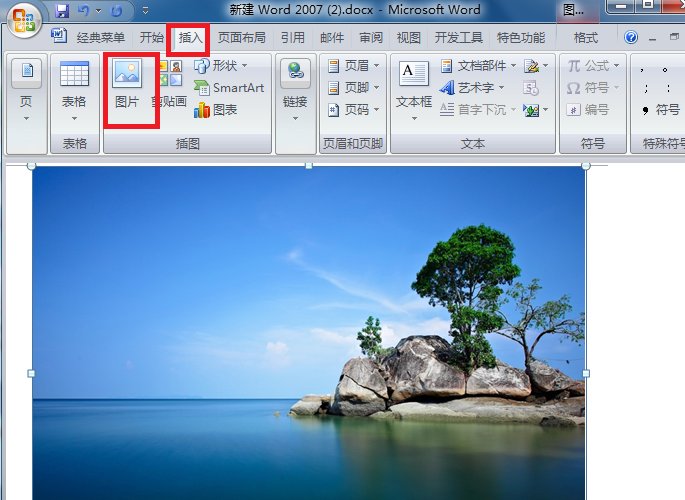
1、在电脑上打开一个word文件,依次点击菜单选项“插入/图片”将目标图片导入进word文档中。
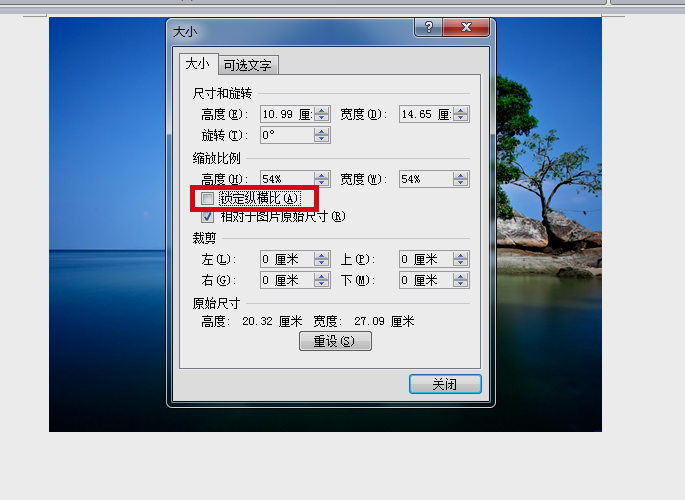
2、然后选中图片后,在“格式”页面找到“大小”区域,点击区域右下角的“箭头”图标。
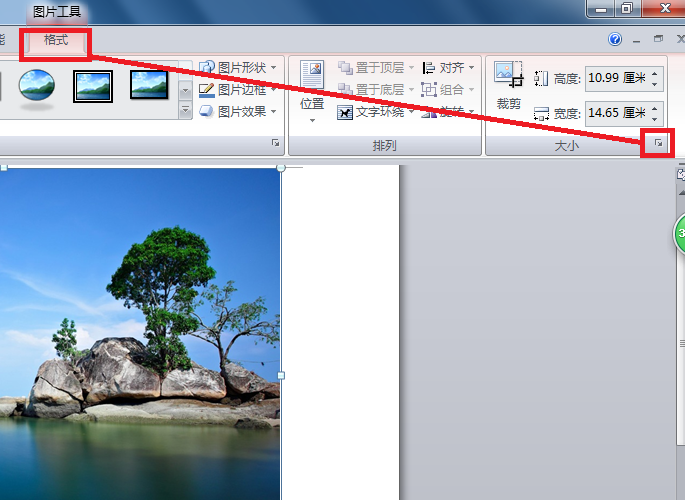
3、然后在出现的“大小”页面中,去掉“锁定纵横比”选项框的勾。
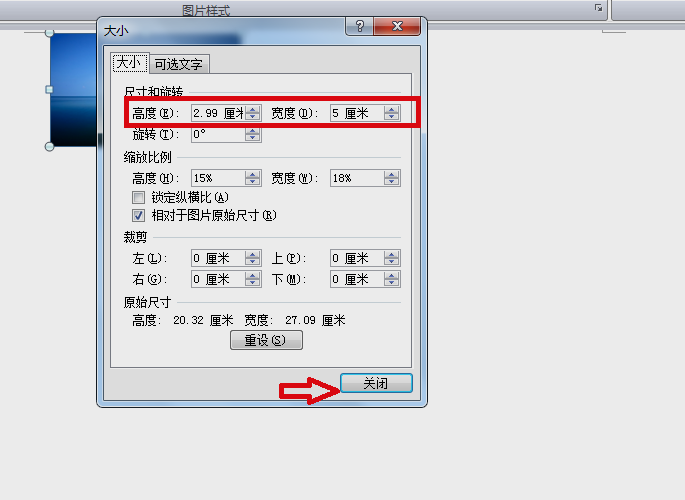
4、然后在“尺寸和旋转”区域将高和宽需分别设置为2.99cm和5cm,点击“关闭”按钮返回。
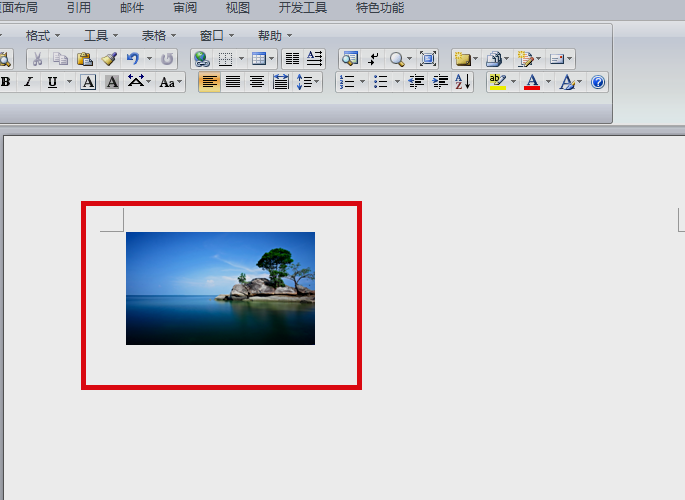
5、完成以上设置后,即可word中按需求设置图片的大小。
转载请注明出处51数据库 » word无法更换图片 如何在WORD中的图片中更换图片
