
 实名了没节操
方法一: “段落”对话框中设置
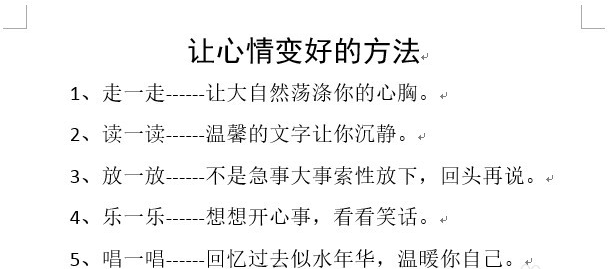
1,例如有如下图所示的文档。
2,Ctrl+A全选文档或使用鼠标选择文档中的内容。
3,“开始”选项卡中,单击“段落”启动器按钮或者右击选择“段落”。
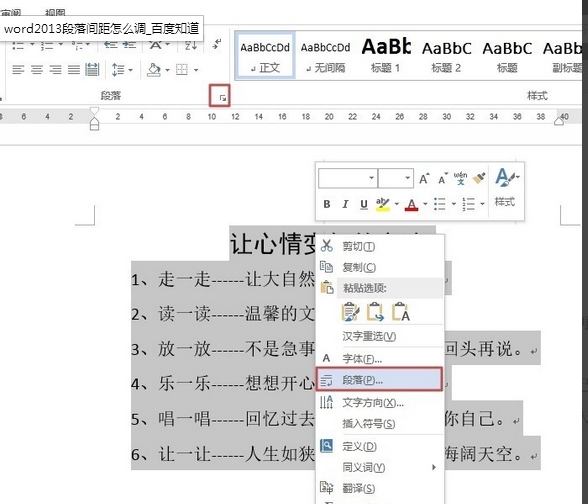
4,打开“段落”对话框,在“缩进和间距”选项卡中,在“段落”对话框中可以调整段与段的间距,可以在段前或段后输入合适的数值。设置完后,单击“确定”。
方法二:“开始”选项卡中设置
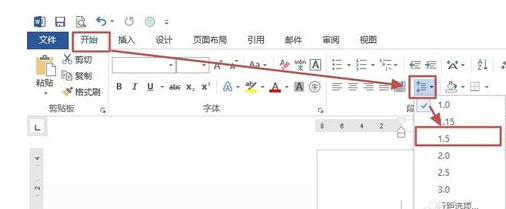
选中需要设置间距的文本,在“开始”选项卡,“段落”组中单击“行和段落间距”按钮。在打开的列表中选择相应的命令即可。
方法三:“页面布局”选项卡中设置
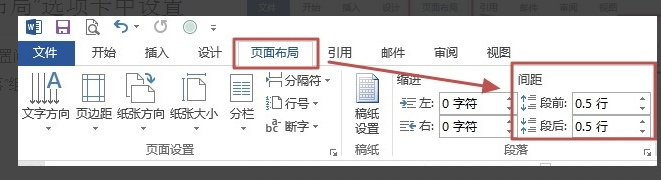
选中需要设置间距的文本,“页面布局”选项卡,在“段落”组中调整“段前”和“段后”间距的数值。
Word2013中怎样设置段落的间距
在Word2013文档中,行距是指Word文档中行与行之间的距离,用户可以将Word2013文档中的行距设置为固定的某个值(如15磅),也可以是当前行高的倍数。通过设置行距可以使Word2013文档页面更适合打印和阅读,用户可以通过以下两种方法设置行距。
方法1:在行距列表中设置
打开Word2013文档窗口,选中需要设置行距的段落或全部文档。在“开始”功能区的“段落”分组中单击“行和段落间距距”按钮,并在打开的行距列表中选中合适的行距,如图2013082401所示。
图2013082401 快速设置行距
方法2:在“段落”对话框中设置
用户还可以在“段落”对话框中对行距进行更详细地设置,操作步骤如下所述:
第1步,打开Word2013文档窗口,选中需要设置行间距的文档内容。然后在“开始”功能区的“段落”分组中单击显示段落对话框按钮,如图2013082402所示。
图2013082402 单击显示段落对话框按钮
第2步,在打开的“段落”对话框中切换到“缩进和间距”选项卡,然后单击“行距”下拉三角按钮。在“行距”下拉列表中包含6种行距类型,分别具有如下含义:
(1)单倍行距:行与行之间的距离为标准的1行;
(2)1.5倍行距:行与行之间的距离为标准行距的1.5倍;
(3)2倍行距:行与行之间的距离为标准行距的2被;
(4)最小值:行与行之间使用大于或等于单被行距的最小行距值,如果用户指定的最小值小于单倍行距,则使用单倍行距,如果用户指定的最小值大于单被行距,则使用指定的最小值;
(5)固定值:行与行之间的距离使用用户指定的值,需要注意该值不能小于字体的高度;
(6)多倍行距:行与行之间的距离使用用户指定的单倍行距的倍数值。
在“行距”下拉列表中选择合适的行距,并单击“确定”按钮,如图2013082403所示。
图2013082403 “段落”对话框
word2013怎么改段落间距
更改行距和段落间距的步骤如下: 步骤一:点击计算机开始菜单,找到Word2013 图标,单击打开 步骤二:选择 右侧的 空白文档, 新建一 word 文档 步骤三:从网络上复制一段文字粘帖到word文档 步骤四:单击 开始 菜单下的 行和段落间距 步骤五:在弹出的下拉框中选择 2。5 步骤六:此时的效果为 下图,可见 文字行与行之间的距离已经变大了 步骤七:另外在文档上单击 右键。 选择 段落 步骤八:弹出的框中也可以对行距大小进行设置
word 2013一个段落间距更改后,其他段落间距也跟着改变,如何设置使其他段落不跟着变化?
选择要设置间距的段落,设置行距时,有一个“段前”、“段后”,都选择“自动”。更多
不好意思,段前段后间距没有,左右缩进才有。
以下是我在网上截的图,因为现在手头没有WORD2013,注意图中红圈处,点击向下的箭头,就会变成“自动”。
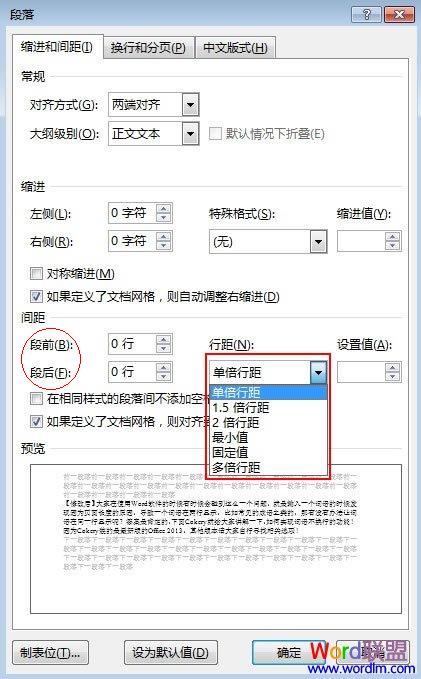
这个是对其到文档网格,并不解决设置一个段落其他段落也改变的问题。比如我设置一个段落上下间距6pt,全篇文章段落都成了上下6pt…-_-||
你设置前,先选择整个段落,再设置就是针对你选择的段落,不会影响别的段落。
事实证明,不可行…跟是否选择整个段落没有关系。更改后会有跳转的现象出现。
要不你把文档传上来,大家研究一下。这样纸上谈兵没什么实际意义。
word2013行间距怎么调
在Word2013文档中,行距是指Word文档中行与行之间的距离,用户可以将Word2013文档中的行距设置为固定的某个值(如15磅),也可以是当前行高的倍数。通过设置行距可以使Word2013文档页面更适合打印和阅读,用户可以通过以下两种方法设置行距。
方法1:在行距列表中设置
打开Word2013文档窗口,选中需要设置行距的段落或全部文档。在“开始”功能区的“段落”分组中单击“行和段落间距距”按钮,并在打开的行距列表中选中合适的行距。
方法2:在“段落”对话框中设置
用户还可以在“段落”对话框中对行距进行更详细地设置,操作步骤如下所述:
第1步,打开Word2013文档窗口,选中需要设置行间距的文档内容。然后在“开始”功能区的“段落”分组中单击显示段落对话框按钮。
第2步,在打开的“段落”对话框中切换到“缩进和间距”选项卡,然后单击“行距”下拉三角按钮。在“行距”下拉列表中包含6种行距类型,分别具有如下含义:
(1)单倍行距:行与行之间的距离为标准的1行;
(2)1.5倍行距:行与行之间的距离为标准行距的1.5倍;
(3)2倍行距:行与行之间的距离为标准行距的2被;
(4)最小值:行与行之间使用大于或等于单被行距的最小行距值,如果用户指定的最小值小于单倍行距,则使用单倍行距,如果用户指定的最小值大于单被行距,则使用指定的最小值;
(5)固定值:行与行之间的距离使用用户指定的值,需要注意该值不能小于字体的高度;
(6)多倍行距:行与行之间的距离使用用户指定的单倍行距的倍数值。
在“行距”下拉列表中选择合适的行距,并单击“确定”按钮
word2013字符间距怎么设置
选中文本,开始--字体,按这个功能区分组右下角的功能展开按钮,调出“字体”对话框,在“高级”选项卡,“字符间距”--“间距”,进入设置。
word2013字间距怎么设置
例如有如下文档,发现有的段落就多出一个字在下一行,这时候我们可以通过调整字符间距实现统一。
选中文字,然后“开始”选项卡,单击“字体”组的对话框启动器按钮。
打开“字体”对话框,在“高级”选项卡,将“字符间距”中设置字符间距,这个可以根据需要来设置加宽或缩紧以及缩放等。
这里以选择“缩紧”,值为“1磅”为例,然后单击“确定”。
说明:打开“字体”对话框,还可以这样操作,选中文字,右击然后选择“字体”,即可打开。
设置完成后的效果如下图所示,选中的文本字符间距就发生了变化,原来两个显示变为了一行。
说明:字符间距的选项
A缩放:用于调整文字横向缩放大小。
B间距:用于调整文字的间距。这里有标准、加宽、缩紧三选项。
C位置:用于调整字符在垂直方向的位置。这里有标准、提升、降低三选项。
百度经验http://jingyan.baidu.com/article/fa4125acb8b59b28ac70928d.html
word2013字符间距怎么设置
普通文本:选中,右击,“字体”,在“高级”选项卡,设置“间距”;
表格中文本:开始--字体,按这个功能区分组右下角功能展开按钮,调出“字体”对话框,在“高级”选项卡,设置“间距”。
转载请注明出处51数据库 » word2013段落间距 word2013段落间距怎么调
