
 不丑的男人
不丑的男人
材料/工具:word2010
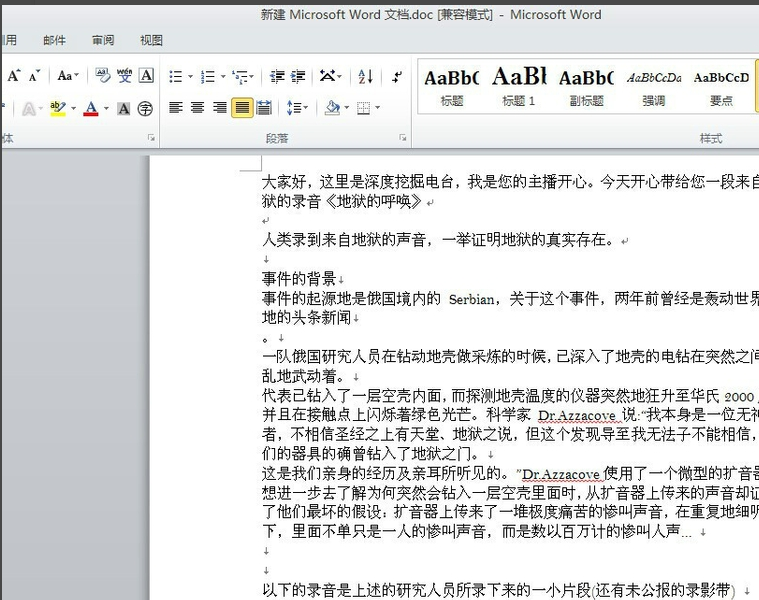
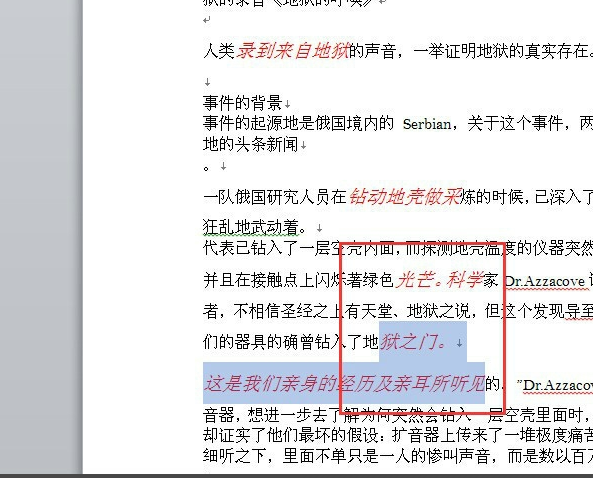
1、打开word文档,如下图所示这里只是小编的范例,您在实际操作过程中要根据自己的需求进行操作了。
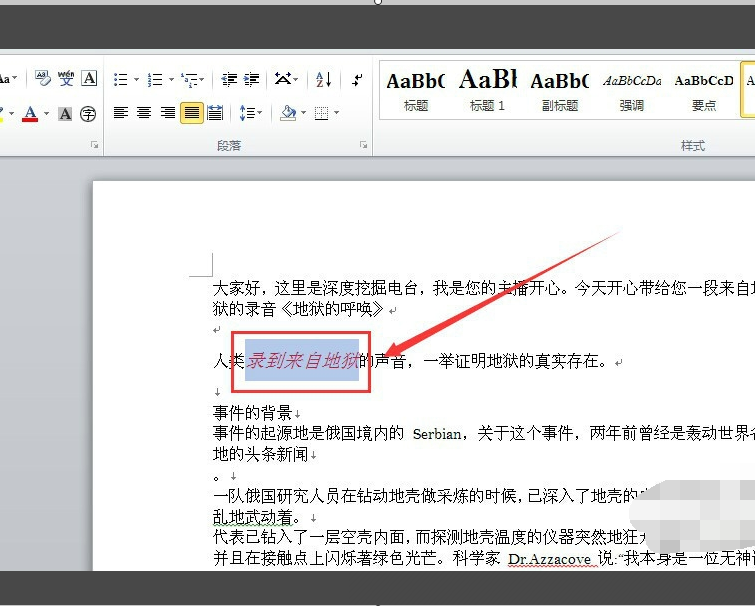
2、把模版部分用鼠标选择成焦点事件这里的模板,就是需要更改的范例,要把其它文字刷成焦点事件的格式。
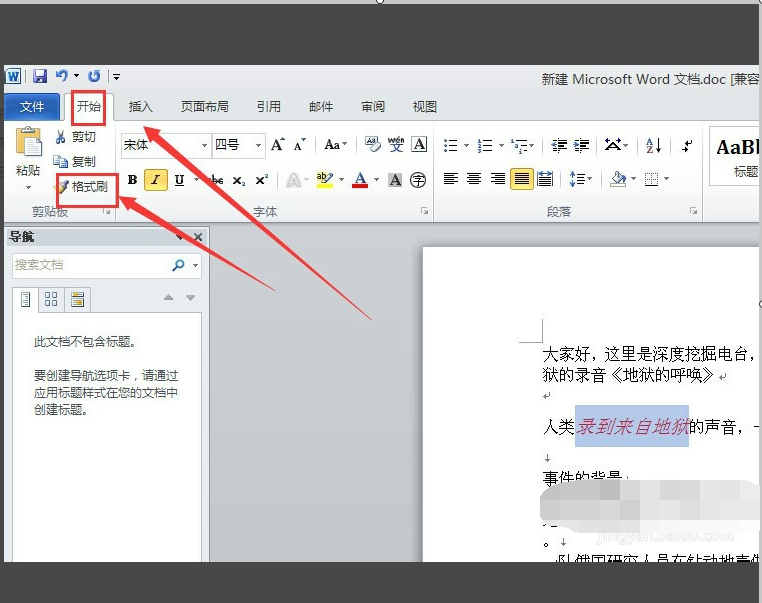
3、在开始功能区,找到格式刷按钮,如下图所示。按照图片提示的按钮操作即可。很简单,但是要谨慎操作。
4、点击格式刷以后,用鼠标再去刷动其他文字,其他文字就马上变成模版文字的样式了。
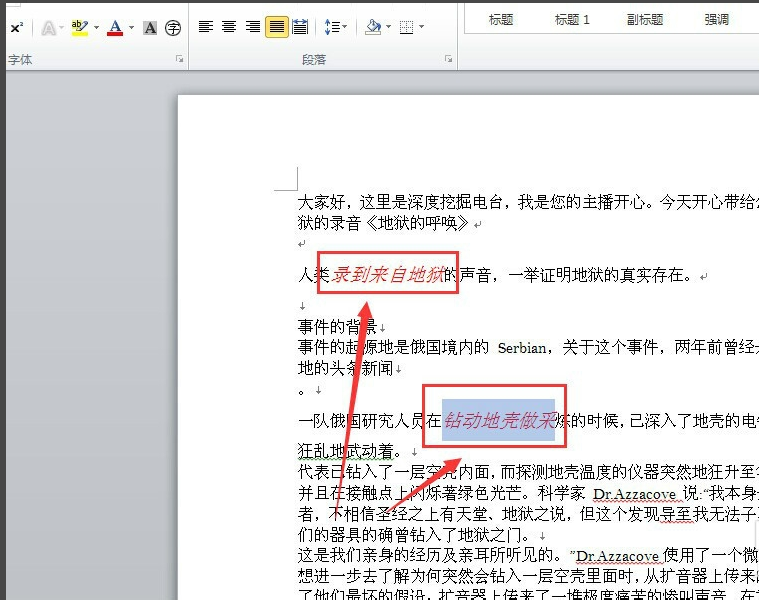
5、如果双击格式刷按钮,那么就可以连续刷动文字,实现批量处理了。
word中的格式刷有什么作用
使用格式刷能将选中的文字的格式转换成与之前选中的文字的格式一模一样。使用方式如下:
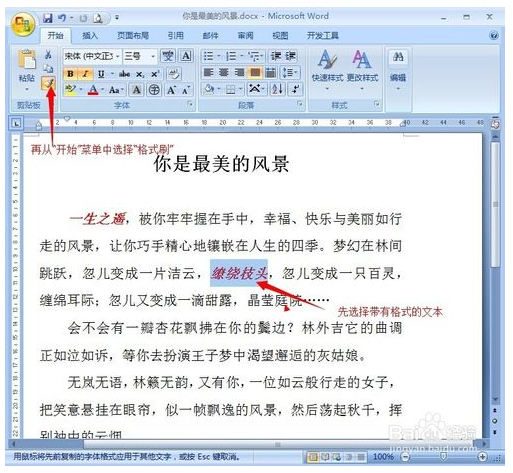
1、选择带有格式的文本或段落。如:选择含有格式的“一生之遥”。
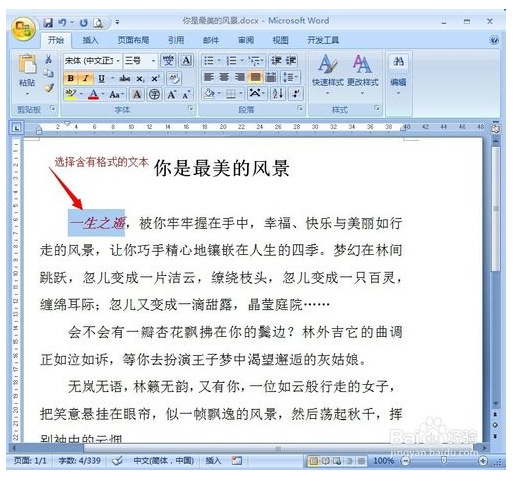
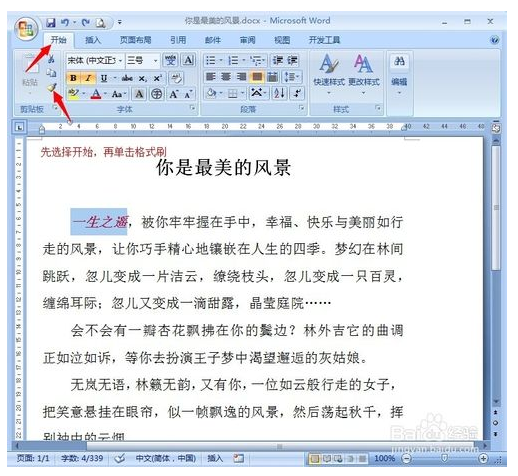
2、选择“开始”菜单中的“格式刷”单击,这时光标会带有一个刷子的图形,因光标带刷子的图形无法截图,大家可以自行操作一下看效果。
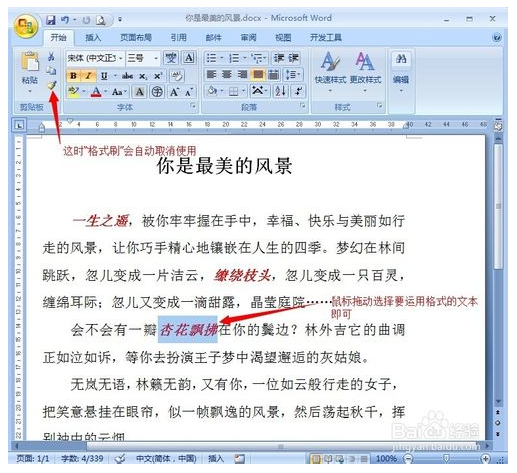
3、鼠标拖动选择要运用“一生之遥”格式的文本,那么所选择的文本也会和“一生之遥”的格式一模一样,这时“格式刷”的使用会自动取消。
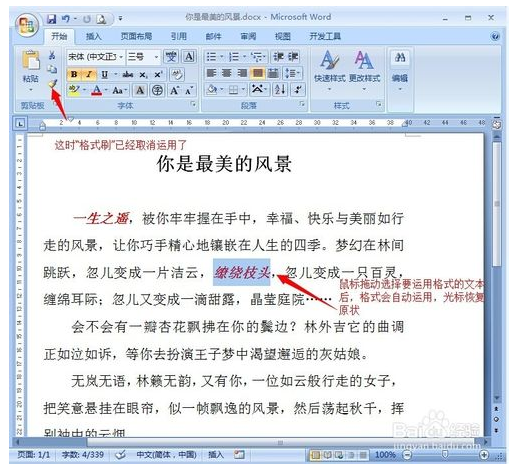
4、重复前三步可以反复的进行格式的复制和应用。
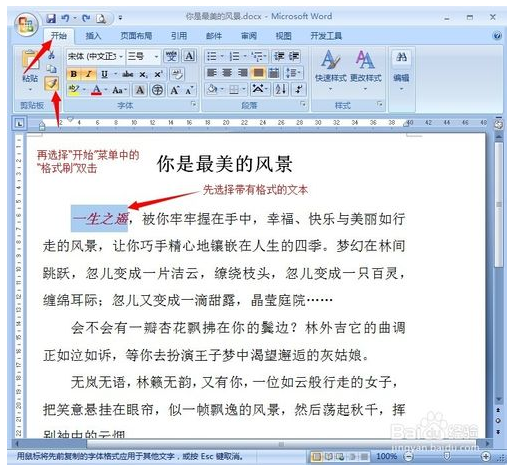
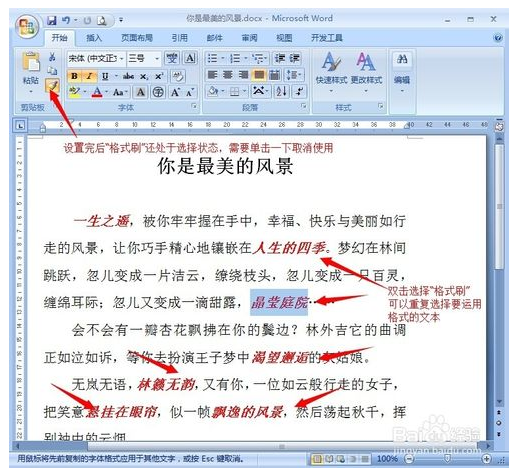
5、选择带有格式的文本或段落,选择“开始”菜单中的“格式刷”双击,鼠标拖动选择不同的文本进行格式的应用,也就是双击选择格式刷可以多次使用,当所有需要设置的文本格式全部完成后,再单击一次“格式刷”取消使用即可。
Word中格式刷的功能和用法
1、首先打开word软件,在里边输入一段文件,并做好自己想要的格式。
2、然后再下边输入一段新文字,未加任何格式的。
3、然后选中已经做好格式的文字,点击菜单栏里的格式刷按钮。
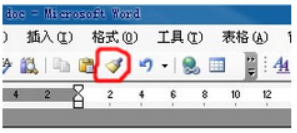
4、此时鼠标变成左边有一个小刷子,然后就用鼠标选择想要加格式的那段文字,选择好以后松开鼠标,被选择的文字的格式就变成您想要的格式了。
word2010中格式刷怎么用
word格式刷是将你word中选定文字的格式复制到另一段文字上面去,使另一段格式拥有和选定文字相同的格式属性,首选需要选定要复制的格式所在的文字,可以是段落格式也可以是文字格式。
如果选定段落,那么格式刷复制的格式就包含有段落格式,如果只想复制字体格式,那么选定几个字就行了,上一步骤我们选定了整个段落的文字,那么复制的格式就是段落+字体的格式了。
选定后,鼠标左键点击工具栏上的格式刷图标复制选定的文字格式,图标就是一把刷子,word2003格式刷没有快捷键,需要设置,如果你是高级版本的还可以使用快捷键Ctrl+Shift+C。
复制完格式后,这时你的鼠标箭头就会变成格式刷的样子,你再用鼠标左键选定要修改的段落,放开鼠标左键后,段落格式就会复制到选定的文件上了。
如果你要修改不连续的段落格式,按上面一种方法你只能复制一次就得重新复制了,连续复制格式的方法很简单,就是上面第三步,选定文字后点击格式刷的时候,你鼠标左键点击两下格式刷图标,两下后你复制完还可以再复制了。
word格式刷怎么连续使用?
1、首先鼠标拖动选择所需的格式文档,然后双击左上角的[格式刷]功能。
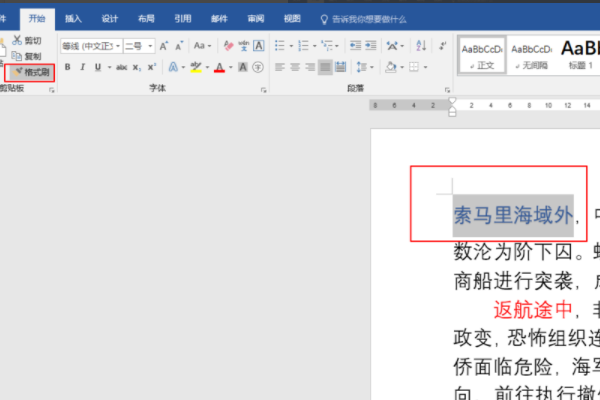
2、选择要更改的文档。选择后,鼠标光标左侧的“小画笔”图标没有消失,表示[格式化画笔]工具仍在使用中。
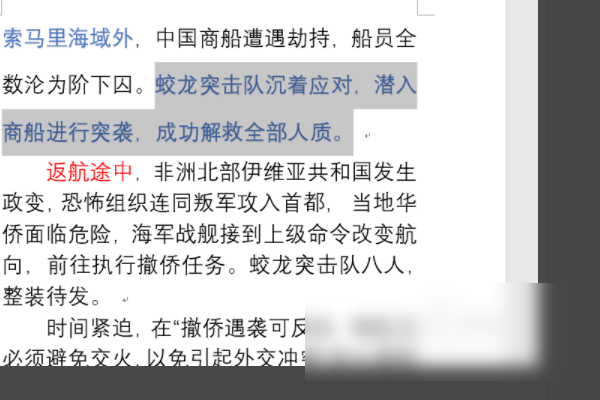
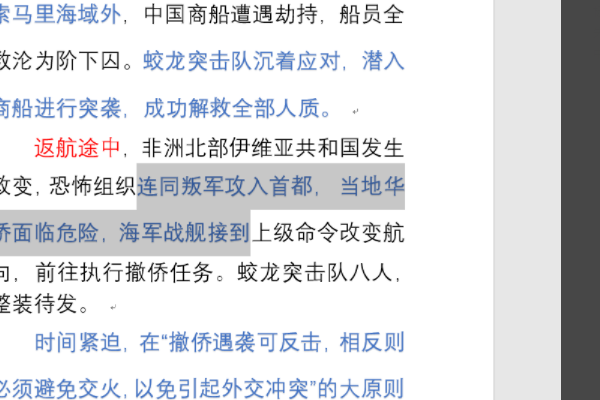
3、您可以无限期地使用[格式刷]。完成所有更改后,再次单击[格式刷]工具,鼠标光标将恢复正常,[格式刷]功能将消失。
WORD中格式刷怎么用?有什么作用?
我们经常拷贝文本内容,但是有时候很希望连文本的格式一起拷贝.word中的格式刷就有这样的功能.
首先选中,你已经设置好格式的文字,点击”格式刷”按钮,你会发现你的鼠标上面带了一把刷子,这个就是word的格式刷.然后”刷”过你希望复制格式的文字,那些文字格式就便的和你设置的一样了.如果在点击”格式刷”按钮的时候双击鼠标,那么你鼠标上的那把刷子会一直存在,而且功能不会复制一次就消失,它可以进行连续复制.复制完成后再次点击”格式刷”按钮,取消格式复制功能.
WORD中格式刷如何刷一次,使用多次?
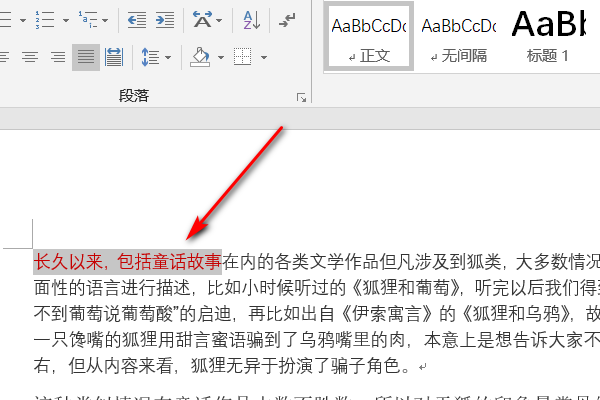
1、打开需要操作的Word文档,选中需要用格式刷复制的格式文字。
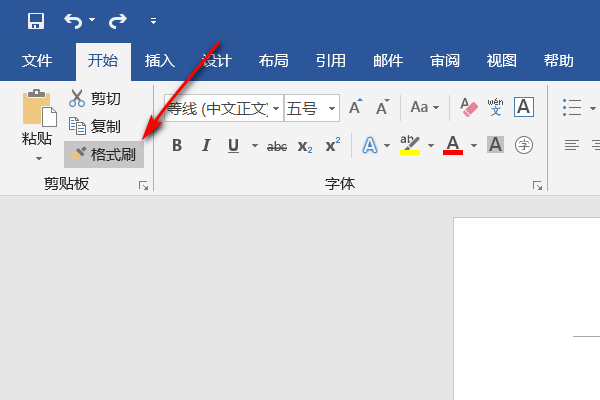
2、鼠标双击工具栏的“格式刷”。
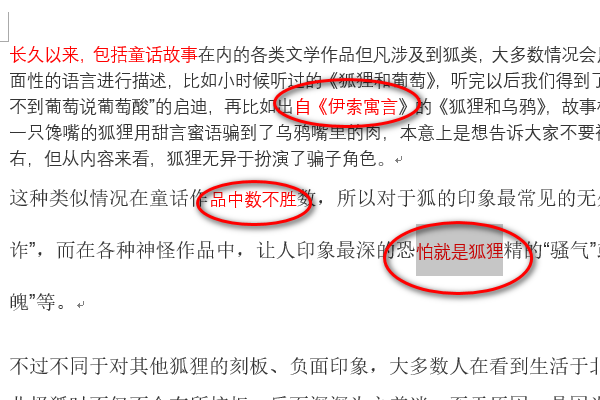
3、此时“格式刷”已经复制了选中文字的格式,可以利用“格式刷”刷多次。光标变成“刷子”时,按住鼠标左键在文字上拖动即可。
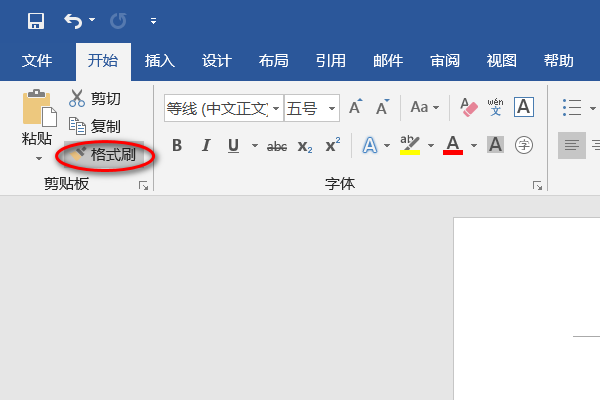
4、不再需要“格式刷”工具了,再次单击工具栏的“格式刷”按钮,即可。
word文档里格式刷的作用是什么?怎么用?
比如你写了2段文字!
第一段是4号大小楷体红色! 第二段是3号黑体; 蓝色!
你选择第一段后然后点击格式刷; 然后在选择第二段;第二段文字就变成和第一段一样字体:4号大小楷体红色
转载请注明出处51数据库 » word里面格式刷怎么用 word的格式刷怎么使用
