
 巴黎佐岸丶
巴黎佐岸丶
图片合并呢是一个在现代生活中非常实用的一个功能,不管你想做产品宣传图,或者是想把一些风景照片都可以使用这种功能。其实最常用的还是一些宣传图,或者是表情包。宣传图可以把多张图片合并成一张图片上,这样既节省了空间,也能让客户在观看的时候不用那么麻烦。而表情包就更不用说了,把两者没什么关系的图片拼合成一张,有时候会呈现出一些意想不到的效果,小伙伴们是不是对这个也有些兴趣了呢。
首先把需要修改的图片储存到电脑上,然后百度搜索迅捷在线图片编辑器,当然直接输入网址也可以打开网站。
打开网站后,点击网页左上角的文件按钮,在图片保存的文件夹内选择需要合并的图片文件添加进网页中。选择文件夹的快捷键在鼠标停留一段时间后右侧会有显示,
图片添加进网页之后,直接拖拽图片到上方的另一张图片的文件所在位置,然后我们可以看到图片已经在同一画面内。
图片的合并位置是需要自己调整的,可以点击鼠标左键自己拖拽,把两张图片拖拽到合适的位置就可以了。
图片调整完成后,点击左上角的文件按钮,选择图片的保存位置保存到电脑上就可以了。点击打开就可以看到合并好的图片了。软件还拥有去除水印等多种功能。
迅捷视频合并分割软件怎么截取视频片段
迅捷视频合并分割软件
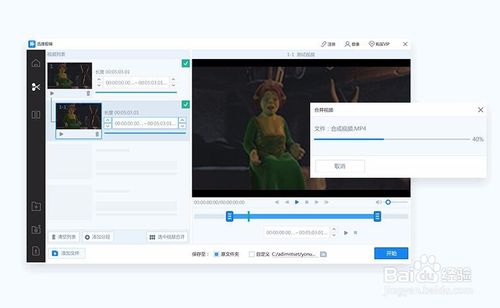
给大家推荐的这个视频合并分割软件体积不大,大家在网上进行搜索下载,安装到电脑中,此软件是绿色软件,大家尽可放心下载。
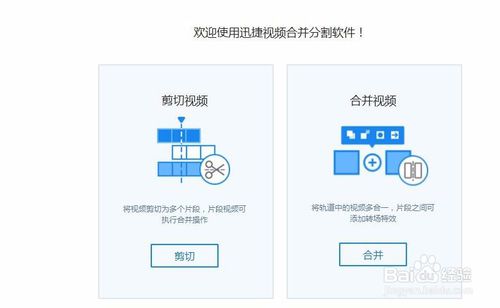
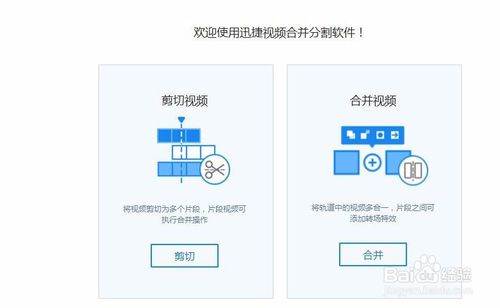
运行后我们可以在首页看到有两大功能,剪切视频和合并视频,我们要选择的是剪切视频,点击“剪切”。
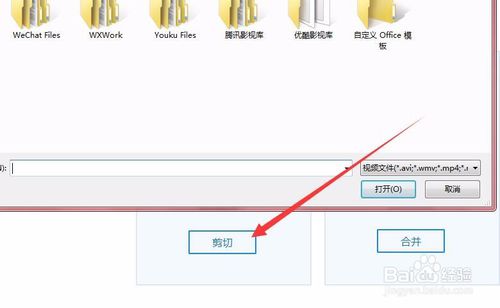
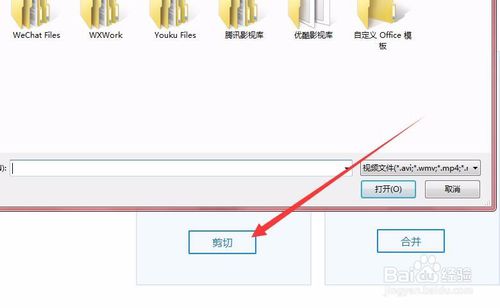
然后会弹出一个窗口,我们要从此处找到我们要剪切的视频文件进行添加,选中文件点击“打开”即可。
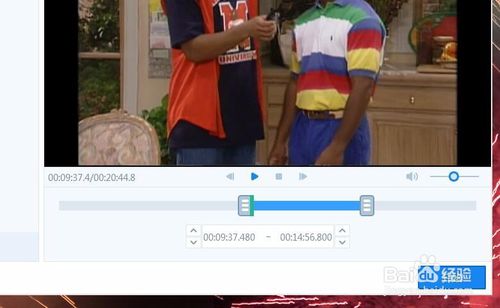
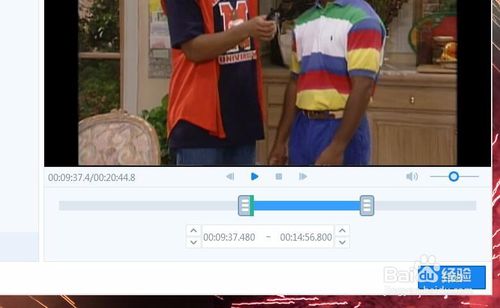
接下来我们就跳转到了分割视频界面,在此界面我们可以播放视频,调节视频指针即可控制视频播放的位置还有暂停播放等功能。在右边还有音量的设置。
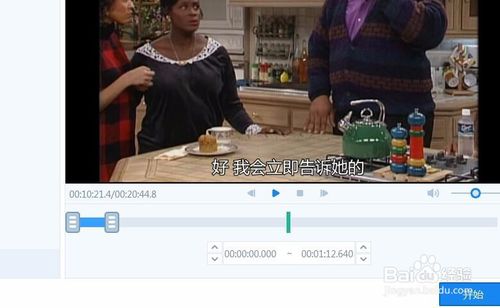
在视频进度条上还有两个截取条,通过移动这两个可控制我们截取视频的位置,或者我们也可以直接在下面小编标注的地方设置截取时间段,这样更为准确一些。选择好后点击“添加分段”。
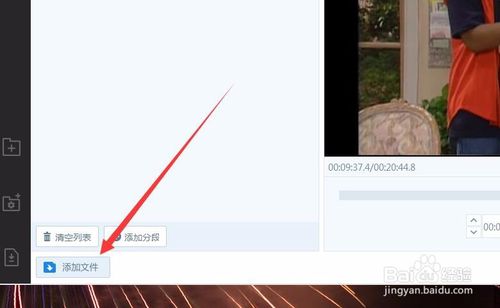
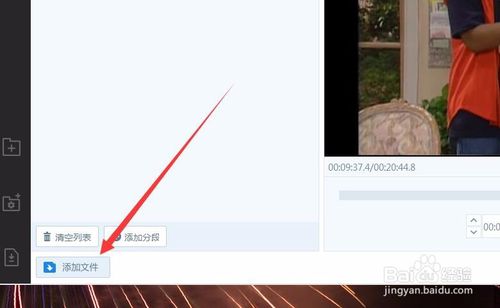
若大家还需编辑其他视频文件,则可以在此界面继续添加文件,点击左下方的“添加文件”即可进行操作了。之后就和上面的操作一样了。
片段截取好后,点击左下方的“开始”,然后会弹出保存目录窗口,设置为桌面即可,点击确定。

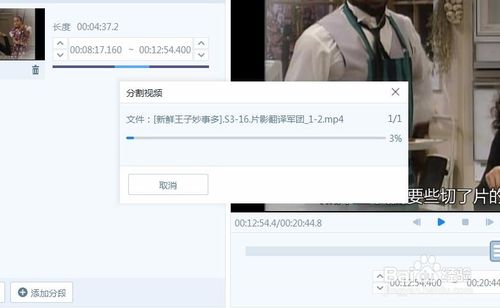
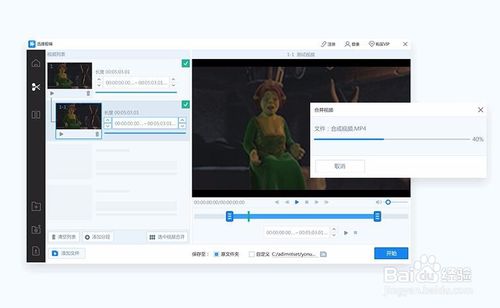
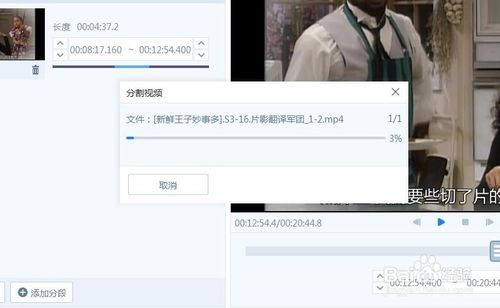
下面就是视频分割软件正在分割视频时的图片,等到分割完成后,就可以在桌面找到文件了。


迅捷pdf编辑器pdf怎么合并为一个文件
迅捷pdf编辑器pdf合并为一个文件的步骤如下:
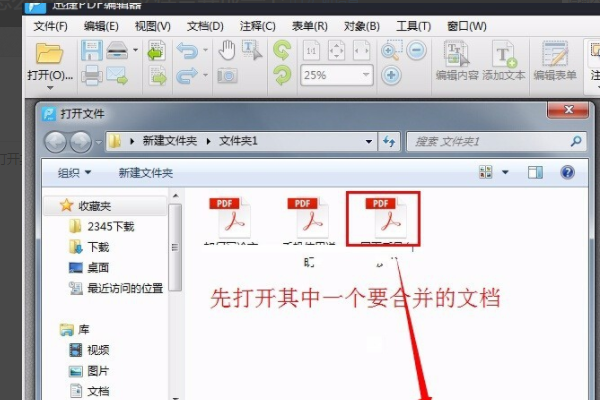
1、首先我们用迅捷pdf编辑器打开其中一个需要合并的pdf文档。
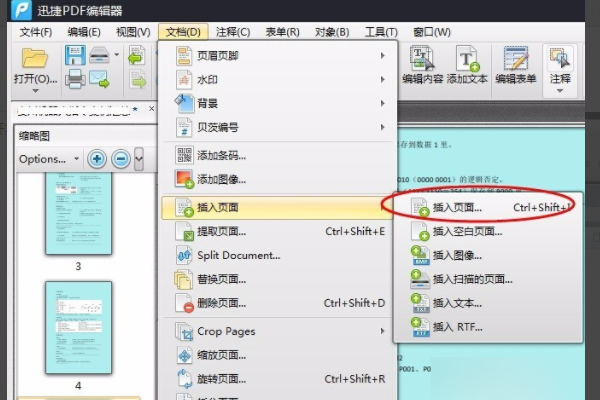
2、然后在“文档”菜单的“插入页面”中选择“插入页面”命令。
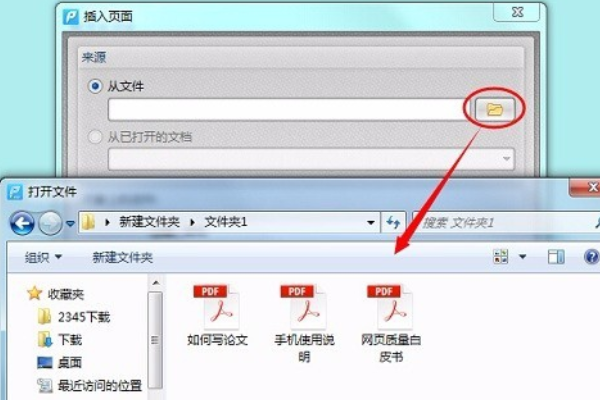
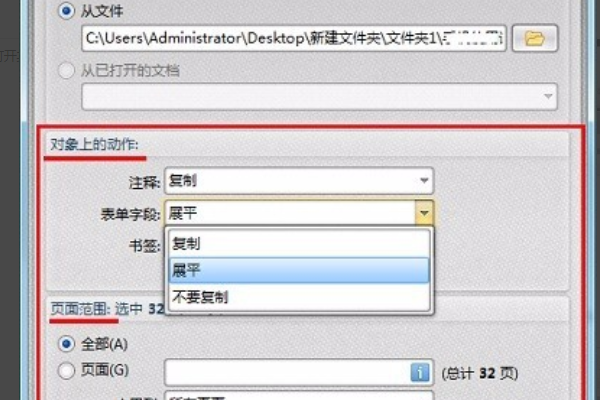
3、然后在打开的插入页面对话框的来源选项中选择“从文件”,并点击后面的文件夹按钮,选择需要进行合并的另一个pdf文件。
4、在对象上的动作中可以全部选“复制”选项;在页面范围中选择所需合并的页面。
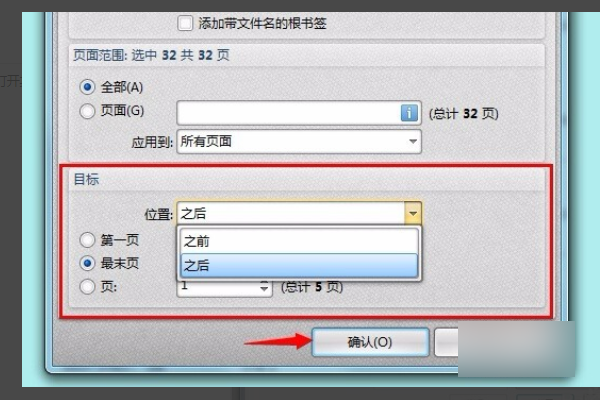
5、最后在目标中设置文件合并的顺序,设置完成后点“确认”按钮。两个pdf文件就合并成功了。
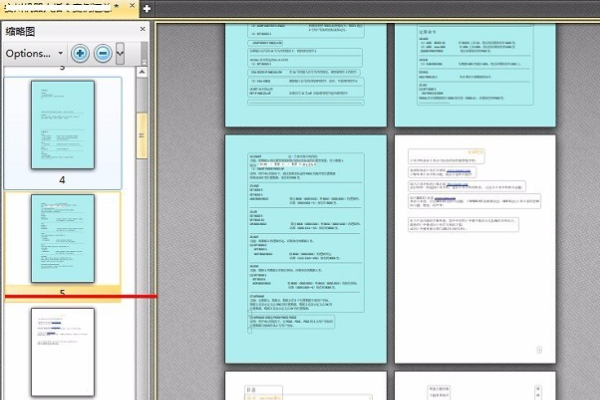
6、这种操作一次只能对两个文件进行合并,如果要将多个文件合并成一个,可以重复上述操作即可。
图片合并应该使用什么软件
相信照片上的一些小小的瑕疵,是让不少喜欢拍照的朋友感到苦恼的原因之一吧,因为这一点点的瑕疵,就影响了照片整体的效果,但是如要要是丢掉了,感觉就这一点点瑕疵,也没有什么必要。丢掉舍不得,不丢掉又没那么好看,碰到这种情况我们该怎么做呢?
百度搜索迅捷在线图片编辑器或直接输入网址进入网站。
进入网站后,点击网页左上角的文件按钮,选择需要修改的文件添加进网页中。添加文件的快捷键功能选项上会有显示,不知道的朋友可以看一下。
图片添加进网页之后,网页的左侧有工具栏,在工具栏当中根据自己的需要选择编辑工具,这里我们需要覆盖照片一些瑕疵的部分,所以我们选择仿制图章工具。网页上方可以调整工具的选项。
工具选择完后,根据网页上方的提示操作工具,复制景色覆盖到需要遮盖住的地方,颜色与周围景色越接近就越看不出来修改痕迹。
修改完成之后点击左上角的文件选项,选择导出格式,把修改好的照片保存到电脑上就可以了。打开图片就可以看到不相干的因素已经被覆盖掉了。
迅捷pdf合并软件怎么用
ABBYY http://wm.makeding.com/iclk/?zoneid=2053&uid=1510
建议你是用acrobat 或者abbyy 这个 两款软件进行转换编辑
Adobe公司推出的PDF格式是一种全新的电子文档格式。借助 Acrobat ,您几乎可以用便携式文档格
adobe-acrobat-x
式 (Portable Document Format,简称 PDF) 出版所有的文档。 PDF 格式的文档能如实保留原来的面貌和内容,以及字体和图像。这类文档可通过电子邮件发送,也可将它们存储在WWW 、企业内部网、文件系统或CD-ROM上,来供其他用户在 Microsoft Windows , Mac OS和 LINUX 等平台上进行查看。由于该格式使用Adobe公司开发的PostScript页面描述语言,使得页面中的文字和图形的质量得到质的飞跃。无论您是使用PDF文档进行网上阅读,还是打印、印刷出版,Adobe Acrobat都能给你最好效果。
ABBYY 是一家俄罗斯软件公司,在文档识别,数据捕获和语言技术的开发中居世界领先地位。其获奖产品 FineReader OCR 软件可以把静态纸文件和 PDF 文件转换成可管理的电子数据,可以大大节省您的时间和精力。
怎么将多张图片合并成一张动图
有时候将几张可爱的图片放在一起,可以制作成好玩的动态图片,那么我们如何将多张图制作成GIF动画呢?其实很简单,有一款好用的gif制作工具就行了,比如说迅捷GIF制作工具就非常的不错,下面小编便分享下具体的GIF制作方法。
使用方法
一、首先我们先打开GIF制作软件,点击启动GIF编辑这一板块。
二、在弹出的图像编辑器当中,我们点击添加文件,导入我们第一帧图片。选择导入的图片,然后点击打开即可导入。
三、接着我们点击添加图片将剩余的几张图片导入。后面的步骤和第二步一样。
四、之后根据你们心中的排序顺序,设置这些帧数图片的顺序。设置好之后我们点击确定,它们就会成功导入并且排序。
五、然后我们可以使用图像编辑器上方功能面板所提供的功能,对我们导入进来的图片进行编辑,比如说添加水印,比如添加文字、旋转图片等等。
六、最后我们点击导出GIF,导出我们编辑好的图片,先设置图片的文件类型为GIF格式,然后设置GIF图片的存储文件夹和图片名称,点击应用之后,我们的图片即可保存和导出完成,并且已经转化为GIF动画了。
七、GIF动画制作完,若是想查看图片。可以通过上步设置文件夹目录,进行查看。下面红框所圈图片便是小编刚才制作的GIF动画。
转载请注明出处51数据库 » 迅捷图片合并软件 图片合并使用什么软件图片在线合并
