
 轻叹似水流年42852634
首先,要有一副已经做好的visio绘图,然后在word中,先用光标定位要插入绘图的地方,然
后在菜单中选择“插入”“对象”,在弹出窗口中选择“由文件创建”,选择你建立的visio绘图,然后选中“链接到文件”,这样才可以在visio更新后方便的更新word的图片。
插入图片后,如果你的visio有更新,则只要在word中右键插入的图片,在菜单中选择“更新链接”,就可以看到图片已经更新了。不过要注意,文档的位置不能随便变哦,要不可能就无法自动更新了。
VISIO流程图怎样插入WORD中?
插入-对象
打开word-在“插入”选项卡中点击“对象”

2.在“对象”对话框中,点击“由文件创建”选项卡
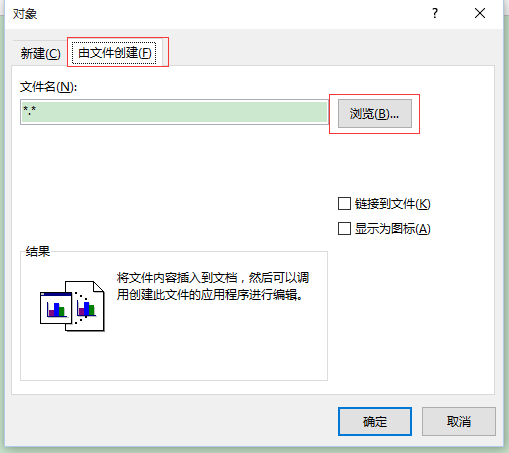
3.点击【浏览】按钮,选择visio文件-确定
如何将visio导入word
最好方法之一是在WORD里插入visio文件:
1、这里以word2013和visio2013为例,打开word文档,在菜单栏点击“插入”,进入到插入操作界面。
2、进入插入界面,点击“对象”,然后在其下拉菜单中,点击“对象(J)”。
3、进入到对象插入操作中,拉动右边的滑条,找打“microsoft visio绘图”,选中它,然后点击“确定”。
4、这时候进入到visio绘图中,要求选择模板,选择一个喜欢的模板,点击”确定“;或者是点击“浏览模板”,导入自己的模板。
5、进入visio绘图区域之后,在这里制作流程图,或者是将已经制作好的图形复制粘贴到这个工作界面中。
6、图形绘制完毕,或者是粘贴完毕,使用以下“ctrl+s”,或者是点击“保存”,保存一下操作。
7、返回到word界面中,可以看见,清晰完整地插入了所绘制的visio图形,如果图形的位置不合适,双击这个图形,进入到visio中进行编辑,编辑完毕,点击“保存”,直到满意为止。
visio画的图怎么导入word
visio画的图导入word可以直接使用复制粘贴即可。
方法步骤如下:
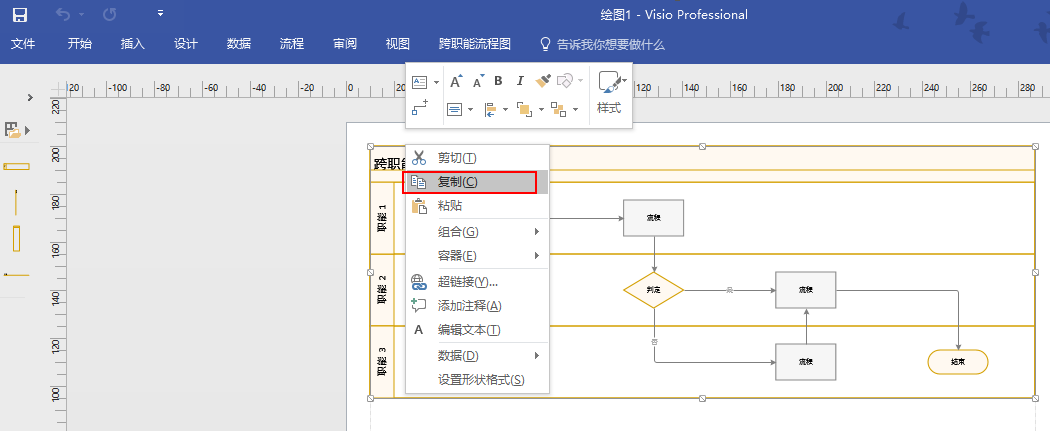
1、打开需要插入的VISIO文档,鼠标选中框图内容,按键盘“Ctrl+C”复制。
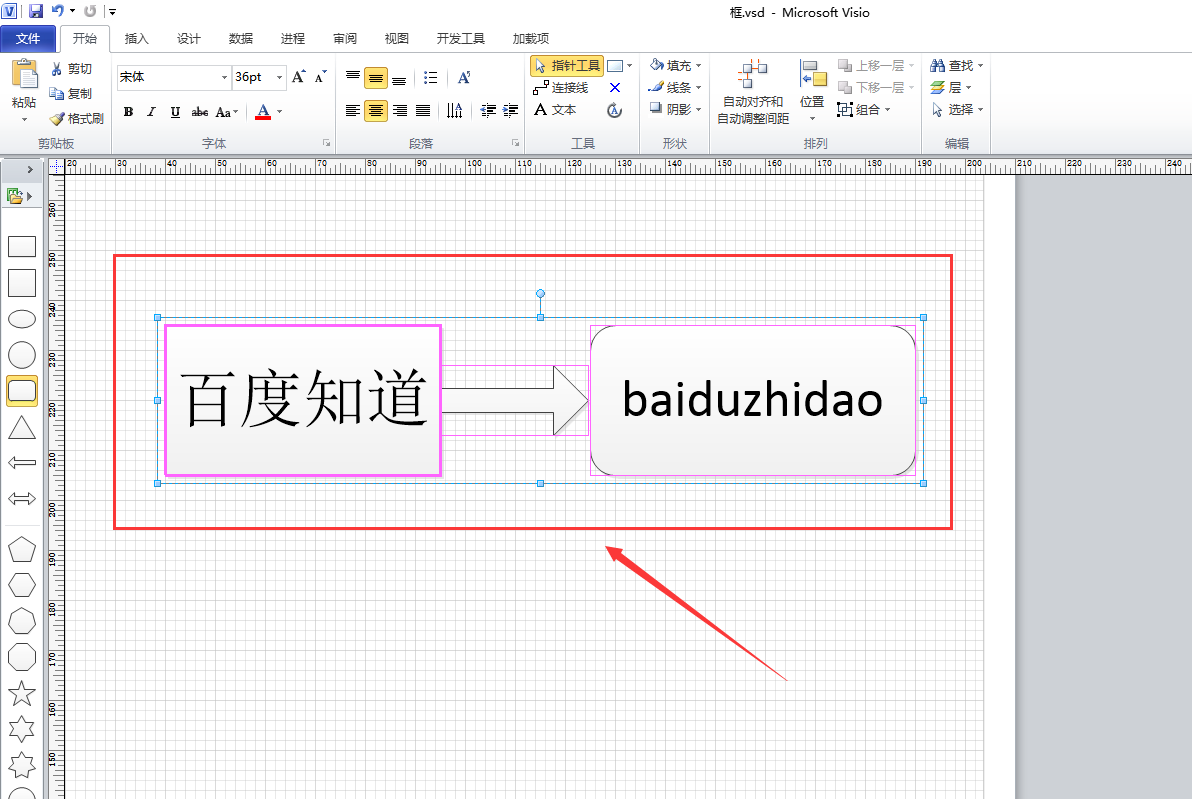
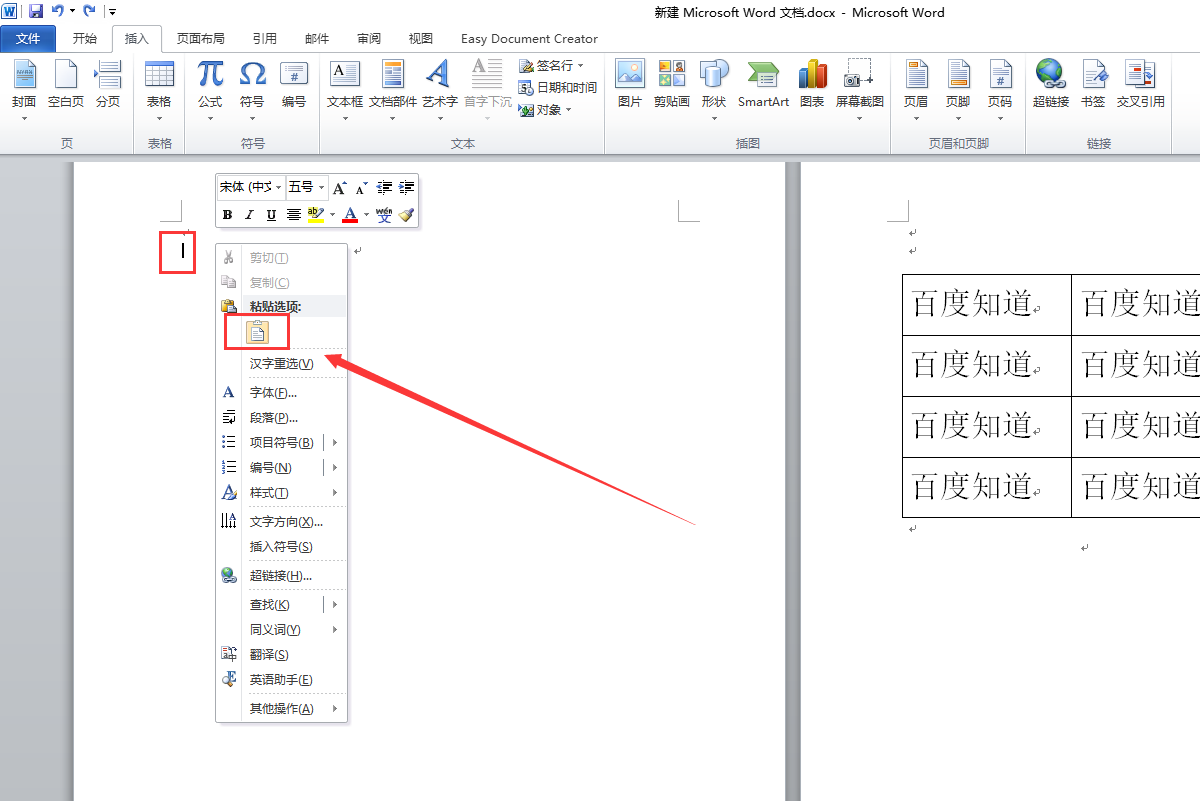
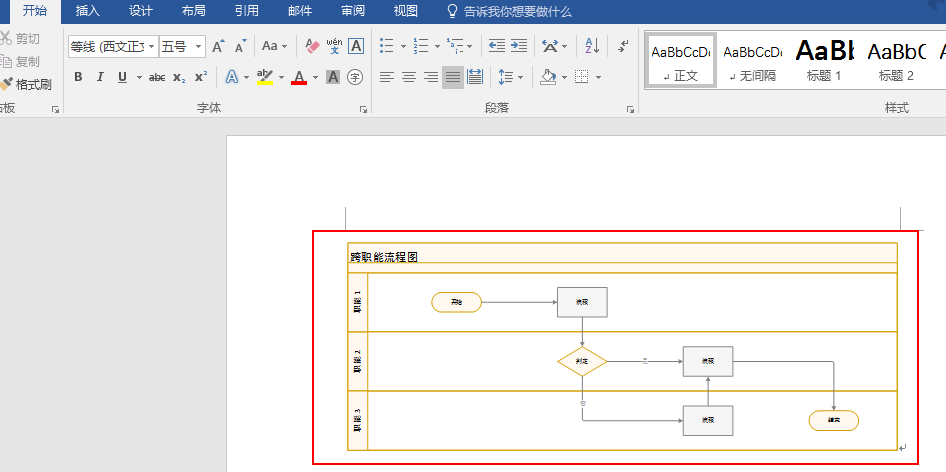
2、打开需要插入VISIO图的WORD文档,光标停在需插入的位置,单击鼠标右键,选择“粘贴”即可。
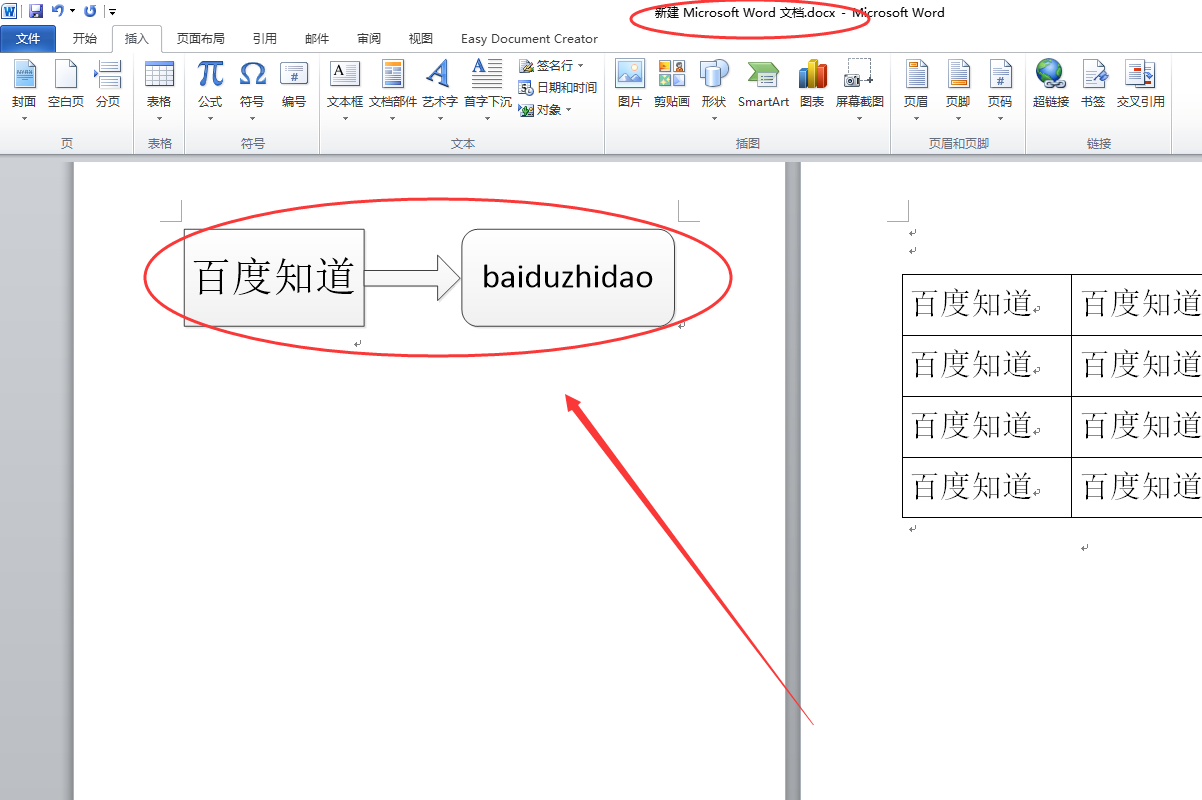
3、返回WORD主文档,发现VISIO画的图已经成功导入到WORD文档中。
如何在word中插入visio
1、这里以word2013和visio2013为例,打开word文档,在菜单栏点击“插入”,进入到插入操作界面。
2、进入插入界面,点击“对象”,然后在其下拉菜单中,点击“对象(J)”。
3、进入到对象插入操作中,拉动右边的滑条,找打“microsoft visio绘图”,选中它,然后点击“确定”。
4、这时候进入到visio绘图中,要求选择模板,选择一个喜欢的模板,点击”确定“;或者是点击“浏览模板”,导入自己的模板。
5、进入visio绘图区域之后,在这里制作流程图,或者是将已经制作好的图形复制粘贴到这个工作界面中。
6、图形绘制完毕,或者是粘贴完毕,使用以下“ctrl+s”,或者是点击“保存”,保存一下操作。
7、返回到word界面中,可以看见,清晰完整地插入了所绘制的visio图形,如果图形的位置不合适,双击这个图形,进入到visio中进行编辑,编辑完毕,点击“保存”,直到满意为止。
如何在word中插入visio图
在word中插入visio图方法如下:
启动visio软件,打开visio图后复制,再启动word软件,粘贴到word软件中,就实现了在word中插入visio图。

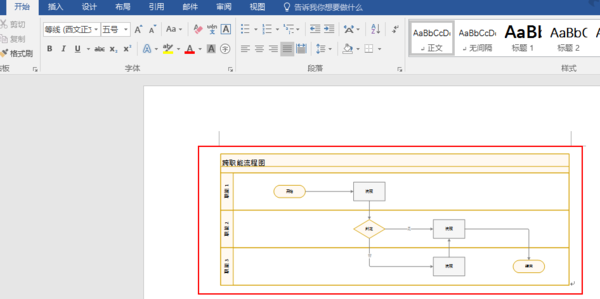
office组件之间为了保持高度的兼容性和简单使用性,office组件自身已经作了相关优化,可以在word中插入visio图,可以通过简单的复制、粘贴解决。
如何在word中插入visio
可以将visio图片转换成.JPG或.JPEG等格式的图片后再粘贴到WORD文档在来.
方法:选中visio图片——打开画图程序——编辑——粘贴——保存——在保存类型中选.JPG或.JPEG等格式——按保存键——将保存后的图片重新插入WORD把原来的visio图片替换,这就可以旋转了。
如何在word中插入visio
首先你要安装visio软件。安装与你的word对应的版本,也可以安装不同的版本。
安装完成后打开word,点插入——对象,就可以找到microsoft visio 绘图。
选择后就会打开visio软件制图,制图完成后点击word空白处就将图插入到word中。
转载请注明出处51数据库 » word如何插入visio 如何在word中插入visio图
