
 虞美人666666
第一步:打开word文档之后,在主页输入两行文字。

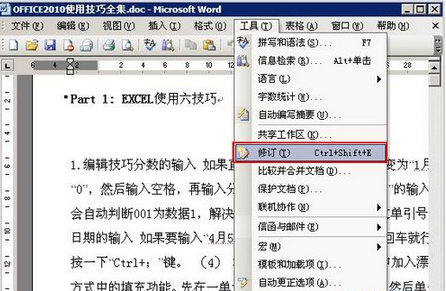
第二步:选择好前面两个字,在菜单栏找到工具,子啊显示的下拉栏里打开修订。

第三步:这时选择好的两个字就会显示出来一条线,右边就会出现一个修改内容框。

第四步:再返回工具修订,就能退出修订编辑框了。

第五步:选择第二行前面两个字,在菜单栏找到插入打开下拉栏里的批注。

第六步:选择好的两个字也会显示出来一条线,在右边就会出现批注内容框。

word2003怎么显示批注修改
word2003显示批注修改方法步骤如下:
打开文档点击“工具”→“修订”。
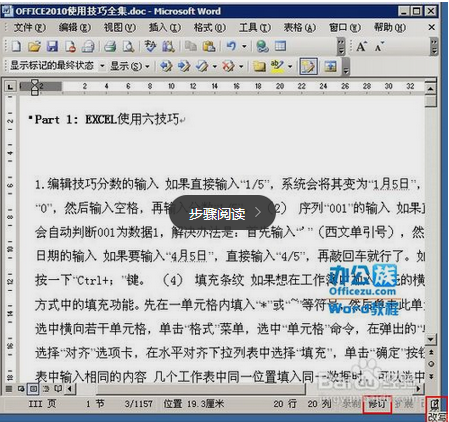
打开后可以看到底部“修订”二字和旁边的“改写”。
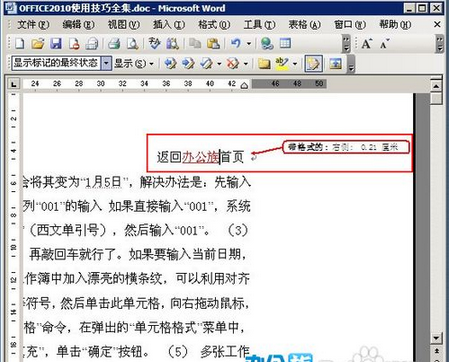
在修整过程中在文档内修改或是添加内容都以红色字显示,表示修改过的痕迹。


word2007怎样设置默认不显示批注的修改过程?
如果你是要保留修订功能,而不想在打开时看到修订情况的话,是不可能的,你只能在打开后点击“审阅”→“修订”所在区域的一个下拉菜单里选择”最终状态“来实现不显示批注
如果是要将批注删除,如下图

word文档修改批注怎么不显示已
1、审阅》修订》显示以供审阅,选定 显示标记的最终状态。
2、审阅》修订》显示标记,批注前面打上勾则显示批注。


如果,审阅》修订》显示以供审阅,选定 显示最终状态或者批注前面去掉勾则不显示批注。

如何将WORD文档当中的修改标记、批注标记删除?
情况一:文档已出现症状(文档充满了删除线、下划线和边上的批注框,又或是格式乱了,总显示已删除的内容)。
1、 在“视图”菜单上,指向“工具栏”,然后单击“审阅”(即打开审阅工具栏)。
2、 在“审阅”工具栏上,单击“显示”,然后选中下列项目:
批注
墨迹注释
插入和删除
正在格式化
审阅者(指向“审阅者”,然后确保选中了“所有审阅者”。)
3、(1)如果接受所有的修订,单击“接受修订”旁边的小箭头,选中“接受对文档所做的所有修订”
(2)如果您知道要拒绝所有更改,则单击“拒绝修订/删 除批注”旁边的箭头,然后单击“拒绝对文档所做的所有修订”。要除去所有批注,您必须删除它们。单击“拒绝修订/删除批注”旁边的箭头,然后单击“删除文 档中的所有批注”。
(3) 如果需要确认每一处修订:
A. 在“审阅”工具栏上,单击“后一处修订或批注”从一处修订或批注前进到下处
B. 在“审阅”工具栏上,对每处修订或批注单击“接受修订”或“拒绝修订/删除批注”。
4、 保存文档。
情况二:希望以后不要出现类似问题,即不需要记录对文档的修改过程。
1, 在“工具”菜单中,取消选择“修订”,此步骤也可以通过快捷健实现:shift+ctrl+E。
2, 在“工具”菜单中,点开“选项”,在“安全性”页面,“隐私选项”中,取消选择“打开或保存时标记可见”,选择“确定”,保存修改。
如何删除word中的批注,将修改的内容用其他颜色显示出来
1、打开文档后,点击“审阅”标签下的“显示标记”,根据需要选中“批注”、“墨迹”、“插入和删除”、“设置格式”等等。

2、点击“修订”选项的下拉菜单,在弹出的“修订选项”窗口中,点击“高级选择”,对“标记”、“移动”、“表单元格突出显示”、“格式”、“批注框”等选项按需要进行设置。


3、设置完成之后,点击“确定”按钮,即可对文档进行修改了。
4、如果要消除其中某一处的修改痕迹,可以在该处上右击,然后选择“接受删除”,则“网络”二字消失,或者“拒绝删除”恢复原样。如果要彻底消除修订痕迹,则先单击“修订”,然后在“显示标记”选项下一一勾除“批注”、“墨迹”、“插入和删除”、“设置格式”这些标记;需要注意的是一定要先单击解除“修订”状态后再执行其它操作,否则即使保存退出,再打开时也会再显示修改痕迹。
如何显示word中的修改批注内容
第一步:打开word文档之后,在主页输入两行文字。
第二步:选择好前面两个字,在菜单栏找到工具,子啊显示的下拉栏里打开修订。
第三步:这时选择好的两个字就会显示出来一条线,右边就会出现一个修改内容框。
第四步:再返回工具修订,就能退出修订编辑框了。
第五步:选择第二行前面两个字,在菜单栏找到插入打开下拉栏里的批注。
第六步:选择好的两个字也会显示出来一条线,在右边就会出现批注内容框。
如何在word已批注的文章中修改
在“审阅”选项卡上的“修订”组中单击“修订”。“修订”按钮的背景色发生变化,显示它已打开;您所做的任何更改将标记为修订,直到您再次单击该按钮关闭“修订”时为止。


1.页边空白处的批注框中的删除文本。
2.颜色与删除文本批注框相同的下划线插入文本。
3.左边空白处的竖线表示已删除和插入文本的行的更改。
在您打开“修订”之后,正常在 Word 中工作。当您插入或删除文本时,或者移动文本或图片时,将通过标记(即显示每处修订所在位置以及内容的颜色和线条等)显示每处更改。
当您删除文本“操作过程”时,删除的文本被放在文档页边空白处的批注框中。它在批注框中显示“删除的内容”以明确文本为什么在批注框中。从删除文本的位置到批注框之间有一条虚线,以便每个人都可以看见删除文本的位置。
您要将“人们”替换为“我们”。选择“人们”并键入“我们”(或者只需删除“人们”然后键入“我们”)。 删除的“人们”进入文档页边空白处的批注框中。新插入的文本“我们”具有下划线,与删除文本批注框的边框颜色相同,表示同一审阅者(您)删除和插入文本。另外在左边空白处,具有修订的每个句子旁边显示一条竖线。此附加信号表示某些句子有更改。

插入批注:在系统本身提供的修订提示区域不能完全表示我们修改文档的目的下,我们需要插入批注进行详细描述我们修改的目的以及修改文档的原因,此时可以插入批注进行文字描述。

区分哪个审阅者做了哪些更改:
1.通过将鼠标指针移到文档中的批注上查看是谁做的批注。
2.一种颜色表示tavis的批注 (D1)。
3.另一种颜色表示duanxiuting的批注 (D2)。
将鼠标指针移到文档中插入的文本上,或移到文档页边空白处删除文本批注框上。对于每处修订,您将看到一个屏幕提示,列出审阅者的姓名以及修订的类型,如“删除的内容”或“插入的内容”。屏幕提示还显示删除或插入的文本。
另一种区分审阅者的方式是根据颜色。Word 自动为每个审阅者分配一种标记颜色,在进行第一处修订或输入第一个批注时即可看到。例如,您的颜色可能为蓝色,另一位审阅者的颜色可能为粉色。要查找您自己的更改和批注,您可以在整个文档中查找蓝色标记。

关闭“修订”并不会删除修订或批注
当我们不需要记录某些修改时,可以关闭修订状态,已经存在的一切修订或者批注并不会被删除

1.使用“接受”按钮一次接受一处更改或按顺序接受,或者同时接受所有更改。
2.使用“拒绝”按钮一次拒绝一处更改或按顺序拒绝,或者同时拒绝所有更改。
3.使用“上一条”按钮向文档开头审阅每项。
4.使用“下一条”按钮向文档结尾审阅每项
当有修订时,有人必须审阅然后接受或拒绝修订。审阅者可以一次处理一处修订或同时处理所有修订,并可以阅读批注然后删除。
要消除标记,请使用“审阅”选项卡的“更改”组中的“接受”或“拒绝”按钮,或者在文档中单击鼠标右键以接受或拒绝更改并删除批注。
接受或拒绝更改以及删除批注时,表明更改和批注的标记被从文档中删除。保存文档时,接受的更改成为文档的一部分。

转载请注明出处51数据库 » word修改批注显示 如何修改word文档中的批注显示
