
 蒙奇迪孤狼
蒙奇迪孤狼
1、首先在电脑上将Word软件打开,接下来在Word新建一个空白文档。
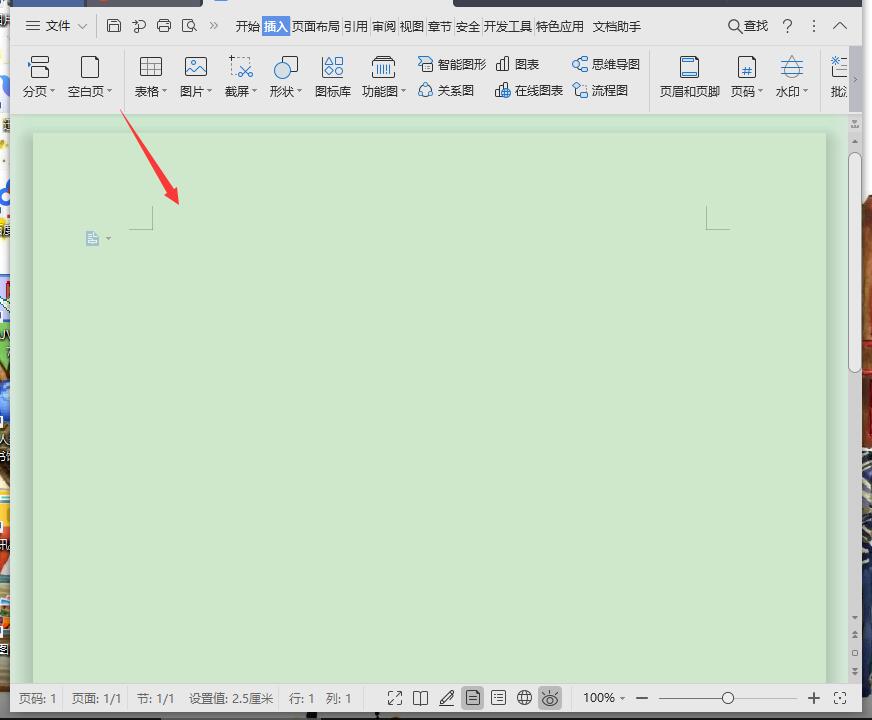
2、然后在上方工具栏中选择“插入”-“表格”,然后在文档中绘制表格。
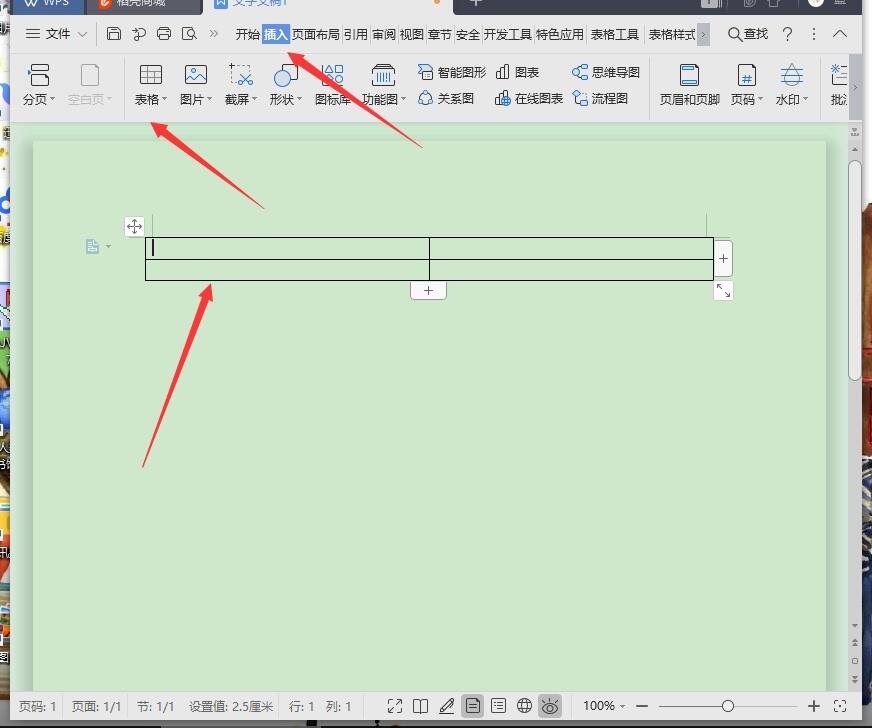
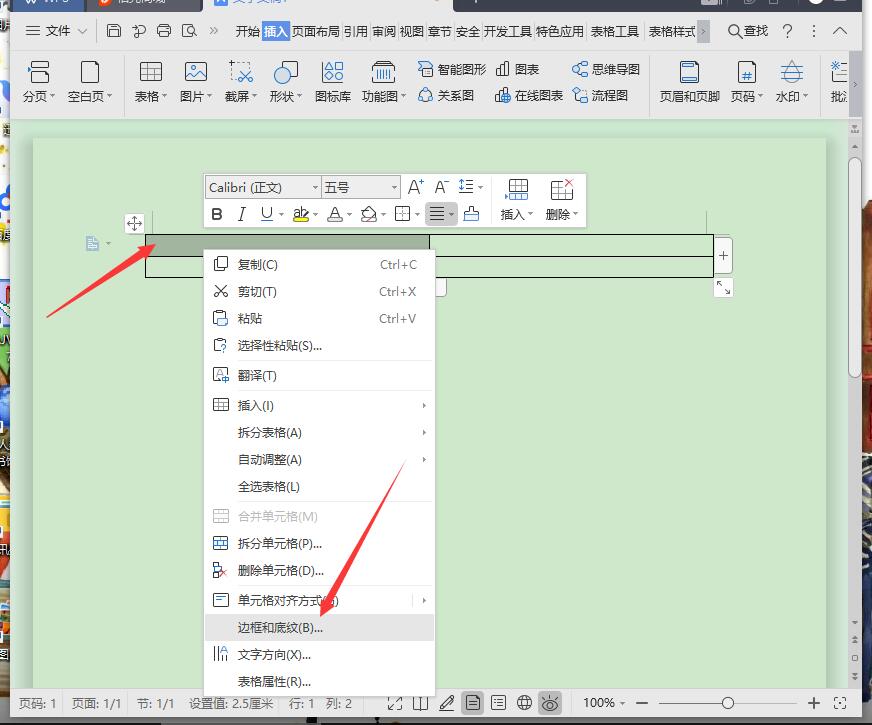
3、接下来选择需要填充颜色的表格,然后单击鼠标右键,选择红色箭头所指处的“边框和底纹”。
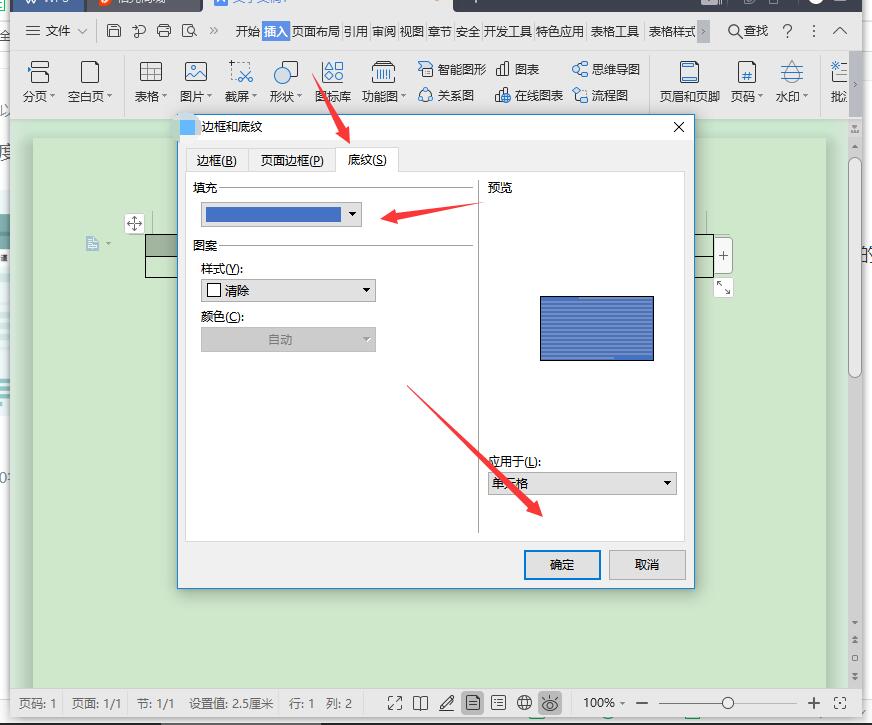
4、接下来在对话框中选择红色箭头所指处的“底纹”,选择需要填充的颜色,点击“确定”。
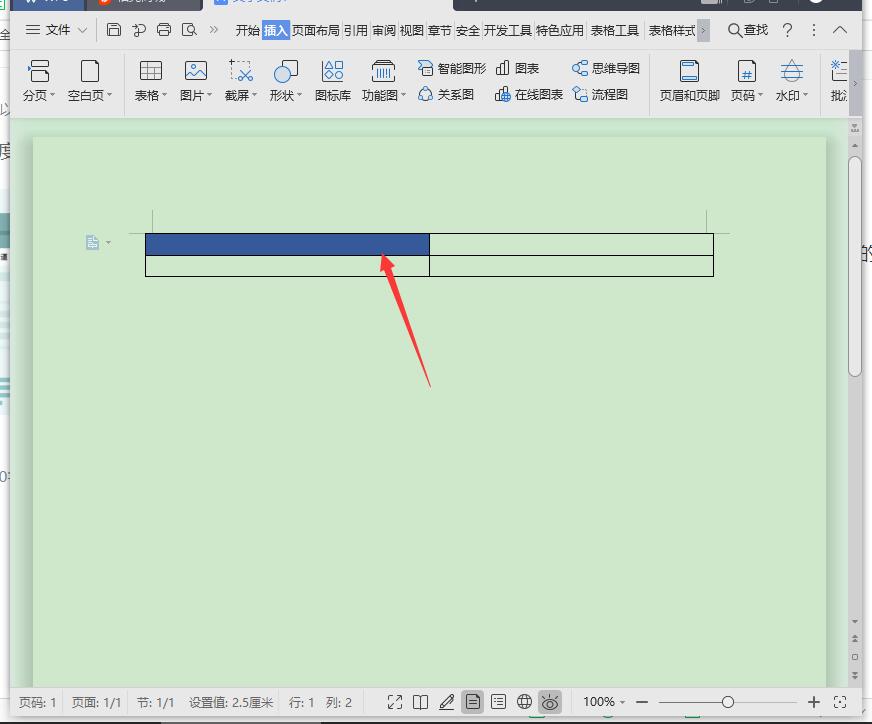
5、接下来就可以看到填充的颜色了。
WORD表格如何自动填充序号
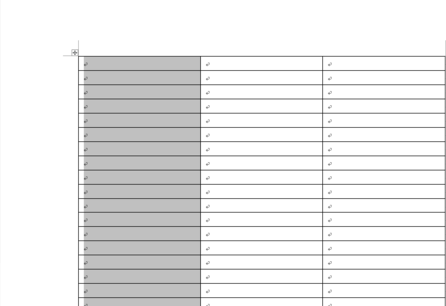
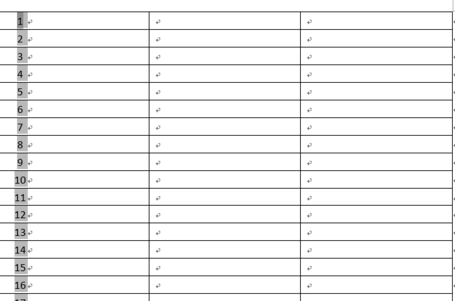
1.需要在第一列中插入序号,选中第一列表格,使表格显示为灰色
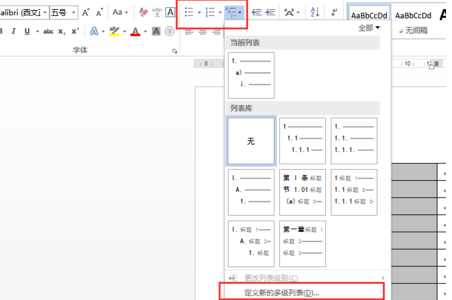
2.在菜单栏中,选择“开始----编号”,下拉三角,选择“定义新的多级列表”
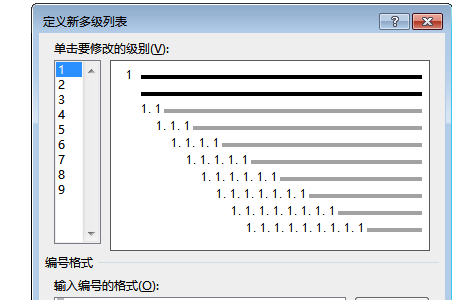
3.在这里可以设定自己的编号格式,如设置☆加序列号,可以这样设置
4.这就是生成后的自动序号,可以看到和自动编号是一致的,只不是放入到表格里面了,修改方式也与自动编号一样的,随时可以插入表格
怎样在WORD的表格设置每行的填充颜色
1.选择你要填充的表格
2.右击选择子菜单"表格属性"
3.出现"表格属性"对话框,选择"表格"选项
4.选择"边框和底纹",出现"边框和底纹"对话框
5.选择"底纹"选项
6.里面有一个其它颜色,选择
7.选择一个颜色,单击确定
8.填充颜色完成
急!怎么让word表格数字自动填充?
选择要填充的单元格,格式 → 项目符号和编号 → 编号 → 选择一种编号 → 自定义 → 在编号格式里面将数字后面的标点符号删除 → 确定
这样就自动填充了,而且表格删增行,序号会自动改变。
WORD表格如何自动填充序号
选择需要“填充序号”的单元格(比如:有标题行时,请从第二个单元格起一直选择到这一列的结束);
格式---项目符号和编号,打开对话框:单击“编号”选项卡---选择编号样式---确定;
保持这些单元格的选定状态,右击鼠标---单元格对齐作方式,选择“中部居中”。
word中怎样把表格内全部填充上颜色
在Word中要设置表格的填充色,可以选中表格,右击选择“表格属性”,在弹出的对话框中点击“边框和底纹”,选择“底纹”即可对表格的填充色进行设置。
1、打开需要操作的Word文档,鼠标框选中需要填充颜色的表格。
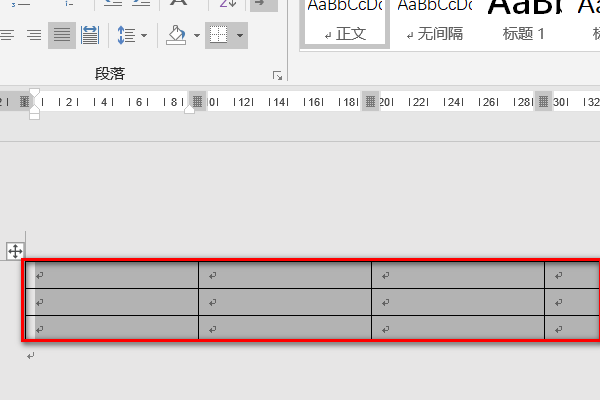
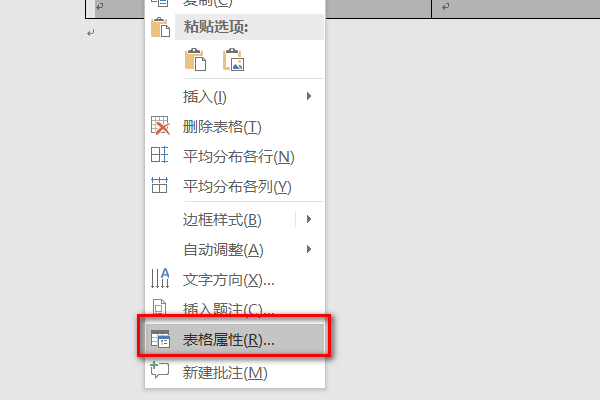
2、在选中的表格上右击,在弹出的快捷菜单中选择“表格属性”。
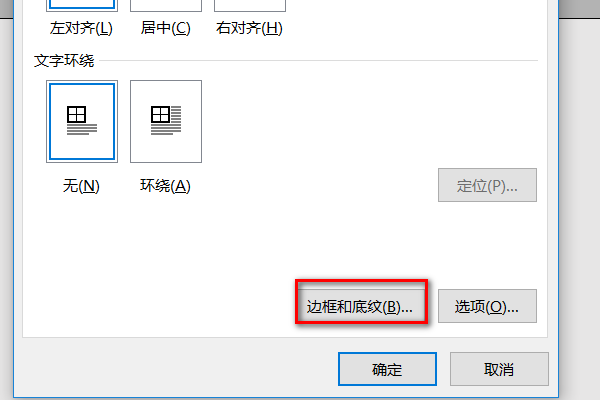
3、在弹出的“表格属性”对话框中,点击“边框和底纹“按钮。
4、在弹出的“边框和底纹”对话框中切换到“底纹”选项卡,将颜色设置为“红色”。
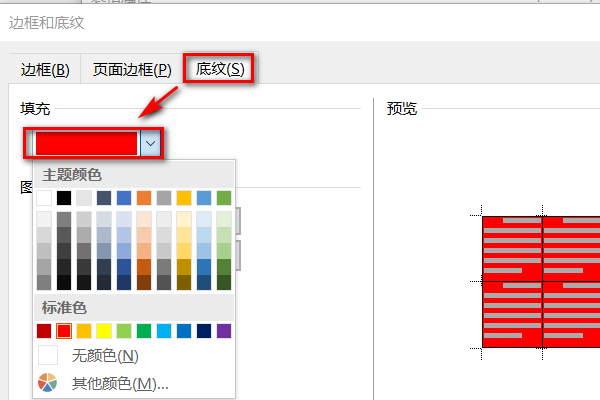
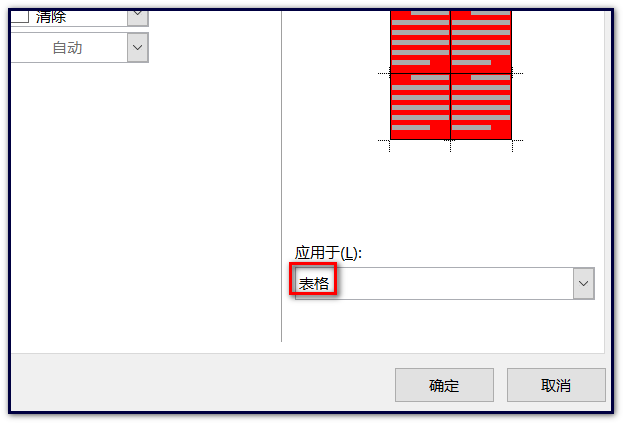
5、将颜色应用范围选择为“表格”。
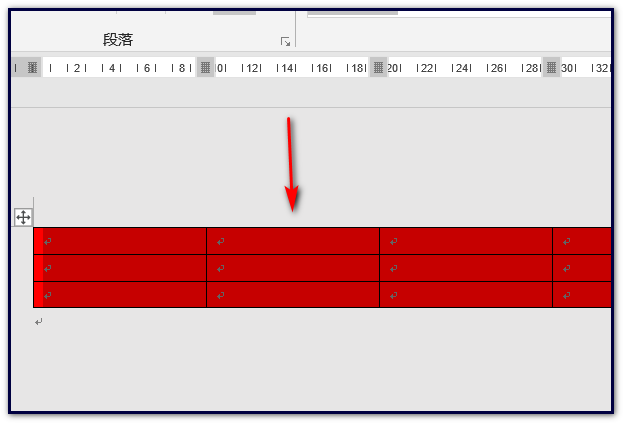
6、可以观察到,整个表格全部填充上红色底纹了。
word表格中怎样像excel那样使用填充公式
方法一:利用“表格”→“公式”
1.将插入点置于存放运算结果的单元格中,“表格”→“公式”,弹出“公式”对话框。
2.在“公式”框中可以修改或输入公式;在“粘贴函数”组合框可以选择所需函数,被选择的函数将自动粘贴到“公式”框中;在“数字格式”框中可以选择或自定义数字格式,此例中定义为“0.0”,表示保留小数点后一位小数.
3.设置完毕后单击“确定”,对话框关闭同时在单元格内出现计算出的结果。
方法二:“插入”→“域”→“公式”
可以通过“插入”→“域”,保持默认的域名选项,单击右侧的“公式…”按钮,同样也会出现“公式”对话框.
方法三:直接输入域代码
将插入点置于要存放结果的单元格中,按CTRL+F9插入域标识“{ }”(注意:不能直接用键盘输入),在里面输入由“=”、函数、数值和单元格名称所组成的公式,然后在其上单击右键,选择“切换域代码”即可显示公式所计算的结果。
方法四:利用“自动求和”按钮
对于简单的行列数据的求和运算,可以选用“表格和边框”工具栏的“自动求和”按钮进行快速计算。
如何在Word表格里快速填充序列号
打开word文档,我们需要在如下表格中的准考证号这一列中输入准考证号,手工输入肯定很慢,且容易出错。
我们先选中需要填充准考证号的表格。
选择功能区域中的“开始”,在“段落”组中点击“编号”按钮。
然后选择某一种编号形式。
然后在表格中就会自动填充编号,减少了手工输入工作量。
上述编号只有一位,不适合作为准考证号编号,我们可以自定义新编号格式。在“段落”组中点击“编号”按钮,然后点击“定义新编号格式”。
在“定义新编号格式”选项框中,“编号样式”选择为“无”,“编号格式”下输入“140600”。
然后再将“编号样式”选择为“1,2,3,…”,点击确定。
在表格中就自动填充生了我们想要格式形式的准考证号了
请参考:http://jingyan.baidu.com/article/93f9803fe3ccede0e46f551d.html
转载请注明出处51数据库 » word表格填充在哪里 在word里面表格怎么填充颜色
