
 理想家的坏品味
第一:调出笔画输入法。
设置------>通用(在下面)------>多语言环境---->键盘-------->中文(简体)---------->手写输入
第二:切换笔画输入法。
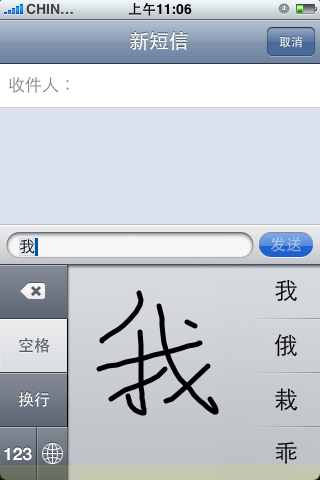
点插图左下角123旁边这个球形进行输入法切换。。
~希望回答对你有帮助,如果有疑问,请继续“”!
~答题不易,互相理解,您的采纳是我前进的动力,感谢您!!
苹果手机只能在那一个里面下载软件吗?没其他能下载软件的APP了吗?
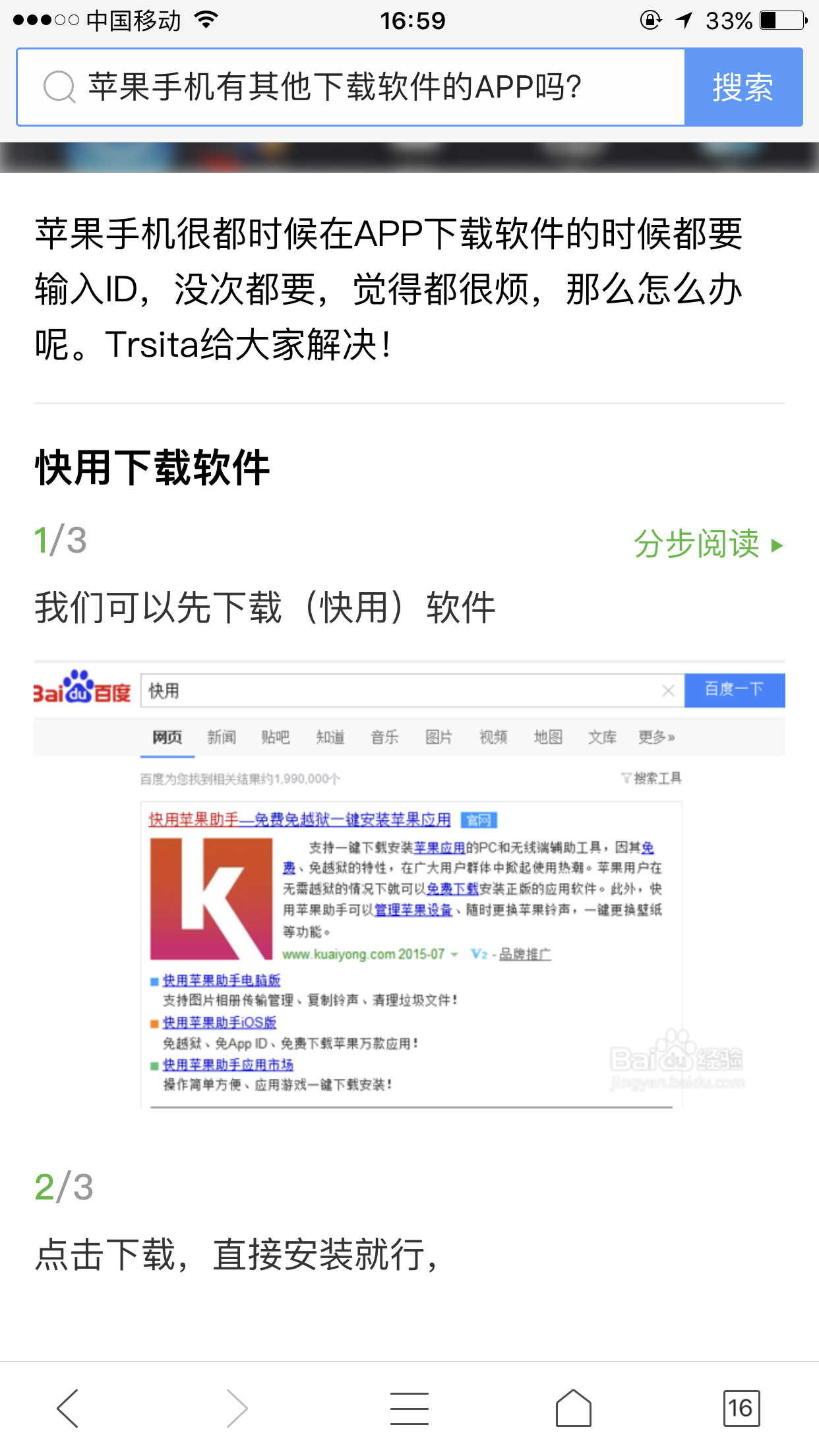
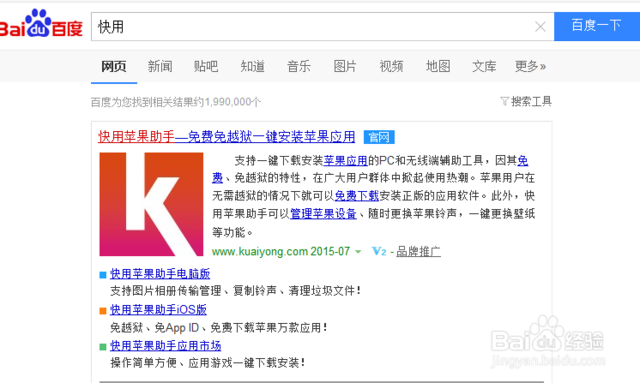
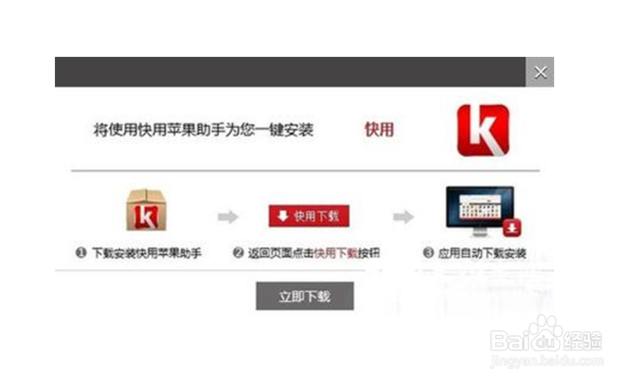
2.成功后,我们就用快用连接手机直接下载软件了。
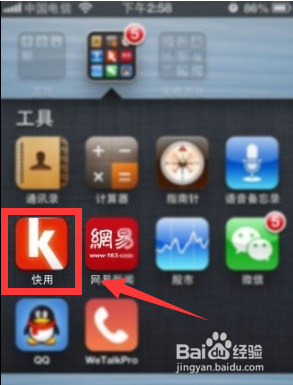
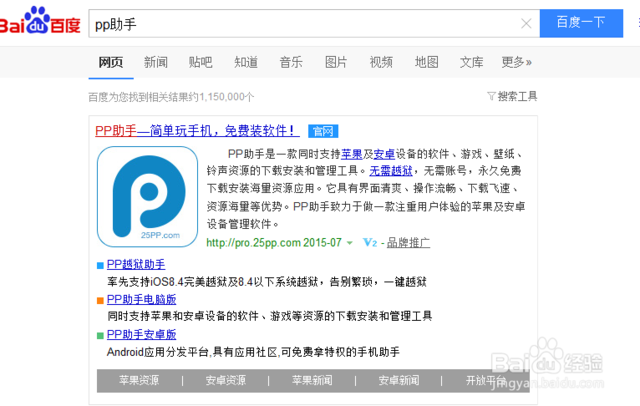
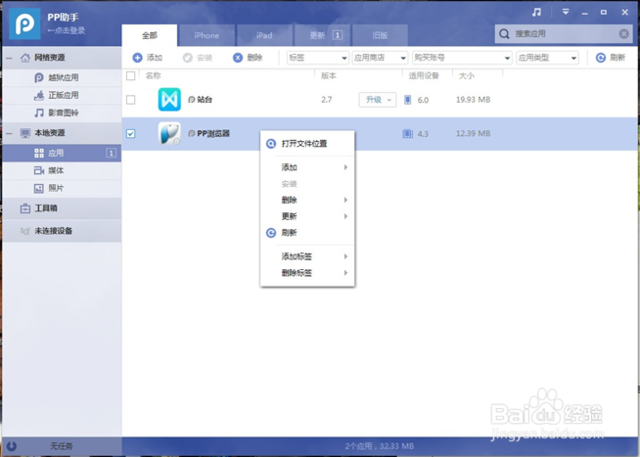
3.苹果手机下载pp助手也可以下载软件。先下载pp手机助手后就可以连接手机下载软件。
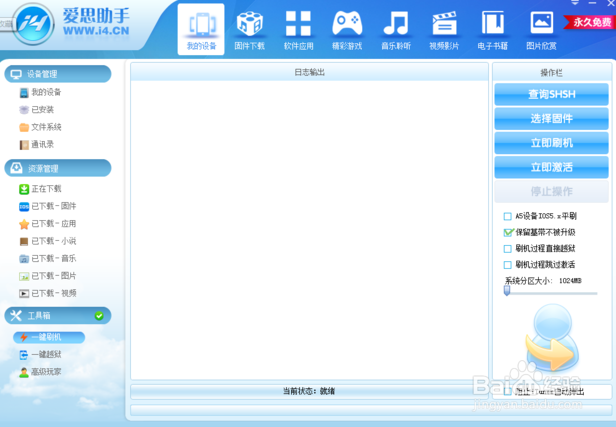
4.苹果手机下载爱思助手也可以下载软。
电脑键盘上的tab键有什么功能
tabulator key 的缩写,其含义是“作表的人,制表机,
1、改变焦点
聚焦到下一个按钮,输入框或者链接等。例如,关闭一个未保存的记事本,会弹出一个提示(下图),此时,“是”按钮上有一个虚线框,如果按下空格或者回车就相当于用鼠标点击了“是”按钮。想用键盘来“点击”“否”按钮的话,按下 Tab 键,虚线框就会转移到“否”上,再按下空格就可以了。
改变焦点作用还有一个很常见的用法,在登录论坛或 QQ 的时候,输入完帐号,不需要再用鼠标点击密码框,只需按下 Tab 键就可以把光标定位到密码框。如果想反过来定位,就按下组合键 Shift + Tab 。
2、快速重命名
在 Vista 或 Windows Server 2008 下, Tab 键还有一个神奇的用法:在桌面上选择一个图标,按下 F2 进入重命名状态,改名完毕后,接着按下 Tab 键,会进入下一个文件的重命名状态。想反过来重命名上一个文件,可以按下组合键 Shift + Tab 。在重命名多个文件的时候非常方便。
3、切换窗口
老鸟经常用 Alt + Tab 组合键来快速切换窗口。此组合键要先按下 Alt 键再按下 Tab 键,就可以快速切换到上一次的窗口。在按住 Alt 键不放的情况下,按下一次 Tab 键会出现当前打开窗口的图标,再按下 Tab 键就可以在每个图标间切换。 Alt + Shift + Tab 组合键是反向切换。松开 Alt 键就会切换窗口。在 Vista 下,按下此组合键还有窗口缩略图出现。
4、切换选项卡或标签
Ctrl + Tab :切换到下一个选项卡或浏览器的标签。
Ctrl + Shift + Tab :反向切换。
Firefox 用户还可以安装 Ctrl-Tab 这个扩展,来实现带预览的标签切换功能。顺便提一下,按下 Ctrl + Shift + A 组合键可以预览全部标签,还可以在搜索框上即时输入来过滤标签。扩展安装地址见扩展阅读。
编辑本段进阶用法1、在命令提示符下
在命令提示符下, Tab 键非常实用,它可以自动填充文件和文件夹的名字(好像叫自动填充有点怪怪的)。有些读者可能已经知道,但此技巧还有另一部分鲜为人知的秘密哦。先来看个演示图片,可能有点晕,当一闪一闪的光标消失的时候,就是按下 tab 的瞬间:
下面通过实例来详细解释下:
假设“D:\cfan”路径下,有文件夹: a、 ab ,有文件: abc.txt , ac.txt 。依次点击“开始→运行”输入“cmd”,按下回车打开命令提示符。先输入“D:”,回车后切换到 D 盘,再输入“cd cfan”命令进入“D:\cfan”这个文件夹。在“D:\cfan>”后面输入“dir”(注意 dir 后面有一个空格):
① 自动填充文件夹或文件的名字:直接按下 Tab 键就可以循环填充文件夹和文件的名字,用 Shift + Tab 可以填充上一个。
② 自动填充特定字母开头的文件夹或文件的名字:输入“a”,再按下 Tab 键,可以依次填充文件夹“a”和文件“abc.txt”。输入名字非常长的文件夹或文件的时候非常有用。
③ 自动填充特定扩展名的文件的名字:输入“*.txt”,再按下 Tab 键,可以依次填充文件“abc.txt”,“ac.txt”。在命令提示符下,星号代表任意字符。
④ 自动填充第二个字母为特定的文件夹和文件的名字:输入“?b*”,再按下 Tab 键,可以依次填充文件夹“ab”和文件“abc.txt”。问号在这里代表一个字符。
⑤ 自动填充文件名为特定长度的文件的名字:输入“???.txt”, 再按下 Tab 键,可以依次填充文件“abc.txt”和“ac.txt”。
2、在输入法中
在谷歌拼音输入法中, Tab 键是向后翻页。 Shift + Tab 是向前翻页。在搜狗拼音输入法中,按下 Tab 键可以进入笔画筛选模式。使用方法是输入一个字或多个字的拼音后,按下 tab 键,然后用 h (横)、 s (竖)、 p (撇)、 n (捺)、 z (折)依次输入第一个字的笔顺,一直找到该字为止。在此模式下还可以用拆字辅助码,例如想输入一个汉字“娴”,但是非常靠后,找不到,那么输入 “xian”,然后按下 Tab 键,再输入“娴”的两部分“女”“闲”的首字母“nx”,就可以看到只剩下“娴”字了。
3、在 Photoshop 里
按下 Tab 键后工具栏和面板都会隐藏,只剩下菜单栏。此快捷键经常结合全屏快捷键“f”使用。
4、在 两种软件下
在 EmEditor 和 EditPlus 下编程写代码时候,选中多行,按下 Tab 键可以快速为选中的多行缩进。 Shift + Tab 组合键是反向缩进。
5、在浏览器中
有些论坛在回复的时候支持用组合键“Ctrl + Enter”来快速提交,但此组合键不一定都支持每种浏览器。笔者习惯用 Tab + Enter 组合键来快速提交,用 Tab 键把焦点移动到“提交”按钮上(少数情况下需要按下多次 Tab 键),按下回车键。“Ctrl + Enter”组合键需要调用 Javascript 脚本来实现,用笔者这个方法就算网页没有用脚本也可以快速提交。
6、替换 Tab 键
开篇的时候,提到 Tab 键可以产生制表符,如果想替换掉制表符,怎么办呢?很简单,在 Word 中,按下组合键 Ctrl + H ,在“查找内容”中输入“^t”,“替换为”不填,点击全部替换就可以快速删除制表符。在 EmEditor 中,同样是按下组合键 Ctrl + H ,在“查找”中输入“\t”,“替换为”不填,并勾选“使用转义序列”,点击“全部替换”即可。
编辑本段其他功能
1. 在对话框中移动。
2. 在主题窗格中移动。
3. 在定位窗格中移动。
4. 在文档和程序窗口中移动。
5. 转到第一个或下一超级链接。
6. Tab 键或 Shift+Tab 组合键(在激活工具栏以后)选择工具栏中的下一个或前一个按钮或菜单。
7. Shift+Tab 组合键 转到最后或前一超级链接。
8. Shift+Tab 组合键 移至上一选项或选项组。
9. Ctrl+Tab 组合键或 Ctrl+Shift+Tab 组合键 选择下一个或者前一个工具栏。
10. Ctrl+Tab 组合键或 Ctrl+Page Down 组合键 切换至对话框中的下一张选项卡。
11. Alt+Tab 组合键 切换至下一个程序或 MicrosoftWord文档窗口。
12. Alt+Shift+Tab 组合键 切换至上一个程序或 Microsoft Word 文档窗口。[1]
13.Ctrl+Alt+Tab组合键 在打开的项目之间切换至下一个程序或 Microsoft Word 文档窗口并不自动关闭切换界面,也可以使用箭头键在打开的项目之间切换。(win8测试通过)
14.Ctrl+Alt+Shift+Tab组合键 在打开的项目之间切换至上一个程序或 Microsoft Word 文档窗口并不自动关闭切换界面,也可以使用箭头键在打开的项目之间切换(win8测试通过)
鸿和宏的区别
● 宏hóng
◎ 广大,博大:~大。~伟。~图。~愿。~论。~丽。~亮。~观。宽~。
◎ 姓。
● 鸿hóng
◎ 大雁:~雁。~毛。雪泥~爪(喻往事遗留的痕迹)。
◎ 大:~博。~图。~沟。~儒。~福。~运。~烈。
◎ 指书信:来~。
◎ 姓。
如何优雅地使用 Windows
备注 1:有很多朋友评论说太复杂、不优雅。我是这样认为的,题主提出的要求是:Windows 系统也能有不错的用户体验、流畅、稳定、高效。
我根据我自己的使用习惯、使用需要、使用偏好,这四点都是完全符合的。用户体验绝对不差,各种工具都能手到拈来、方便快捷。而 Windows 很多让人抓狂的地方都用更好的工具大幅改善了,比如打开 / 保存对话框的问题。而高效是不容置疑的,AHK、Listary、Total Commander、Ditto 都是公认能有效提高生产力的软件,特别是 Total Commander,是 Windows 下的杀手级应用,OSX 和 Linux 下没有代替品,这两个平台都是用 Wine 或者 Crossover 等软件运行 TC 的。
另外,以上的软件体积都很小,没有超过 30M 的,内存消耗很小,可以忽略不计。另外都有官方提供的移动版(绿色版),不会对系统造成影响,而且系统重装后马上就会恢复使用。现在电脑的主流配置跑这些软件绝对够流畅、稳定。
但是习惯是各人的,不同工作需求也有不同,如果你觉得这些软件和技巧无法满足你的需求,或者不符合你的使用习惯,大可点一下反对,不吝赐教的,还可以留下评论。
备注 2:很多朋友回复提到盗版 / 破解的问题。根据我个人的使用经验,我下面提到的软件你完全可以在品牌电脑提供的 Windows7 Home 下正常使用,我现在使用的电脑是联想 Y460 笔记本,自带 Windows7 home。
我认可使用盗版软件是可耻的行为,我也不掩饰我使用了盗版软件。但是这些盗版软件与我下面所写内容无关,就算你不用,照样可以有同样效果。
我个人目前使用的盗版系统软件如下:Windows7 64bit 旗舰版、Adobe Photoshop CC (64 Bit)、Camtasia Studio 8、Microsoft Office、SWFDecompilerPortable
至于其他软件,我会在下面的介绍中补充说明。
我自问自己的 Windows 已经配置到不像 Windows,没几个是系统自己的东西。所以有朋友跟我说 OS X 比 Windows 有哪些哪些好处的时候,我都不以为然——我自己调整过的这个系统是 OS X 能比的?
先放桌面。没有任何快捷方式,因为现在开电脑以及基本不看桌面了,放快捷方式没有意义。
24 存显示器,分辨率 1920×1080
使用了一个主题 Soft7 2.0(Soft7 2.0 by `ap-graphik on deviantART),壁纸是 OSX 的。
另外用了 Mactype 渲染字体,这个很多人都提过了,不再赘述。Mactype 是自由软件。
1、Win7 任务栏
Win7 的新任务栏是有快捷键的,图标从左到右分别是 1、2、3、4……如此类推。用 win+ 数字就能启动相应的程序。如果已经开启,那么就会切换到相应的程序。
所以,把常用的几个程序钉到任务栏,排好顺序。在工作的时候,直接通过 win+ 数字来切换程序,比 alt+tab 快多了。
OS X 上面也有个类似的软件:Manico – OS X 下的快捷 App 启动 / 切换工具[Mac]
所以建议电脑用于办公、常常要多个程序切换需求的,善用任务栏的这个功能,把程序固定好,你就能马上反应那个快捷键对应那个程序,不用连续按几次 alt+tab,还得盯着屏幕看是不是切换到了。
2、Total Commander
性质:共享软件。30 天免费全功能试用。如果没有注册,启动 TC 会弹出一个小窗建议你购买,关闭小窗后可以继续试用。
费用:38 美元。我参加国内爱好者的团购活动购买,150 元人民币。
移动版:可制作成移动版(绿色版),不写注册表,配置文件保留在安装目录,重装系统后可直接使用。
使用 Total Commander 代替资源管理器。TC 的强大不是任务管理器可以比的。这是我唯一一个买了正版的软件,实在太喜欢。除了偶尔不小心打开的,我已经有几年内有用过任务管理器了。只要是我自己用的电脑必装 TC。
虽然 TC 有很多东西可以说,但是这里就不展开了。
3、Everything
性质:自由软件,可免费使用,接受捐款。
移动版:本身就是解压即用的绿色软件,索引文件可以自定义路径。除了“随系统启动”功能需要依赖系统,其余功能系统重装后可以继续使用。
Windows 系统的装机必备软件。一个基于 NTFS 格式硬盘的文件名搜索软件。
这个软件的强大之处在于即时搜索,你输入一个字母,同时就可以出结果,速度之快不是 Windows 自带的搜索功能可以比的。而且索引文件极小,我 500G 硬盘几乎满,索引文件只有 2.1M。
虽然 Everything 只能搜索文件名,不能搜索文件内容,但是对于绝大部分场合这个功能已经够了。
不过我现在不直接使用 Everything。
4、Listary
性质:共享软件,部分功能需要付费。我下面提到的功能全部都可以免费使用,不必担心。
移动版:官方提供移动版(绿色版)。
节省生命的神器。
我们平常用 Windows 有些很让人恼火的地方,其中一个就是打开、保存文件时选择文件夹、选择文件。要点开一层又一层的文件夹才能找到文件。如果要打开多个文件,还必须一次次选文件的时候,这个过程绝对会让人崩溃。
最令人抓狂的是,Windows 下面不同软件的打开、保存窗口还是不一样的,有的左边有工具栏,有的就只有一个小窗口,像图中那样。
Listary 的作用就是有一个任务栏,有收藏夹,有近期历史。你可以在这里直接选择你常用的保存路径,或者选择刚刚才打开过的路径。
那个搜索栏更是神器。如果你装了 Everything,是可以在搜索栏中调用 Everything 搜索的。这就意味着:如果你有一个放的很深的文件夹,而之前也没有打开过,也能够直接敲几个字母搜索到这个文件夹,然后定位到文件夹上面。这比你一层一层去打开文件夹快上太多了!而且搜一次就够了,之后就可以在近期历史找到。
Listary 更牛的地方是,可以配合 TC 一起用。
5、Find And Run Robot
性质:自由软件。在作者论坛注册,获取临时授权码。连续获取数次(我记忆中是 2 年内,不超过 5 次)后,作者会给你一个永久授权。我现在用的已经是永久授权版本。接受捐款。
移动版:官方提供移动版(绿色版)
功能最强大的快速启动软件。有了这个我就再也不用快捷方式这种低效率东西了。
这东西有两个特征。
首先是数字快捷键,ctrl+ 数字就能启动相应程序(快捷键可以改),这就意味着,你不用按回车,对于那些常用的程序,你用左手就能启动了,右手不用离开鼠标。
同时支持模糊查找。对于打开过的程序,比如图中的 Photoshop,如果没有出现在图中,你只要输入“sh”就能找到了。当然“ps”,“ph”什么的都是可以的。之所以输入“sh”,是因为 sh 单用左手也能快速输入,p 键对左手来说太远了。
另一个特征就是,这东西可以通过插件调用 Everything 进行搜索。这就意味着,之前没有通过 FARR 打开,没有历史记录的程序、文件夹,可以通过 Everything 快速定位。Everything 带来的搜索性能提升不是 Launchy 这种用自带搜索功能的同类软件可以比的。
FARR 打开文件夹还能调用 TC 来打开,真是太棒了。
6、Firefox 浏览器
性质:自由软件。
移动版:可以制作成移动版。我现在使用的是安装版,因为懒得去折腾移动版。我在 Firefox 网站上注册了账号,有一个收藏夹保留常用的扩展,书签同步到了 XMarks,所以重装不麻烦。
Firefox 是我的主力浏览器,Chrome 功能太阳春了,不能满足需求。充分利用 24 寸屏。浏览器不要满屏,右边留个空位可以放个 QQ 窗口。
Firefox 配置过,有不输 Chrome 的可视空间。
知友@chen tom 问到 Chrome 阳春在哪里,我以前曾经打算转投 Chrome,但是最终失败了。这是我以前罗列的一些使用需求:
这几天我又打算从 Firefox 转投 Chrome 了,因为……嗯……网上很多人推荐 Chrome,我又心动了。
为了能够成功转过去而不影响我的日常生活和工作,我要为我常用的一些扩展和功能找到代替品,希望各位推荐。
1、Firefox 的页面信息功能。Firefox 有个“页面信息”的窗口,可以集中看到当前页面载入的图片或者是其他多媒体内容,Chrome 有类似的功能吗?或者有提供类似功能的扩展吗?
2、元素复选功能。Firefox 在按着 ctrl 的时候,可以用鼠标左键复选多个页面元素或者是文字段落,在收集资料的时候很有用。我知道主流的浏览器除了 Firefox 就没有其他支持这个功能的,但有扩展提供类似功能吗?
3、Vim 操作。HJKL 不重要,但是要允许命令操作和自定义快捷键和使用脚本,在 Firefox 下懒惯了。原来用的是 Pentadactyl
4、超级拖拽和鼠标手势。原来用的是 Easy DragToGo+ 和 FireGestures。
5、自动代理。原来用的是 AutoProxy。
6、下载软件管理。选择调用不同下载软件。原来用的是 Flashgot。
7、http 请求嗅探,可以抓取页面的 http 请求。原来用的是 HttpFox。
8、页面截屏,要可以截取整个页面的,而不只有看到的部分。原来用的是 Pearl Cresent Page Saver Basic。
9、输入框内容保存和恢复。可以自动保存输入框的内容,在页面崩溃或者发送失败时可以重新恢复。原来用的是 Lazarus:Form Recovery。
10、多媒体下载。可以嗅探出 Youtube 的视频下载地址就可以了。原来用的是 DownloadHelper。
11、Twitter 更新提醒。原来用的是 Yoono。
12、页面更新提醒。定期扫描指定页面,如果那个页面有更新就通知。原来用的是 Update Scanner。
然后有部分功能实在找不到代替,只能回到 Firefox
好吧,我现在已经基本把日常工具找齐了,但还是有无法解决的问题。
1、 Chrome 的开发者工具可以看到网页的图片资源,但是不提供复选和下载,达不到 Firefox 页面信息窗口的便利程度。我找了一些扩展,Download Site Images 能够提供复选下载,但是这东西居然认不出背景图片。Image/Flash Show&Download 能认出所有图片,但是却不提供统一下载,自己一个个链接点?我还不如直接用开发者工具呢。
2、元素和文字的复选功能还是没找到,估计是没有了。
3、希望有个 Vim Like 扩展。试过 Vimuim,只有一些基本的键位操作,没找到怎么自定义。Vrome 是个更好的选择,可以自己写 JS 了。但是官方文档太简略了,不知道要怎么写,Firefox 上的脚本想迁移也无从入手。
主要是是实现字符串打开指定网站,比如我在页面上直接敲“xz”,就能打开小众软件的主页。还好这个功能可以用 Shortcuts Manager 实现。
另一个比较蛋痛的是调用搜索引擎不知如何入手。在 Firefox 时,Pentadactyl 通过脚本,可以在选中一段文字后,按相应的快捷键(比如“gcom”),就会调用相应的搜素引擎(英文 google)来搜索,对于查找资料很方便。但是在 Vrome 中不知道要如何来写。
而找过 Highlight Search、Select Search 之类的扩展,都只是提供右键菜单的搜索,不支持快捷键,太麻烦了。
Chrome 要说优点的话,冷启动明显比 Firefox 快,标签页的新建和关闭也很流畅。FaWave 体验很不错,Firefox 下没有那么好的 Twitter 客户端。
但是整体感觉还是缺点大于优点,如果这些问题还找不到解决方法,看来这次转投又要失败了。
7、Autohotkey
性质:自由软件。接受捐款。
移动版:官方提供移动版(绿色版)
一个小软件,可以允许你自己写脚本定义各种快捷键,而且快捷键优先级可以比系统的还高,极方便。
我现在用的 AHK 脚本有两套。一套是开机启动,开机之后,按一个快捷键,就自动拨号上网,然后依次打开我常用的程序。这样操作的好处是,有时我开机用不到那么多程序,只想干点别的,就不用花时间等系统启动。
另一套是一些输入的方式的修改。
比如说,我现在码字的时候,光标的移动是通过 ctrl+h、j、k、l 来实现的,手不需要离开主键盘区就能移动光标,相当方便。这套快捷键就是通过 AHK 定义的,而且只有在输入文字时有效,当不需要输入文字时,就不会激活,不影响其他程序快捷键的使用。
还有就是括号、书名号、引号等等的自动补齐并且光标移动到中间。在 QQ、搜狗这些输入法提供这些功能之前,我已经用 AHK 用了差不多 2 年了。
AHK 还能做很多很多事情。而且绿色和轻便,比按键精灵好使多了。
很多朋友回复问我脚本的问题,我用的如下,按自己的需要改改吧。有不懂的东西,Google 或者百度找一下 autohotkey 的中文帮助,然后查一下吧。
;Vim Key Binding
#if ( A_Cursor = "IBeam" or A_CaretX >= 100 )
{
^j::send {down}
^h::send {left}
^k::send {up}
^l::send {right}
^0::send {home}
^!k::send {pgup}
^o::send {end}{enter}
^!o::send {home}{enter}{up}
!x::send {del}
^!X::send +{end}{del 2}
!d::send +^{left}{del}
; ^!d::send {home}{shift down}{end}{shift up}{del 2}
return
}
#if
8、剪切板管理 Ditto
性质:自由软件。接受捐款。
移动版:官方提供移动版(绿色版)
我们时常会有复制粘贴的需求。复制一次、粘贴一次很让人烦。这时就要用到这类软件了。剪切板增强软件有很多,我偏爱 Ditto。
Ditto 有这些特征:
支持富文档和文件。有一些轻量级的同类软件是不能支持有格式的文本的(粘贴出来就是纯文本),也不支持文件,有时会不方便,而 Ditto 是支持富文档的,当然也能输出纯文本,比较方便。
支持合并。这是个很棒的特性。一些同类软件只能一条一条重新粘贴,Ditto 可以允许你用鼠标选中需要的条目,然后一次过粘贴出来。
支持查找。有时忽然想起早些天复制粘贴过一些内容,当时没有保留下来,现在觉得还是有用的,可以查找找回来。Ditto 粘贴记录的保留时间是可以设置的。我设置一天清一次。
9、图片浏览 Irfanview
性质:自由软件。接受捐款。
移动版:官方提供移动版(绿色版)
一个轻量级的强大图片浏览器。首先速度比 Windows 自带的快上不少就不说了,还有批处理、截图之类的常见功能。
因为只是浏览软件,没有图片管理功能,比 XnView、Picasa 之类有管理功能的要轻便得多,用来看图是足够了。但是比同类的 MassiGra 功能要强大一些。
来来回回换个多个看图软件,最后还是回到 Irfanview。
10、输入法(搜狗输入法智慧版 2.0)
性质:免费软件
移动版:没有发现移动版
很多网友提到弹窗问题,因为我个人没有遇到过,所以不是很了解。但是我用过的搜狗输入法 6.0 之后版本,很多弹出内容都是可以在设置面板中关闭的。
输入法是很讲求个人习惯和体验的事情,我说说我的使用感受。如果你也想要自己的电脑用的舒服,可以参考我的选择过程。
我使用过的输入法如下:紫光拼音 V6、加加拼音、RIME(小狼毫)、QQ 拼音、英库拼音(微软)、Google 拼音、百度拼音。
输入体验最好的是 RIME,流畅得惊人。对于习惯单字输入,或者不长期输入生僻词组的用户来说 RIME 是个很棒很棒的选择。但是,定制太困难,而且因为是个人维护的,所以需要用户有很强的自己动手能力。作者佛振会在百度的 RIME 吧活动,我去了解过一些功能, 他希望用户自己实现。我希望要辅助码,单凭一个人要把所有汉字都自己加上辅助码太难了,我只好放弃。还有拆字功能等等,都要自己实现太困难了。
加加拼音是个输入法平台,上面可以放很多输入法方案。是我转为使用小鹤双拼时接触的。对于辅助码的支援相当强大。但是词库无法和搜狗比,细节上还是缺乏打磨,而且缺乏好的皮肤。
紫光拼音 V6 相对比较平庸,就是干净,但是没留下太多印象了,用过很长一段时间,但是开始需求辅助码之后就没用过了。百度拼音也是差不多,没留下什么印象。
QQ 拼音,大体上和搜狗差不多,细节有差别。我不用 QQ 的原因有两个:某个版本设置页有 BUG,不能设置以词定字的快捷键(记忆中是 4.1 或者 4.2),长时间没改。皮肤问题,后面会说。
英库拼音,如果是打全拼的没问题,但是我是用小鹤双拼的,刚开始的英库没有这个拼音方案,现在不知道有了没有。另外,英库的自定义短语、辅助码等等也没有。
Google 拼音,皮肤很棒,这是第一印象。另外输入体验也很不错。最大的问题是,不让换字体。这个在 Google 拼音的 Google Group 已经有很多人反映过了。Windows 7 下用宋体实在是太扎眼了,输入法这种长期要使用,长期要看的,不让改字体真是大忌。
先看看我的搜狗拼音皮肤,我自己仿照 RIME 输入法的 Google 风格皮肤做的,相当简洁耐看。皮肤是从搜狗的一个仿 Google 皮肤中改过来的,原作者是江城子,他留的邮箱是 yjmp14@gmail.com
皮肤中的首选字蓝底高亮是搜狗和 RIME 的皮肤才支持的,其他输入法皮肤没法设。高亮的好处是更容易看清首选词。现在输入法功能差别越来越少,能有一个耐看的皮肤很重要。
至于辅助码。搜狗拼音的辅助码虽然被很多人骂很烂,但是我个人是够用了。这是个很有用的功能,是我选输入法的一个重要考量项目。辅助码是干这些用的:
比如你输入一个不怎么用的词:威赫(wei he),这个词不在第一页,这种情况下不要翻页,那太蠢了。输入 weihe,然后按 tab 键,会进入一个笔画模式,你可以用横撇竖点(hpsd)定位到字。
这 里,“威”字笔顺是横、撇、横、撇点、撇、横、斜钩、撇、点,所以你输入 weihe 之后,按一下 tab,然后输入 hp,看看是不是把第一个字是威的提到前 面了?如果还不够精确,可以继续输入下面的笔画,一般输入 3 笔左右就够了,然后按 0 只显示单字,选中威之后再选下一个。
这个方法在输入生僻词组的时候很有用,这样定位一次,下次输入的时候就可以直接打拼音在第一页选中了。另外,搜狗这个功能不单单局限于笔画,一些偏旁也是可以的, 比如用 n 代表女字旁,这个可以自己摸索。
其他软件太个性化,就不详细说了,罗列如下,如果不标明的都是经修改的绿色版:
QQ:雨林木风修改绿色版。
迅雷:网上找的一个绿色版,没有破解,会员是自己买的。
Bitvise_Tunnelier:SSH 软件,官方提供的移动版。
Camtasia Studio 8:破解绿色版
GVim:十分喜欢的文本编辑器。近期升级到 7.4 了,安装版。
Carnac:一个在屏幕显示按键的软件,我录视频教程时有用。介绍见这里:carnac – 在屏幕实时显示按键操作
DAEMON Tools Lite:虚拟光驱 DAEMON Tools 的一个官方免费版本,个人可以免费用,需要安装。
Foobar2000:音乐播放器。这个还是很出名的。
ImgBurn:一个轻量级的免费刻录软件。
MediaBox:一个嗅探网络视频地址的软件。
Microsoft Office 2013:安装版本,用的 KMS 激活。
Mplayer WW:主力视频播放器。
KMplayer:截图专用播放器,目前用过截图性能最好的播放器,功能多,截图准确。
MediaCoder:视频压缩软件。
Wiz:国产个人知识管理软件,中文名为知笔记,我的用法见这里:为知笔记(Wiznote)有什么使用心得或技巧?
你好,搜狗输入法怎么设置打笔画有显示拼音的,谢谢
如图示,打开一个输入框,输入法键盘弹出
点击工具栏第三个键盘样式按键,进入输入法设置界面
更改为想要的样式即可。
搜狗输入法是搜狗(Sogou)公司于2006年6月推出的一款Windows/Linux/Mac平台下的汉字输入法。搜狗输入法是基于搜索引擎技术的、特别适合网民使用的、新一代的输入法产品。
人气最高的输入法有哪些
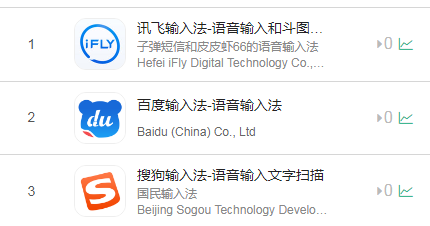
这几个输入法的人气都挺高的,看个人习惯,我是使用语音比较多,用的讯飞输入法
“宏”的问题
类似快捷键的东东
魔兽世界宏操作基础入门
自从知道在WOW里面可以使用自己定义的宏后,就进一步加深了我对这个游戏的期待,因为这意味着作为天生操作技巧上可能略逊一筹的女生来说,使用宏可以加快我的操作,增加游戏乐趣,并且弥补我在操作技巧上的不足。
通过几天来的努力,同时大量参考国内外网站上的资料,谈不上小有心得,但毕竟已经使用宏进入实战阶段, 现在把我的心得体会发布出来,希望能方便大家,特别是和我一样觉得混乱时候就会手忙脚乱的女性玩家们。
首先澄清一些对宏的误解和问题:
1. 什么是宏
简单来说,WOW每个操作就是一个命令(包括说话,释放魔法等等等等),而宏就是一组命令集,也就是根据你的要求同时完成一组命令
2. 使用宏是不是违法
当然不是,如果违法blizzard为什么要把宏放在界面中,宏是帮助大家减少操作困难性的官方工具
3. 宏可以做什么
所有你想同时完成的事情都可以让宏来一次完成,并且所有会不断重复的命令(比如说话或其他动作)都可以事先宏里面定义好
**但是不可以在一个宏里释放两个魔法或者技能,具体原因下文再谈
让我们先不涉及比较复杂的Script(关于Script的使用,我之后会写相关的宏操作的进阶文章),我们先来看看所有不懂得程序没有编程基础的玩家都能完成的宏
1. 经常要使用的对话/你的口号和宣言
在WOW中,你一定有经常需要说的话,比如牧师经常需要大喊“牧师正在受到攻击,大家赶快救命,9999999……”,而下副本的时候队长要招呼大家“情况不妙,牧师快跑,战士死挡,大家扯乎”等等。而真的在这种危机情况中,你来得及打字把问题交待清楚吗?这时刻宏就能助上你一臂之力:
新建一个宏(什么什么?不懂得怎么新建宏?那麻烦请你去查一下官方或者其他网站的操作指导,我这里就不多罗嗦了),然后在宏的编辑框中输入这样的命令行(为方便大家,我用一对~~表示在同一行中的内容,实际使用时,请去除首尾的~标记):
~/p 牧师正在受到攻击,大家赶快救命,9999999999……~
然后把你新建的这个宏象法术或者技能一样拖放到快捷栏中,这样你就可以快速的说出一大段文字来,如果你要说的话不止一行怎么办?很简单,有几行就说几行,比如:
~/p 牧师正在受到攻击,大家赶快救命,9999999999……~
~/p 赶快救我啊,否则我会恨死你们一辈子的……~
在这里附带一个新手指导:/p 团队说话;/s 对话泡泡;/g 工会说话;/ x在某个频道说话(x为具体的数字,比如1是综合频道,2是交易频道等……)
到现在为止都很简单,对不对?让我们接着往下
2. 释放魔法和技能
很多时候,你往往需要告诉同伴们一些话后自己做一些动作,比如作为牧师的我往往需要在喊救命的同时,释放一个“尖叫”的魔法,这个时候有个非常简单的办法完成这个宏:先打开你的魔法书,然后我们再次进入宏的编辑界面,在你已经编辑好的内容后面,SHIFT 左键选择相应的魔法/技能,我们就得到以下的内容:
~/p 牧师正在受到攻击,大家赶快救命,9999999999……~
~/释放 心灵尖啸(等级 1)~
这样当你在危急时刻调用这个宏时,就不仅能及时向队友求救,同时能赶跑2个围攻你的怪8秒,争取宝贵的自救时间
所有在法术书中的技能和魔法都可以这样应用,只除了平时就不能拖放到快捷栏的被动技能。嗯,很容易理解,对不对?让我们来看看稍微复杂一些的用法
3. 定义目标/使用目标参数
现在我们再来看看如何定义魔法/技能的目标并在对话中加入参数。下副本的时候,几乎所有的队员都可能向牧师求救,但是牧师一次只能救一人,在界面很卡的时候,牧师卡1秒就有可能带来灭团的危险,这个时候使用宏能大大增加魔法的准确性和及时性
比如我可以常备两个宏,专门用来给Tank加盾牌加血:
~/target 玩家名字~
~/释放 真言术:盾(等级 3)~
以及
~/target 玩家名字~
~/释放 治疗(等级 1)
有的时候大家七嘴八舌的向你求救会弄得你晕头转向,当然你有你的判断,但给大家打个招呼,让没有加血加盾的队员耐心等候会促进团队凝聚力,这个时候可以使用“%t”来告诉大家你当前加血加盾的对象是谁(%t一定是你的大头像旁边的大头像,由于怪物攻击可能会改变你的%t所代表的玩家名字,但是血和盾一定是加给自己人的,这个不用担心)
以上文提到的加盾牌的宏为例:
~/target 玩家名字~
~/释放 真言术:盾(等级 3)~
~/p 正在对%t加盾牌,4秒后才能为其他队员加,请耐心等候~
像这样定义了的宏,你只要在募集好队员后确定哪个是Tank,然后把他的名字替代掉上文的玩家名字就可以了。
Script(脚本)虽然不是我在这篇文章中要讨论的对象,但为了方便大家还是先介绍两个函数TargetLastEnemy(),TargetNearstEnemy(),望文思义,这两个函数就是设定上次攻击的敌人为目标以及设定距离最近的敌人为目标,具体使用如下:
~/target 玩家名字~
~/释放 真言术:盾(等级 3)~
~/p 正在对%t加盾牌,4秒后才能为其他队员加,请耐心等候~
~/script TargetLastEnemy()~
这样就能在结束这个宏的时候,自动把目标转回你上次攻击的对象上,当然这个对牧师的意义可能不大,让我们再来看看常用的两种不使用script定义目标的方法。经常的,作为牧师的我需要把目标转回自己,而其他队员需要协助Tank一鼓作气击破一个敌人,我的宏就是:
~/target 玩家名字~
~/释放 真言术:盾(等级 3)~
~/p 正在对%t加盾牌,4秒后才能为其他队员加,请耐心等候~
~/target Yvonne~ *Yvonne是我的名字
而其他的队员就有可能是
~/target 自己的名字~
~/释放 增益或补血法术的名字(等级 X)~
~/assist Tank玩家名字~
其中/assist就写协助某个玩家,把他的当前目标作为你的目标,如果选择Tank的名字当然就是大家集中火力猛攻一个怪。/assist是可以使用%t作为参数的,比如队伍中专职保护牧师的伙伴可以定义一个宏,在牧师求救的时候,把枪口立即对准正在攻击牧师的怪:
~/assist %t~
使用的时候,听到牧师求救,立刻点牧师的头像然后使用宏,你的枪口就对准了对牧师威胁最大的怪了,我当然万分的希望大家多多使用这个宏,呵呵
这里再提一个类似/assist的使用方法,但是也是极其有用的命令/follow。在和其他玩家一起组队做任务的时候,往往我还在四处掠夺的时候,他就起跑了,等到我点他的头像,右键然后跟随的时候,他可能早就跑出我的视野之外,通常我会备着这样一个宏
~/p 我现在正要跟随%t,请你确定我跟上后再一起走~
~/assist %t~
到现在为止虽然开始有些复杂了,但应该都可以理解,对不对?接下来,我们来看看,为什么不能在一个宏里面使用两个魔法/技能
4. 关于为何不能在一个宏里面放两个魔法/技能
一定有很多朋友像我一样,在初初了解宏以后,非常希望能编出一个宏来释放好几个魔法/技能,比如我想要在逃命的时候除了尖叫外再加一个盾牌,然后最好再加上点血,而猎人可能希望组合各种射击的方式,使攻击效率最好(我们的工会主席就是如此,呵呵)。
但是这点基本上是做不到的,先说为什么,再说有什么办法可以小小弥补一下。
首先,一个宏里的命令是几乎同时发送给服务器的(前后命令行之间的时间快慢相对动作而言可以忽略不计),而你的魔法/技能即使是即时释放的,都需要差不多1秒的时间(以我的盾牌和恢复为例),如果你编辑了这样一个宏:
~/释放 心灵尖啸(等级 1)~
~/target Yvonne
~/释放 治疗(等级 1)~
在实际使用中,系统一定会提示你“我还没有准备好”,第二个魔法/技能是不会被释放的。
有的朋友一定会说“我在其他地方看到有一个/in的用法,可以延迟的”,这里先说一句使用/in一定要先安装一个插件cosmos(具体下载办法,后文提示),并且/in后面不能跟cast也就是说不能跟施放魔法/技能。
有的朋友或许立刻想到,“那我可以先说话,然后在施放法术”,也就是:
~/释放 心灵尖啸(等级 1)~
~/in 1 p 我正在逃命中
~/target Yvonne
~/释放 治疗(等级 1)~
呵呵,非常好的想法,但是行不通。原因是,宏作为一组命令同时发送给服务器,服务器对每个的响应都几乎是立即的,即使你用in,也只是在几秒后才显示你要的内容,而不是几秒后在执行这条命令。也就是说,你的“/释放 治疗(等级 1)”并不会等到你in的内容说完后在执行,这个方法无效。
但是大家也不要觉得沮丧,虽然blizzard通过即时魔法也需要一定的时间释放来大大减弱了宏的功能,但宏仍然是强大的,至少让你一次少做两三次键盘操作,我们来具体看一下到底那些东西可以在一个宏里共存,简单来说,一个宏里面可以共存的命令包括一个需要时间完成的命令 多个不需要时间完成的命令:
需要时间完成的命令包括:a释放魔法/技能,b其他需要时间完成的动作(比如猎人的多重攻击技能)
不需要时间完成的命令包括:a 说话,b 进入攻击模式,c 让你的宠物攻击,d 使用物品,e 转身动作/跑动动作
所以,聪明的你一定想到了弥补的办法,对吗?虽然我没有办法一边尖叫,一边加盾牌或者补血,但是我可以吃血瓶啊,并且可以自动转向保护人的方向,然后开始狂奔……
要进一步加强宏的功能,就一定会使用到script(脚本),这个可就是个更加复杂和庞大的话题了,我们留着以后慢慢说,预知后事如何,且听下回分解吧。
转载请注明出处51数据库 » 笔顺软件formac 苹果手机的笔画输入法从哪调
