
 -苏丶冷
-苏丶冷
他们都是瞎回答,我也遇到了这样的问题,自己试了好多方法,终于试出来了,面上跟本搜不到正确方法,所以只能自己弄了,这次完美解决。
首先,不能显示完全的页面视图先不用管,直接调成普遍视图,关键就在这,在这个页面最右边找到这个页面的边缘,往左拖,拖到页面白灰交界的地方(看顶部);
然后再切回页面视图,这回再看一下,是不是显示完全了!!整整搞了三个多小时啊(汗!!)
参考资料:原创!
WORD菜单栏里没有视图怎么办
把“菜单栏”拖出来(菜单栏的最左端有几个小麻点,用鼠标拖动它,就可以把菜单栏拖出来了,这个你如果知道的,就算我多说了),拖出来后点击“菜单栏”最后面的“白色三角”,然后出来“添加删除按钮”--“菜单栏”,就可以看到“视图”了,点一下就ok了!
我的word2010怎么没有视图
单击“文件”选项卡,找到“选项”按钮,单击打开对话框,找到“自定义功能区”选项卡,然后在“自定义功能区”列表中,勾选相应的主选项卡。你看看行不行,不行我也就不知道啦
word大纲视图没有设定级别,如何快速提取目录?
1.打开word文本,选中视图——大纲视图。

2.选中文档中的一个标题,在左上方选择对应的大纲级别,如一级、二级。

3.大纲级别处理完后,在引用—目录——自动生成目录快速生成目录。
word页面视图内容为什么在大纲视图上显示不出来
在大纲视图中,可以设置显示级别,如显示一级,则文档的其他级别的内容就显示不出来了。
若想在大纲视图中显示出所有的内容,其方法:
1、单击视图----大纲视图按钮,切换到大纲视图;

2、在显示级别处选择所在级别,不选中仅显示首行复选框;

3、此时,在大纲视图中就可以显示所有的内容了。
在Word中提供了五种视图模式供用户选择,这些视图模式包括“页面视图”、“阅读版式视图”、“Web版式视图”、“大纲视图”和“普通视图”等五种视图模式。
1、页面视图:可以显示Word文档的打印结果外观,主要包括页眉、页脚、图形对象、分栏设置、页面边距等元素,是最接近打印结果的页面视图。
2、阅读版式视图:以图书的分栏样式显示Word文档,“文件”按钮、功能区等窗口元素被隐藏起来。在阅读版式视图中,用户还可以单击“工具”按钮选择各种阅读工具。
3、Web版式视图:以网页的形式显示Word文档,Web版式视图适用于发送电子邮件和创建网页。
4、大纲视图:主要用于设置Word文档的设置和显示标题的层级结构,并可以方便地折叠和展开各种层级的文档。大纲视图广泛用于Word长文档的快速浏览和设置中。
5、普通视图:取消了页面边距、分栏、页眉页脚和图片等元素,仅显示标题和正文,是最节省计算机系统硬件资源的视图方式。
word 页面视图 全部显示 普通视图没有
所需要的工具:2016版Word
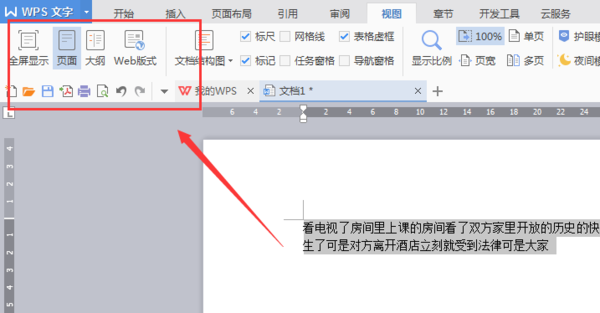
在Word里面显示页面视图、全部显示、普通视图的步骤:
点击菜单栏的视图
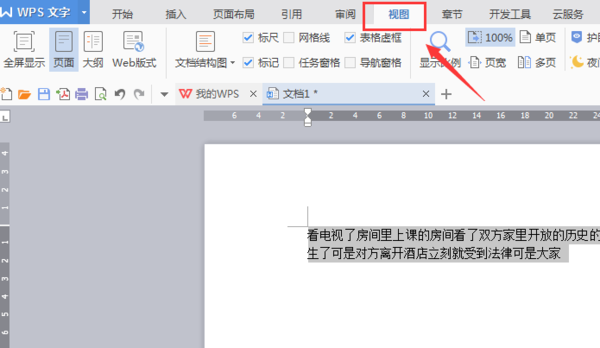
在工具栏里面就会显示有页面视图、全部显示、普通视图


为什么word文档只有审阅 视图没有设计
不知道你是不是说的下面的设计菜单,如果是的话打开word文档,选中文件那里单击

然后会弹出下面这个图

单击选项 ——里面会有一个自定义功能区——勾选设计就行了

word2010提供了五种视图模式,分别为什么
在Word2010中提供了多种视图模式供用户选择,这些视图模式包括“页面视图”、“阅读版式视图”、“Web版式视图”、“大纲视图”和“草稿视图”等五种视图模式。用户可以在“视图”功能区中选择需要的文档视图模式,也可以在Word2010文档窗口的右下方单击视图按钮选择视图。
步骤/方法
1
页面视图
“页面视图”可以显示Word2010文档的打印结果外观,主要包括页眉、页脚、图形对象、分栏设置、页面边距等元素,是最接近打印结果的页面视图,
2
阅读版式视图
“阅读版式视图”以图书的分栏样式显示Word2010文档,“文件”按钮、功能区等窗口元素被隐藏起来。在阅读版式视图中,用户还可以单击“工具”按钮选择各种阅读工具,
3
Web版式视图
“Web版式视图”以网页的形式显示Word2010文档,Web版式视图适用于发送电子邮件和创建网页,
4
大纲视图
“大纲视图”主要用于设置Word2010文档的设置和显示标题的层级结构,并可以方便地折叠和展开各种层级的文档。大纲视图广泛用于Word2010长文档的快速浏览和设置中,
5
草稿视图
“草稿视图”取消了页面边距、分栏、页眉页脚和图片等元素,仅显示标题和正文,是最节省计算机系统硬件资源的视图方式。当然现在计算机系统的硬件配置都比较高,基本上不存在由于硬件配置偏低而使Word2010运行遇到障碍的问题
转载请注明出处51数据库 » word没有视图设置 word页面视图显示不全怎么办
