
 利多卡因2812997
方法如下:
1、pip是依赖python的,首先检查下windows机器上有没有安装python,或者有没有添加到环境变量中,如果都没有需要安装或者加入环境变量

2、下载并安装python,选择和自己操作系统匹配的版本进行下载,我这里下载的是Windows 64位 2.7.14,有很多模块不支持python3,所以还是选择python2.x中最新也是最后一个版本。

3、配置好python的环境变量,将python的安装路径C:\Python27配置在path中即可

4、安装pip,将pip的tar包下载到本地并解压,这个tar.gz格式的是windows和linux通用的包,在Windows下用常规的解压工具即可解压,下载地址如下
https://pypi.python.org/pypi/pip#downloads

5、进入到pip的解压目录,执行python setup.py install进行安装,安装完成之后出现finished说明安装成功。

6、执行pip命令的提示找不到这个命令,需要将pip的安装路径加入到环境变量中,路径一般为python所在目录的Scripts目录中

7、下图是环境变量添加成功之后,执行pip list成功,现在pip已经安装成功了,可以用来安装python的一些模块了

扩展资料:
pip 是一个现代的,通用的 Python 包管理工具。提供了对 Python 包的查找、下载、安装、卸载的功能。
indows 10是Windows 8.1的下一代操作系统。Windows 8.1的发布并未能满足用户对于新一代主流Windows系统的期待。代号为“Windows Threshold”的Windows10于2014年10月2日发布技术预览版。 于2015年7月29日发行正式版。
新特性
全设备平台制霸,Win10将实现大一统壮举
从4英寸屏幕的“迷你”手机到80英寸的巨屏电脑,都将统一采用Windows 10这个名称。这些设备将会拥有类似的功能,微软正在从小功能到云端整体构建这一统一平台,跨平台共享的通用技术也在开发中。
目前的Windows10预览版主要为台式机和笔记本打造,Windows Insider Program也会登陆。与此同时,Windows 10手机版的名称敲定:Windows10 Mobile,从此再无Windows Phone。
高效的多桌面、多任务、多窗口
分屏多窗口功能增强,现在你可以在屏幕中同时摆放四个窗口,Win10还会在单独窗口内显示正在运行的其他应用程序。同时,Win10还会智能给出分屏建议。
多桌面,现在你可以根据不同的目的和需要来创建多个虚拟桌面,切换也十分方便。点击加号即可添加一个新的虚拟桌面。
资料链接:百度百科 PIP百度百科 windows
python的pip怎么安装和使用
Python 2.7.9 及后续版本, Python 3.4 及后续版本已经默认安装了pip,所以推荐使用最新版本的Python(Python2或者Python3)就不需要再安装pip了。
至于pip的使用,主要有如下步骤:
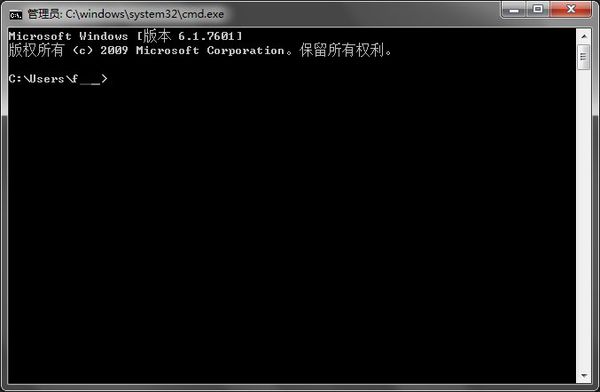
打开命令行窗口
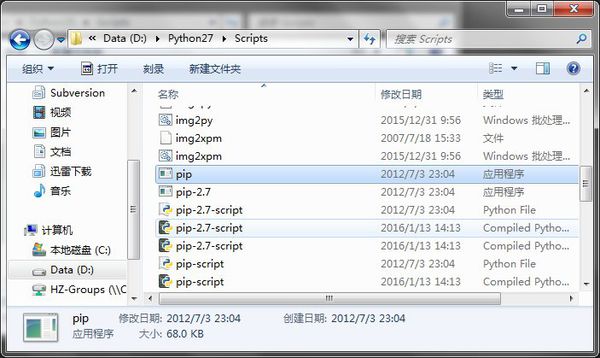
找到pip安装路径。
Python2/Python3安装路径是相同的,都在x:\Python xx\Scripts路径下
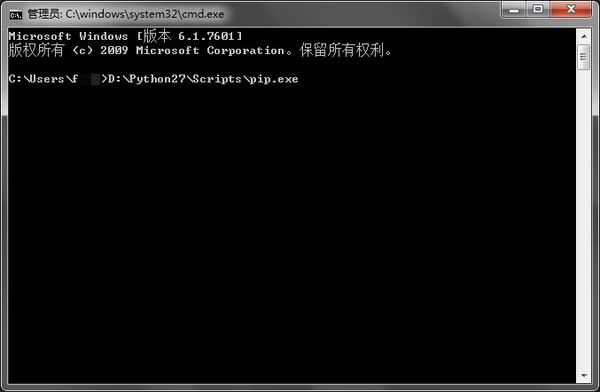
拖动pip主应用程序到命令行窗口
输入“install + 模块/包名”,注意中间要有空格。然后回车。窗口中会显示下载信息。
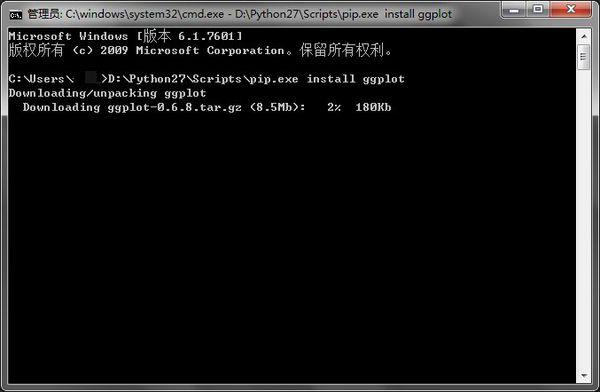
耐心等待安装完成。安装完成后,我们在Python交互窗口导入包,如果不报错,那么说明安装成功,如果报错,那么说明还需要安装其它的依赖包,需要去对应安装包的官网查看文档说明
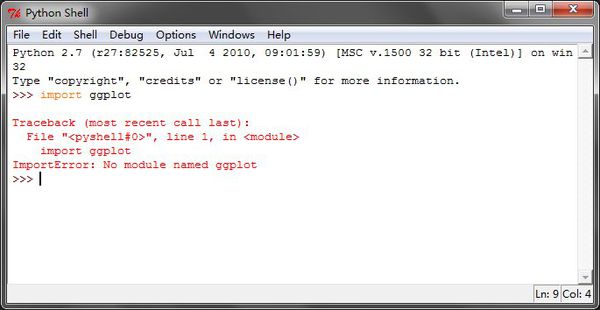
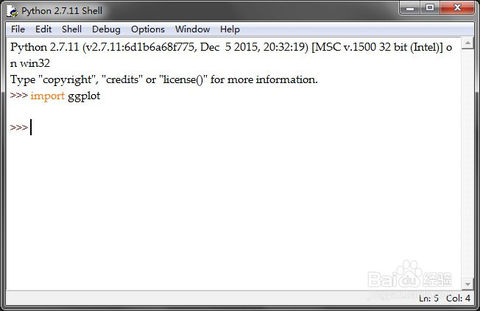


python中pip工具是什么类型文件
1 前言
2 获取pip
2.1 脚本安装pip
2.2 使用包管理软件安装
2.3 更新pip
3 pip基本使用
3.1 安装PyPI软件
3.2 查看具体安装文件
3.3 查看哪些软件需要更新
3.4 升级软件包
3.5 卸载软件包
4 pip简明手册
4.1 安装具体版本软件
4.2 Requirements文件安装依赖软件
4.3 列出软件包清单
4.4 查看软件包信息
4.5 搜寻
4.6 配置文件
4.7 命令行自动补全
5 后记
1 前言
pip 是一个Python包管理工具,主要是用于安装 PyPI 上的软件包,可以替代 easy_install 工具。
GitHub: https://github.com/pypa/pip
Doc: https://pip.pypa.io/en/latest/
2 获取pip
2.1 脚本安装pip
$ curl -O https://raw.github.com/pypa/pip/master/contrib/get-pip.py
$ python get-pip.py
2.2 使用包管理软件安装
$ sudo yum install python-pip
$ sudo apt-get install python-pip
2.3 更新pip
$ pip install -U pip
3 pip基本使用
3.1 安装PyPI软件
$ pip install SomePackage
[...]
Successfully installed SomePackage
3.2 查看具体安装文件
$ pip show --files SomePackage
Name: SomePackage
Version: 1.0
Location: /my/env/lib/pythonx.x/site-packages
Files:
../somepackage/__init__.py
[...]
3.3 查看哪些软件需要更新
$ pip list --outdated
SomePackage (Current: 1.0 Latest: 2.0)
3.4 升级软件包
$ pip install --upgrade SomePackage
[...]
Found existing installation: SomePackage 1.0
Uninstalling SomePackage:
Successfully uninstalled SomePackage
Running setup.py install for SomePackage
Successfully installed SomePackage
3.5 卸载软件包
$ pip uninstall SomePackage
Uninstalling SomePackage:
/my/env/lib/pythonx.x/site-packages/somepackage
Proceed (y/n)? y
Successfully uninstalled SomePackage
4 pip简明手册
4.1 安装具体版本软件
$ pip install SomePackage # latest version
$ pip install SomePackage==1.0.4 # specific version
$ pip install 'SomePackage>=1.0.4' # minimum version
4.2 Requirements文件安装依赖软件
Requirements文件 一般记录的是依赖软件列表,通过pip可以一次性安装依赖软件包:
$ pip freeze > requirements.txt
$ pip install -r requirements.txt
4.3 列出软件包清单
$ pip list
$ pip list --outdated
ipython (Current: 1.2.0 Latest: 2.3.0)
4.4 查看软件包信息
$ pip show pip
---
Name: pip
Version: 1.4.1
Location: /Library/Python/2.7/site-packages/pip-1.4.1-py2.7.egg
Requires:
$ pip show pyopencl
---
Name: pyopencl
Version: 2014.1
Location: /Library/Python/2.7/site-packages
Requires: pytools, pytest, decorator
4.5 搜寻
$ pip search pycuda
pycuda - Python wrapper for Nvidia CUDA
pyfft - FFT library for PyCuda and PyOpenCL
cudatree - Random Forests for the GPU using PyCUDA
reikna - GPGPU algorithms for PyCUDA and PyOpenCL
compyte - A common set of compute primitives for PyCUDA and PyOpenCL (to be created)
4.6 配置文件
配置文件: $HOME/.pip/pip.conf, 举例:
[global]
timeout = 60
index-url = http://download.zope.org/ppix
[install]
ignore-installed = true
no-dependencies = yes
4.7 命令行自动补全
对于bash:
$ pip completion --bash >> ~/.profile
对于zsh:
$ pip completion --zsh >> ~/.zprofile
加载此配置文件后,则pip命令支持自动补全功能.
5 后记
应该尽量使用pip,不要继续使用easy_install.
▲
作者简介:
朱春来(Leslie Zhu),金融工程师,毕业于西安电子科技大学, 喜欢历史,喜欢编程. 日常在GNU/Linux环境下进行C/C++、python开发,对Common Lisp、Node.js、金融等感兴趣。可以通过邮箱(pythonisland@gmail.com)联系他,或者直接在他的个人主页上留言.
访问朱春来(Leslie Zhu)的个人主页(http://lesliezhu.github.com)
如何查看用pip命令安装的软件的安装路径
方法如下:
pip freeze命令可以查看用pip安装的软件有哪些
要查看安装路径,在执行一次命令pip install xx(文件名),就会告诉你已经安装,安装路径在哪
什么是目前比较常用的Python扩展库管理工具
这个网站左上角有documentation链接的,点进去看看。
像exe,msi如果别人已经编译过了就看不到源码了,说明作者并不希望你看到源码。第三方库开源软件比较多,有网页论坛可以找,所以直接进模块目录就可以看到源码。
元格中输入公式:=RIGHT(A,),确认后即显示
用pip安装的Python软件如何打开
好像可以直接import 你安装模块的名字了
没有用。。还有别的方法么。。
转载请注明出处51数据库 » 不用pip安装软件 windows下如何安装pip
